
Le live côté élève : du rappel au replay
Aujourd’hui, chaque live se fait sur un lien Google Meet ou Zoom, car la salle Dirassa+ arrive « Bientôt » : l’élève trouve ses lives dans « En direct » du portail de votre académie, lit sur la page du live « Le live a lieu sur Google Meet » et « La séance s'ouvre dans l'application Google Meet. Sur téléphone, installez-la avant l'heure. », puis appuie sur « Rejoindre via Google Meet » quand le lien s’ouvre un quart d’heure avant, ce qui compte sa présence ; le lien lui reste ouvert jusqu’à une demi-heure après la fin prévue. Le son, l’image et le chat se passent dans la réunion, sans replay de notre part. La suite décrit ce que la salle ajoutera à son ouverture, pas ce qui fonctionne aujourd’hui : une salle d’attente où l’élève écrit sa question et voit ce que le live consommera de données, puis le live avec un court décalage, dans la qualité qu’il choisit, un bouton pour lever la main, des notes gardées dans son carnet, puis le replay chapitré. Nous suivons Amina à Ouargla, Khadidja à Béchar en 4G faible et Sara qui monte sur scène, dans la révision de Salim Bouzid. Un stagiaire d’atelier photo ou un participant d’atelier marketing voit la même chose.
- Environ 6 minutes de lecture
- 7 étapes
Qui peut le faire: Tout élève qui a droit au live : élève du cours, inscrit, acheteur du billet ou invité.
En 7 étapes
- 1« En direct » dans le portail : ce qui est à l’antenne, puis « À venir » et « Manqués », la cloche de rappel et l’ajout au calendrier.
- 2La salle d’attente : compte à rebours, question avant le début, taille du live en Mo, test caméra et micro.
- 3Le visionnage : « Normale », « Économie » ou « Audio seul » (540, 200 et 14 Mo par heure), avec baisse automatique si le réseau faiblit.
- 4« Lever la main » : l’enseignant invite, teste la voix à l’écart, puis l’élève est à l’antenne.
Avant de commencer
- L’élève entre avec son compte depuis le portail de votre académie ou son application ; un visiteur inscrit sur le site entre par le lien du live depuis l’appareil utilisé pour s’inscrire.
- Ni caméra ni micro pour regarder ; ils servent seulement pour monter sur scène.
- Sur un lien Meet ou Zoom : sur téléphone, l’application Google Meet ou Zoom installée avant l’heure ; sur ordinateur, un navigateur qui ouvre la réunion. L’adresse de la réunion ne lui parvient qu’un quart d’heure avant le début.
- Étape 1 sur 7
« En direct » dans le portail
Dans le portail : ce qui est à l’antenne, puis ce qui arrive et ce qui a été manqué, avec une cloche par live.
- En directUne carte rouge au-dessus de la liste, et « Entrer dans le live ».
- La clocheUne heure avant, la veille seulement, ou désactivée.
- Le calendrierUn fichier avec tous les lives à venir, rappels la veille et une heure avant.
AstuceYacine, à Montréal, voit la révision de 20:00 à Alger à 15:00 chez lui, et l’ajoute au calendrier de son téléphone d’un geste.
Tous les détails
Le portail de l’élève a une page En direct (vos lives à venir, et les replays de ceux que vous avez manqués). Ce qui est à l’antenne apparaît en cartes rouges avec Entrer dans le live, et l’en-tête du portail pulse. Puis deux parties : À venir (cette semaine, la semaine prochaine, plus tard : jour et heure à l’heure de l’élève, enseignant, type) et Manqués (chapitres, questions répondues, taille du replay en économie, « Regarder » ou reprise à une minute, et en haut les « Devoirs » avec leur échéance). Chaque live à venir a une cloche : « Rappel une heure avant », « Rappel la veille seulement » s’il tombe la nuit, ou « Rappel désactivé ». Ajouter mes lives au calendrier télécharge un fichier avec tous les lives à venir. L’élève à l’étranger voit son heure avec celle d’Alger, et entre minuit et 7 h chez lui : « Tôt chez vous · le replay est inclus ». Sur l’accueil du portail, le live à l’antenne, ou celui dont la salle d’attente est ouverte (un quart d’heure avant par défaut), devient la carte « Maintenant » en haut de page, avec « Entrer dans le live » ou « Entrer dans la salle d’attente », le seul bouton orange de la page ; la leçon du cours passe dessous, avec un bouton en contour. Un live qui commence dans les trois heures est une ligne de « Ce qui vous attend » (« Live dans 2 h 15 min · 20:00 »), comme « Vous avez manqué le live ? » avec « Regarder le replay », jusqu’à trois jours après un live dont l’élève n’a pas vu la moitié. Dans le cours, une carte « Séance en direct » à la place de la leçon.
À l’écranEn directEntrer dans le liveÀ venirManquésDevoirsRappel une heure avantRappel la veille seulementRappel désactivéAjouter mes lives au calendrierTôt chez vous · le replay est inclusMaintenantEntrer dans la salle d'attenteCe qui vous attendVous avez manqué le live ?Regarder le replaySéance en direct - Étape 2 sur 7
La salle d’attente : une question, la taille du live, le test du matériel
Elle ouvre un quart d’heure avant ; le live démarre seul devant l’élève quand l’enseignant commence.
- Une question avantIl l’écrit et vote pour celles des autres ; l’enseignant les voit en premier.
- Ce que ça consomme≈ 300 Mo en économie, ≈ 21 Mo en audio seul, avec « Changer ».
- Tester son appareilMiroir, niveau sonore, tonalité ; personne ne le voit ici.
AstuceAmina écrit en salle d’attente « Pourquoi la vitesse au carré dans Ec ? », 14 camarades votent, et Salim commence par sa question.
Tous les détails
Un quart d’heure avant (selon vos réglages), le lien du live devient la salle d’attente : « Commence dans » et un compte à rebours ; après l’heure, l’enseignant arrive et le live commence dans un instant. Écrivez votre question avant le début (l’enseignant la voit en premier, classée par les votes), avec « Poser sans mon nom » si vous l’autorisez, et un lien vers les questions des camarades pour voter. Puis la ligne des données : ≈ 300 Mo en économie, la durée du live et ≈ 21 Mo en audio seul, avec « Changer ». Si la scène est ouverte, Tester la caméra et le micro (pour être prêt si l’enseignant vous invite) ouvre « Tester votre appareil » : miroir, niveau sonore, tonalité, et l’assurance que personne ne le voit ni ne l’entend ici. En bas : le visionnage démarre seul, caméra et micro inutiles pour regarder. La salle ne se connecte pas au direct avant le début : elle ne consomme rien en attendant.
À l’écranCommence dansÉcrivez votre question avant le débutPoser sans mon nomChangerTester la caméra et le microTester votre appareilC'est bon, je suis prêt - Étape 3 sur 7
Regarder : qualité, données et réseau faible
Trois qualités chiffrées, un compteur de consommation, et une baisse calme quand le réseau faiblit.
- NormaleImage nette 720p, environ 540 Mo par heure.
- ÉconomieSuffit pour lire le tableau, 360p, environ 200 Mo ; point de départ sur téléphone.
- Audio seulLe son et les diapositives en images, environ 14 Mo.
AstuceKhadidja, à Béchar en 4G faible : la salle passe seule en « Audio seul », elle entend Salim et voit la diapositive depuis le fichier, pour environ 14 Mo par heure au lieu de 540.
Tous les détails
Voici l’écran de la salle Dirassa+ à son ouverture (« Bientôt ») ; aujourd’hui l’élève regarde dans l’application Meet ou Zoom. En haut, « En direct — moins d’une seconde de décalage », l’état du réseau et « Quitter ». Au centre, ce que montre l’enseignant (caméra, diapositives, écran, tableau ou pause), et dessous quatre boutons : Lever la main, Réagir, la qualité, Plein écran ; sur le côté « Chat », « Questions » et « Notes ». Qualité de visionnage (chiffres pour le temps qui reste) : « Normale » (720p), « Économie » (360p, suffit pour lire le tableau), « Audio seul » (avec les diapositives en images), chacune en Mo, et « Consommé jusqu’ici ». En économie et audio seul, le navigateur dessine la diapositive depuis le même PDF : elle reste nette. Le téléphone démarre en « Économie », et la qualité choisie est gardée sur l’appareil. Si le réseau faiblit 8 secondes, la salle descend d’un cran seule (vers l’économie, puis le son et les diapositives), sans rien perdre de l’explication ; quand il revient, elle propose « Revenir à l’image », sans l’imposer. L’élève peut couper ce comportement : « Basculer seul quand la connexion faiblit ».
À l’écranEn direct — moins d'une seconde de décalageQuitterLever la mainRéagirQualité de visionnagePlein écranChatQuestionsNotesNormaleÉconomieAudio seulConsommé jusqu'iciRevenir à l'imageBasculer seul quand la connexion faiblit - Étape 4 sur 7
« Lever la main » : de la file à la scène
Il lève la main, l’enseignant l’invite, teste sa voix à l’écart, puis il monte ; il descend quand il veut.
- Main levéeL’enseignant voit son nom dans la file ; « La baisser ».
- L’invitationMiroir et niveau sonore : entrer, audio seul, ou pas maintenant.
- Sur scène« Vous êtes à l’antenne », et « Quitter la scène » à tout moment.
AstuceSara monte en « Audio seul » pour poser sa question sur le chariot, puis redescend d’un geste ; pas besoin d’ouvrir sa caméra.
Tous les détails
Lever la main affiche « Votre main est levée » et que l’enseignant voit son nom dans la file, avec « La baisser ». Quand l’enseignant ou le modérateur l’invite, L’enseignant vous invite à parler s’ouvre : l’enseignant et les spectateurs le verront et l’entendront, il descend quand il veut ; un miroir à son nom, un niveau sonore, et trois boutons : Entrer (caméra et micro), Audio seul, Pas maintenant (la main se baisse). Si l’enseignant teste d’abord sa voix, l’élève lit que seuls l’enseignant et la modération l’entendent pour l’instant. Puis sur scène : Vous êtes à l’antenne avec le nombre qui le voit et l’entend, « Micro », « Caméra » et Quitter la scène. Si son réseau faiblit sur scène, son image s’arrête pour qu’il reste audible.
À l’écranLever la mainVotre main est levéeLa baisserL'enseignant vous invite à parlerEntrerAudio seulPas maintenantTest de votre sonVous êtes à l'antenneQuitter la scène - Étape 5 sur 7
Sondages, questions, et ce que l’enseignant épingle
Il vote et voit le résultat quand l’enseignant l’affiche, pose ses questions, vote pour celles des autres, ouvre ce qui est épinglé.
- Question rapideIl choisit puis « Voter » ; le résultat quand l’enseignant l’affiche.
- Les questions« Poser une question à l’enseignant… », et un vote par question.
- L’épingléOuvrir un lien, télécharger un fichier, acheter un produit.
Tous les détails
Quand l’enseignant lance une question, une carte apparaît (« Question de l’enseignant », ou « Question rapide » pour un quiz) : l’élève choisit puis Voter ; il lit qu’il a choisi telle réponse et que le résultat s’affichera quand l’enseignant le montrera. Une fois montré : le résultat en pourcentages, « Correct » sur la bonne réponse, « Votre choix » sur la sienne. Dans Questions : « Poser une question à l’enseignant… » et « Envoyer la question », « Poser sans mon nom » si autorisé, et un vote sur chaque question ; ce qui est répondu est marqué. L’épinglé apparaît sous l’image : un lien avec « L’ouvrir », un fichier avec « Télécharger », un produit de la boutique avec « Acheter » (qui ouvre sa page dans la boutique de l’académie). Réagir ouvre six réactions qui flottent au bord de l’image.
À l’écranQuestion rapideVoterPoser une question à l'enseignant…Envoyer la questionPoser sans mon nomTéléchargerAcheterRéagir - Étape 6 sur 7
« Notes » et « Marquer l’instant », dans le carnet
Une note gardée avec sa minute, ou un instant marqué d’un geste ; tout se retrouve dans le carnet, relié au replay.
- Une noteGardée avec la minute où il a commencé à écrire.
- Marquer l’instantUn geste : un instant marqué, à compléter plus tard.
- Le carnetChaque minute ouvre le replay à cet endroit.
AstuceAmina marque l’instant de l’exercice du chariot sans écrire, puis y revient dans son carnet la veille de l’examen : le replay s’ouvre directement à 37:32.
Tous les détails
Dans Notes (des notes pour lui seul : une idée, ou un instant marqué d’un geste), le champ garde la minute où il a commencé à écrire, puis Enregistrer la note ; Marquer l’instant garde le moment sans texte et l’invite à en écrire plus dans son carnet. Les notes sont pour les comptes (un visiteur est invité à se connecter). Tout se retrouve dans le carnet : une carte par live marquée « D’un live », chaque minute avec « Ouvrir le replay à cette minute » ; les notes apparaissent aussi comme repères sur la barre du replay.
À l’écranNotesEnregistrer la noteMarquer l'instantRetrouvez-les toutes dans « Mon cahier »D'un liveOuvrir le replay à cette minute - Étape 7 sur 7
Après le live : le replay chapitré
Le live terminé devient un replay au même lien : chapitres, vitesse, qualité avec ses tailles, chat comme en direct.
- ReprendreIl revient à la minute où il était parti.
- Les chapitresDiapositives, questions, sondages et repères de l’enseignant.
- Le chat comme en directLes messages défilent avec la vidéo ; les questions répondues sautent à leur réponse.
AstuceImane a manqué le live à cause d’une coupure de courant : elle regarde le replay en 1.5, saute au quiz par les chapitres, et « Public » lui compte ses minutes de replay.
Tous les détails
À la fin, le présent lit l’heure de fin, puis que l’enregistrement est prêt (avec le chat et les questions) ou en préparation, avec Voir le replay ou la reprise à une minute, et « Ce que vous avez manqué » en chapitres. Il reçoit l’avis de replay prêt s’il l’a demandé. Dans le replay : une barre chapitrée, « Vitesse » (1, 1.25, 1.5, 1.75, 2, 0.75), Qualité du replay (chiffres pour la séance entière), et une carte « Vous vous êtes arrêté ici » avec Reprendre là où vous étiez ou « Depuis le début ». Sur le côté : Chapitres (« Vous êtes ici »), Chat (« Les messages apparaissent avec la vidéo, comme en direct », et les questions répondues qui sautent à leur réponse), Mes notes avec un bouton « Note ». Si la durée du replay est passée : « La période de visionnage de ce replay est terminée ». Les minutes de replay sont comptées à part du direct.
À l’écranLe live est terminéVoir le replayCe que vous avez manquéVitesseQualité du replayReprendre là où vous étiezDepuis le débutChapitresLes messages apparaissent avec la vidéo, comme en directMes notesNoteLa période de visionnage de ce replay est terminéeAttentionSi le live est complet quand il essaie d’entrer, il lit « Le live est complet » et recevra l’enregistrement ; si le live se tient sur Meet ou Zoom, il voit « Rejoindre via Google Meet » au lieu de la salle, sans replay de notre part.
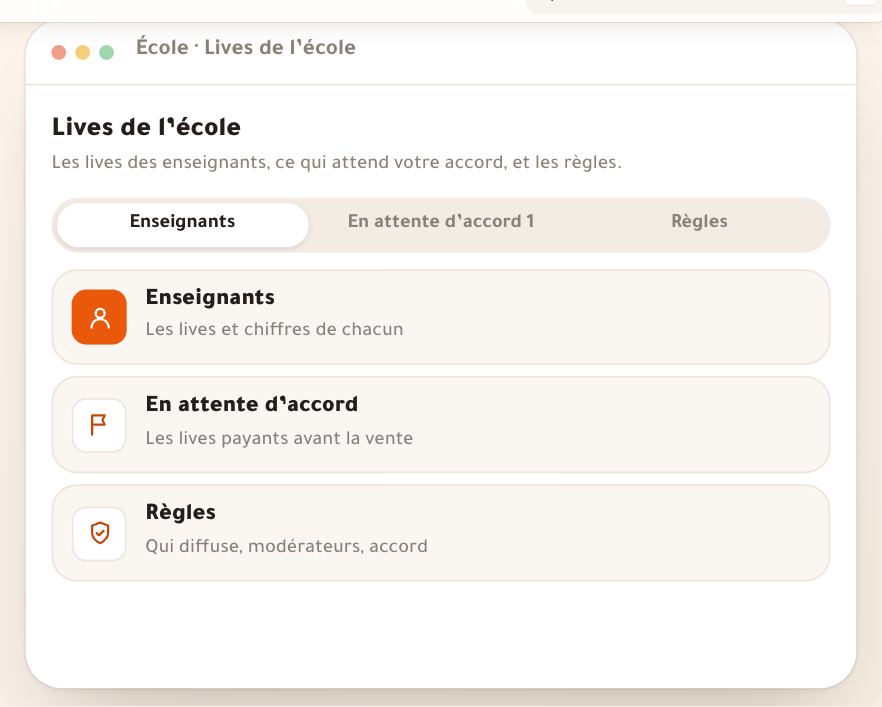
Côté enseignant
- En directCe que fait l’enseignant quand l’élève lève la main ou pose une question : leçon « En direct ».
- Enregistrement et replayChapitres et disponibilité que voit l’élève : leçon « Enregistrement et replay ».
- Lives publicsCe que voit le visiteur avant de s’inscrire ou d’acheter : leçon « Lives publics et billets ».
Questions fréquentes
Combien d’internet consomme un live ?
Environ 540 Mo par heure en « Normale », 200 Mo en « Économie », 14 Mo en « Audio seul ». La salle d’attente montre la taille du live entier, et « Qualité de visionnage » ce qui est consommé et ce qui reste.
L’élève a-t-il besoin d’une caméra ou d’un micro ?
Pas pour regarder. Seulement s’il monte sur scène, et il peut monter en « Audio seul ».
Et si la connexion de l’élève coupe ?
La qualité baisse seule si le réseau faiblit et la salle se reconnecte ; si le live finit pendant qu’il est dehors, il lit à quelle minute il a été coupé et reprend dans le replay.
Où l’élève retrouve-t-il ses notes ?
Dans son carnet : une carte par live, chaque minute ouvrant le replay à cet endroit. Les notes sont pour les comptes.
L’élève voit-il toujours le replay ?
Selon votre choix : toujours, 7 ou 30 jours, ou élèves seulement. Après, il lit que la période est terminée.
L’élève peut-il regarder sur téléphone ?
Oui, depuis le navigateur ou l’application de votre académie, boutons à portée de pouce, en « Économie » au départ.