
Mesurer vos vitrines : de la publicité à l’achat payé
Le pixel se relie une fois pour tout votre établissement ; ensuite chaque vitrine publiée informe les régies de ce qui s’y passe, sans lancer aucun outil avant l’accord du visiteur. Le point à retenir : « Purchase » ne part que lorsque l’argent est vraiment arrivé. Notre exemple : Yacine, formateur en marketing digital, fait de la publicité sur Facebook et veut que la plateforme apprenne de ses vraies ventes.
- environ 10 minutes
- 8 étapes
Qui peut le faire: Les personnes qui ont l’accès aux réglages de suivi. La carte « Question de mesure » demande la permission « Analyses ».
En 8 étapes
- 1Collez l’« ID du pixel » et le « Jeton Conversions API » dans « Paramètres » → « Suivi » : une fois pour toutes vos vitrines.
- 2Mettez un « Code de test » puis touchez « Envoyer un événement test » pour voir que le serveur atteint la plateforme.
- 3Lisez « Santé du suivi serveur » : l’état de chaque plateforme, son dernier accord et son dernier refus.
- 4Sur la vitrine, le bandeau demande l’accord au visiteur ; aucun pixel ne se charge avant « J'accepte ».
Tout afficher
- 5Événements : PageView navigateur seul, les autres navigateur plus copie serveur, Purchase par le serveur quand l’argent arrive.
- 6Dans l’éditeur, « Demander le consentement au suivi » allume ou coupe les outils pour cette vitrine.
- 7La carte « Question de mesure » dans « Résultats » dit combien de visiteurs ont accepté.
- 8Si rien n’arrive : vitrine publiée, accord, identifiant, message de la plateforme.
Avant de commencer
- L’ID d’un pixel Meta ou TikTok, et un jeton Conversions API pour que la vente confirmée arrive : les leçons « Pixels » et « Conversions API » montrent où les trouver.
- Une vitrine publiée : les outils ne tournent ni dans l’aperçu ni dans le brouillon.
- Un moyen de paiement prêt, pour que la commande devienne un achat payé qu’on peut signaler.
- Étape 1 sur 8
Reliez une fois pour toutes vos vitrines
Vous reliez les pixels Meta et TikTok une seule fois dans « Suivi », et ils servent à toutes vos vitrines.
- Ce que vous collez« ID du pixel » et « Jeton Conversions API » pour chaque plateforme. Chaque champ s’enregistre quand vous le quittez.
- Quand est-ce prêt ?Avec l’identifiant et le jeton ensemble. C’est le jeton qui permet au serveur de signaler la vente confirmée.
- L’identifiant MetaDes chiffres seulement, pas le script complet du pixel ; sinon un message rouge apparaît sous le champ.
Tous les détails
Ouvrez « Paramètres » → « Suivi » (« Pixels publicitaires & suivi »). Sous « Facebook / Instagram (Meta) » et sous « TikTok », deux champs : « ID du pixel » et « Jeton Conversions API ». Chaque champ s’enregistre tout seul quand vous le quittez, et le jeton apparaît ensuite en points masqués. À côté de chaque plateforme, une pastille dit où vous en êtes : identifiant et jeton ensemble, c’est prêt ; un identifiant sans jeton, c’est incomplet. Toutes vos vitrines utilisent ces réglages, et dans l’éditeur « Page » → « Suivi des publicités » indique « Configuré » ou « Non configuré », avec le lien « Réglages du suivi ». Le jeton permet au serveur de signaler la vente confirmée : ne vous contentez pas de l’identifiant.
À l’écranParamètresSuiviPixels publicitaires & suiviFacebook / Instagram (Meta)TikTokID du pixelJeton Conversions APISuivi des publicitésConfiguréNon configuréRéglages du suiviAttentionL’identifiant Meta, ce sont des chiffres seulement, pas le script complet du pixel. Sinon, un message rouge apparaît sous le champ.
- Étape 2 sur 8
Essayez avant de vous fier : l’événement test
Vous envoyez un achat test à Meta ou TikTok pour vérifier que le lien marche, sans toucher à vos chiffres.
- Ce qu’il fautLe code de test de l’Events Manager dans « Code de test (optionnel) », avec l’identifiant et le jeton.
- Ce qui partUn « Purchase » test de 100 DA, qui ne touche pas à vos vrais chiffres.
- Et après ?Une ligne par plateforme dit s’il est reçu ou pourquoi il n’est pas parti. Videz ensuite le champ du code.
AstuceVidez le champ du code après l’essai : il sert à vérifier une fois, pas à envoyer pour toujours.
Tous les détails
Ouvrez « Codes de test » sur la même page et copiez depuis l’Events Manager de Meta ou TikTok le code de test dans « Code de test (optionnel) ». Touchez ensuite « Envoyer un événement test » : le serveur envoie un « Purchase » test de 100 DA à chaque plateforme qui a l’identifiant, le jeton et le code, sans toucher à vos vrais chiffres. Une ligne par plateforme : « Reçu. Ouvrez « Test events » pour le voir, puis videz le champ du code. », ou refusé par la plateforme avec ses propres mots, ou « Non envoyé : ajoutez d’abord le code de test. », ou « Non envoyé : il manque le jeton serveur. », ou « Aucun pixel réglé. ».
À l’écranCodes de testCode de test (optionnel)Envoyer un événement testReçu. Ouvrez « Test events » pour le voir, puis videz le champ du code.Non envoyé : ajoutez d’abord le code de test.Non envoyé : il manque le jeton serveur. - Étape 3 sur 8
« Santé du suivi serveur »
Vous voyez ce que Meta et TikTok ont vraiment répondu aux derniers envois du serveur, pas ce que vous avez tapé.
- Les états« Fonctionne », « Refusé » avec le texte de la plateforme, « Rien d’envoyé encore » ou « Aucun événement depuis une semaine ».
- Dessous« Dernier reçu » et « Dernier refus » avec leur heure, et les conversions de commandes reçues et refusées sur 7 jours.
- Des ventes absentes ?« Refusé » avec un jeton expiré ou un mauvais identifiant en est la cause la plus courante ; la plateforme dit lequel.
Astuce« Refusé » avec un jeton expiré ou un mauvais identifiant est la cause la plus courante de ventes absentes de vos publicités : le message de la plateforme dit lequel.
Tous les détails
Sous les deux plateformes, cette section dit ce que Meta et TikTok ont répondu aux derniers envois du serveur, pas ce que vous avez écrit dans les champs. Chaque plateforme a un état : « Fonctionne », « Refusé » (avec le texte du refus tel que la plateforme l’a écrit), « Rien d’envoyé encore », « Aucun événement depuis une semaine » ou « Non configuré ». Dessous, « Dernier reçu » et « Dernier refus » avec leur heure, et une ligne sur les conversions de commandes des 7 derniers jours : combien reçues, combien refusées. Touchez « Actualiser » pour lire les nouveautés. La section n’apparaît pas tant qu’aucun pixel n’est réglé et que rien n’a été envoyé.
À l’écranSanté du suivi serveurFonctionneRefuséRien d’envoyé encoreAucun événement depuis une semaineNon configuréDernier reçuDernier refusActualiser - Étape 5 sur 8
Ce qui est envoyé, et quand
Après « J'accepte », la plateforme reçoit la visite, l’intérêt et la commande ; l’achat ne part que quand l’argent est arrivé.
- Navigateur et serveurPageView part du navigateur seul. ViewContent, InitiateCheckout et Lead ont une copie serveur au même identifiant si vous avez le jeton.
- Quand part Purchase ?Du serveur seul, quand l’argent est là : reçu accepté, carte confirmée ou encaissement de la livraison.
- Sur TikTokLead devient SubmitForm, Purchase devient CompletePayment, les autres gardent leur nom.
AstuceDans l’Events Manager, PageView n’a pas de copie serveur : son nombre ne sera pas celui de « Résultats ».
Tous les détails
Seulement après « J'accepte » : PageView à l’ouverture de la page, depuis le navigateur seul. ViewContent une fois par visite, InitiateCheckout à chaque appui sur un bouton d’achat (pas un bouton secondaire), Lead quand le visiteur envoie un formulaire ou une commande : ces trois partent du navigateur, et avec un jeton Conversions API le serveur en envoie une copie avec le même identifiant, comptée une fois même si le navigateur bloque le pixel. Purchase, lui, ne part que du serveur et seulement quand l’argent est arrivé : reçu accepté, carte confirmée par le prestataire, ou encaissement de la livraison enregistré (pas quand la commande est simplement acceptée). Sur TikTok, les noms changent : Lead devient SubmitForm, Purchase devient CompletePayment, les autres gardent leur nom. Et dans « Suivi », la liste « Événements envoyés automatiquement » vaut pour toute la plateforme, avec CompleteRegistration et Contact.
À l’écranPageViewViewContentInitiateCheckoutLeadPurchaseSubmitFormCompletePaymentÉvénements envoyés automatiquement - Étape 6 sur 8
L’option « Demander le consentement au suivi »
Une option par vitrine demande l’accord du visiteur avant les outils Facebook et TikTok ; elle est allumée par défaut.
- Où est-elle ?Dans l’éditeur : « Page » → « En-tête et pied de page », quand l’établissement a un pixel.
- Si vous l’éteignez ?Les outils publicitaires s’arrêtent sur cette vitrine seule ; le compteur de visites de « Résultats » continue.
- Pourquoi la garder ?Sans les outils, la régie n’apprend rien des ventes de cette vitrine. Republiez après tout changement.
Tous les détails
Dans l’éditeur, ouvrez « Page » → « En-tête et pied de page ». Si l’établissement a un pixel, vous voyez l’option « Demander le consentement au suivi », allumée par défaut sur chaque vitrine, même celles créées avant le pixel : dessous, « Une ligne demande d’abord l’accord du visiteur, puis les outils Facebook et TikTok démarrent. ». Éteignez-la pour couper les outils publicitaires sur cette vitrine seule, et vous lirez : « Les outils de mesure sont coupés sur cette page : ni bandeau, ni pixels Facebook et TikTok, ni envoi des commandes depuis le serveur. Le compteur de visites de « Résultats » continue. ». Sans pixel dans l’établissement, à la place de l’option : « Aucun outil de suivi n’est configuré : pas besoin de consentement. ». Tant qu’elle est éteinte, la liste de préparation affiche un avertissement jaune : « Les outils de mesure sont coupés sur cette page : ses visites et commandes ne compteront pas dans vos publicités. » avec le bouton « Activer les outils de mesure ». Republiez après un changement pour qu’il touche la vitrine publiée.
À l’écranPageEn-tête et pied de pageDemander le consentement au suiviLes outils de mesure sont coupés sur cette page : ses visites et commandes ne compteront pas dans vos publicités.Activer les outils de mesureAucun outil de suivi n’est configuré : pas besoin de consentement.AttentionNe l’éteignez que pour une raison : sans les outils, la régie n’apprend rien des ventes de cette vitrine.
- Étape 7 sur 8
« Question de mesure » : combien ont accepté ?
Vous savez combien de visiteurs ont accepté la mesure, et donc pourquoi vos publicités comptent moins de visites.
- Ce que dit la carte« N% des visiteurs ont accepté » parmi ceux qui ont répondu, avec le nombre de réponses et de silences.
- Quand s’affiche le pourcentage ?À partir de 20 réponses ; avant, la carte le dit au lieu d’un chiffre sans sens.
- Ce qui est touchéFacebook et TikTok comptent moins de visites que « Résultats » ; commandes et encaissé ne changent pas.
Tous les détails
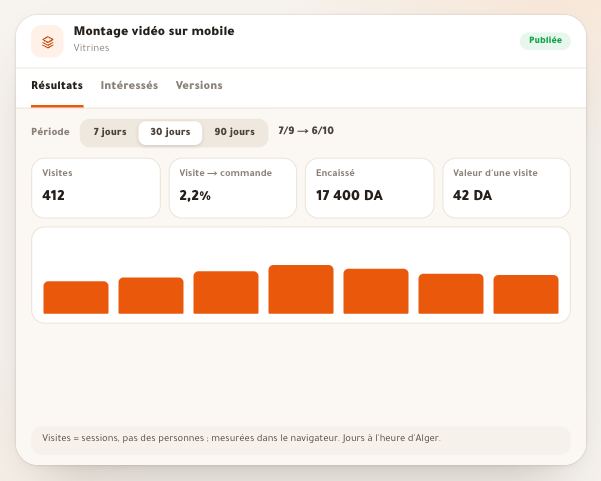
Sur la page de la vitrine, ouvrez « Résultats » : la carte « Question de mesure » dit « N% des visiteurs ont accepté » parmi ceux qui ont répondu, avec combien ont répondu et combien n’ont pas répondu. Le pourcentage s’affiche à partir de 20 réponses ; avant, la carte le dit au lieu d’un chiffre sans sens. Qui refuse ne reçoit aucun pixel : Facebook et TikTok comptent donc moins de visites que « Résultats » ; les commandes et l’encaissé n’en dépendent pas. Sans pixel, la carte dit que les visiteurs ne sont pas interrogés.
À l’écranRésultatsQuestion de mesureN% des visiteurs ont accepté - Étape 8 sur 8
Je ne vois pas les événements : que vérifier
Des vérifications dans l’ordre pour trouver pourquoi vos événements n’arrivent pas chez Meta ou TikTok.
- Où tester ?Sur la vitrine publiée, pas l’aperçu, et après avoir touché « J'accepte » dans le bandeau.
- Ensuite ?Vérifiez que « Demander le consentement au suivi » est allumée, puis « Envoyer un événement test » dans « Suivi ».
- Et si c’est refusé ?Lisez « Santé du suivi serveur » : le texte de la plateforme donne la cause, mauvais identifiant ou jeton expiré.
AstuceOuvrez la vitrine publiée en navigation privée, touchez « J'accepte » et regardez l’Events Manager : vous voyez ce que voit votre visiteur.
Tous les détails
Suivez la liste dans l’ordre. D’abord : testez la vitrine publiée, pas l’aperçu, qui ne lance aucun outil. Ensuite : touchez « J'accepte » dans le bandeau, aucun événement ne part avant. Puis, dans l’éditeur, vérifiez que « Demander le consentement au suivi » est allumée. Puis retournez dans « Suivi » et touchez « Envoyer un événement test » : s’il dit « Non envoyé : il manque le jeton serveur. », collez le jeton. Enfin lisez « Santé du suivi serveur » : en « Refusé », le texte de la plateforme donne la cause (mauvais identifiant, jeton expiré…). Et en « Aucun événement depuis une semaine », peut-être personne n’a visité après avoir accepté. N’oubliez pas que certains navigateurs et bloqueurs de pub coupent le pixel, et que qui a activé le Global Privacy Control n’est pas mesuré.
À l’écranEnvoyer un événement testNon envoyé : il manque le jeton serveur.RefuséAucun événement depuis une semaineDemander le consentement au suivi
Après la mesure
- Réglez le pixel pas à pasOù trouver l’ID, comment vérifier qu’il marche.
- Ajoutez Conversions APIPour que la vente confirmée arrive même pixel bloqué.
- Partagez un lien par canalEt les paramètres des publicités, pour savoir quel canal a vendu.
- Suivez les intéressésLe bureau de suivi dit d’où vient chacun.
Questions fréquentes
Pourquoi Meta compte-t-il moins d’événements que mes visites ?
Parce que le pixel ne tourne qu’après « J'accepte », que certains navigateurs le bloquent, et que PageView n’a pas de copie serveur. Les visites de « Résultats » sont comptées sans partenaire, donc plus nombreuses. Conversions API réduit l’écart pour ViewContent, InitiateCheckout et Lead chez ceux qui acceptent.
Faut-il un pixel par vitrine ?
Non. Identifiant et jeton valent pour tout l’établissement et toutes vos vitrines.
Quand Purchase part-il pour le paiement à la livraison ?
Quand l’encaissement est enregistré, pas quand la commande est acceptée : la plateforme n’est jamais prévenue d’une vente non payée.
Que se passe-t-il si le visiteur ferme le bandeau sans répondre ?
Les outils ne tournent pas pendant cette visite, et on lui redemande à la suivante. Une réponse « J'accepte » ou « Non merci » est gardée 180 jours.
Le brouillon et le lien d’aperçu sont-ils mesurés ?
Non. Les outils ne tournent que sur la vitrine publiée : vos essais ne se mêlent pas à vos chiffres.
L’événement test est arrivé : le lien est-il bon ?
Il prouve que le serveur atteint la plateforme avec l’identifiant et le jeton. Après l’essai, videz le code et surveillez « Santé du suivi serveur » dès la première vraie commande.