
La page de paiement : le reçu, et la carte d’activation livrée
Toute vitrine qui vend un cours à son prix mène à la même page de paiement, dans tous les espaces : une seule page dont la carte change à chaque étape. L’acheteur vire sur votre compte postal et joint la photo du reçu, paie par carte EDAHABIA, ou commande une carte d’activation livrée et payée à la réception. Voici ce qu’il voit pas à pas — par exemple un apprenant qui achète « Les bases du montage sur téléphone » — et ce que vous faites à chaque étape.
- Environ 5 minutes
- 7 étapes
Qui peut le faire: Tout visiteur voit la page. Valider les reçus demande le droit d’approuver les paiements ; mettre à jour les colis, celui de préparer les commandes.
En 7 étapes
- 1Le titre est le cours, avec une ligne : prix, accès, leçons publiées ; puis « Durée d’accès » s’il y a des formules, et « Mode de paiement » : CCP, BaridiMob, EDAHABIA, « J’ai une carte d’activation » ou « Carte livrée à domicile ».
- 2Le visiteur appuie sur « Créer mon compte et continuer » ou « J’ai un compte : Se connecter », puis revient au même cours et au même choix ; connecté, il voit « Au nom de : … » et « Ce n’est pas vous ? Changer de compte ». Pour un cours gratuit, « Commencer gratuitement » : une fois son compte créé, il est inscrit tout seul et commence à la première leçon.
- 3« Continuer vers le paiement » affiche « Virez 4 500 DA à : », le titulaire, le compte, la clé et le montant avec boutons de copie, puis « Joindre la photo du reçu » et « Envoyer le reçu pour vérification » avant « Envoyez le reçu avant le … » (24 heures).
- 4« Votre reçu est en vérification », avec une frise, jusqu’à votre validation dans « Arrivées » ; un reçu refusé revient avec votre motif en premier et se renvoie pour la même demande, sans nouveau paiement.
Tout afficher
- 5La carte d’activation se commande sans compte : prénom, nom, téléphone, wilaya, commune, adresse, et le total à la livraison.
- 6Après la commande : « Merci, votre commande est bien reçue », la clé de récupération, « Demander à l’enseignant sur WhatsApp », et l’état du colis jusqu’à « Carte livrée ».
- 7L’acheteur saisit le code dans « Carte reçue ? Saisissez son code » et la carte devient « « … » est ouvert » avec « Commencer la première leçon » ; un cours vendu seulement par cartes demande le code d’abord : « Code de la carte » puis « Activer ma carte ».
Avant de commencer
- Vos moyens cochés dans « Moyens de paiement » (/dashboard/settings/payments), et « Le compte où vos étudiants virent » : titulaire, compte CCP et clé, ou RIP BaridiMob.
- Pour la carte livrée : « Frais de livraison de la carte (DA) » rempli (0 pour gratuit), et des cartes d’activation prêtes pour la durée vendue.
- Pour « Demander à l’enseignant sur WhatsApp » : « Bouton WhatsApp flottant » activé avec votre numéro dans le site de l’établissement.
- C’est la page de paiement du cours, pas le bon de commande : elle marche dans tous les espaces.
- Étape 1 sur 7
L’acheteur choisit la durée et le paiement
Un apprenant qui achète « Les bases du montage sur téléphone » voit le cours et son prix sur une ligne, puis choisit comment payer, sur une seule page.
- Quels moyens ?CCP, BaridiMob, « EDAHABIA / CIB — Chargily » confirmé automatiquement, « J’ai une carte d’activation » et « Carte livrée à domicile ».
- La durée d’accèsSi le cours a des formules d’abonnement, il choisit d’abord dans « Durée d’accès » : 1 mois, 3 mois…, chacune à son prix.
- D’où viennent-ils ?De ce que vous avez activé dans « Moyens de paiement » ; chaque cours peut les restreindre. Le recommandé porte « Recommandé ».
AstuceLes moyens affichés sont ceux activés dans « Moyens de paiement ». Sur téléphone, le montant et le bouton restent dans une barre en bas de l’écran ; sur ordinateur, le récapitulatif reste à côté de la carte. Dans l’onglet du navigateur, la page s’intitule « S’inscrire à « … » — … », avec le cours et votre académie.
Tous les détails
Le bouton d’achat ouvre la page de paiement : en haut, le logo et le nom de votre académie, et une flèche « Détails du cours » qui ramène au cours. Puis le titre du cours, et une seule ligne, par exemple « 4 500 DA · Accès sans date d’expiration · 12 leçons publiées » (tant qu’aucune n’est publiée : « Les leçons sont publiées au fur et à mesure »). Si le cours a des formules d’abonnement, il choisit d’abord dans « Durée d’accès » une formule et son prix. Puis « Mode de paiement » : CCP (« Virement postal, puis joignez le reçu »), BaridiMob (« Virement dans l’application, puis joignez le reçu »), « EDAHABIA / CIB — Chargily » confirmé automatiquement, « J’ai une carte d’activation » pour un code, et « Carte livrée à domicile » (« Recevez une carte d’activation, payez à la livraison »). Le moyen choisi est entouré d’orange, le recommandé porte « Recommandé ». Sous la carte, « Contenu du cours » et « Avant de vous inscrire » restent repliés : les leçons publiées, et les questions des seuls moyens que vous acceptez.
À l’écranDétails du coursDurée d’accèsMode de paiementEDAHABIA / CIB — ChargilyJ’ai une carte d’activationCarte livrée à domicileRecommandéContenu du coursAvant de vous inscrire - Étape 2 sur 7
Qui paie : un compte en une minute, ou « Au nom de : … »
Payer par reçu, par EDAHABIA ou par code demande un compte : la demande est gardée et l’acheteur suit son statut. Le bouton orange le crée et continue.
- Pour le visiteur« Créer mon compte et continuer » est le bouton orange ; dessous, « J’ai un compte : Se connecter ».
- Après connexionIl revient au même cours, à la même durée et au même moyen, et l’origine de la visite reste comptée dans vos rapports. Pour un cours gratuit, il est inscrit tout seul et commence à la première leçon.
- Un autre compte ?Connecté, il voit « Au nom de : » et son e-mail ; « Ce n’est pas vous ? Changer de compte » le déconnecte puis le ramène ici après connexion.
AstuceSeule la commande d’une carte livrée se passe de compte au moment de commander.
Tous les détails
Pas d’étape « compte » avant de payer : le visiteur choisit sa durée et son moyen, puis trouve à la place du bouton de paiement un seul bouton orange, « Créer mon compte et continuer », et dessous « J’ai un compte : » « Se connecter ». Après connexion, il revient au même cours avec la durée et le moyen choisis, et l’origine de la visite (la vitrine, la campagne) reste comptée dans vos rapports. Connecté, il voit au-dessus du bouton « Au nom de : » et son e-mail ; « Ce n’est pas vous ? Changer de compte » le déconnecte et le ramène sur la même page de paiement une fois connecté avec le bon compte. Pour un cours gratuit, une seule carte « Cours gratuit » : le visiteur lit « Vous créez votre compte, puis vous commencez directement par la première leçon. Ni paiement ni reçu. », un seul bouton « Commencer gratuitement » et dessous « J’ai un compte : Se connecter ». La page d’inscription lui dit « Créez votre compte pour commencer « … » » et « Le cours est gratuit. Une minute, puis vous commencez par la première leçon. » ; à son retour de l’inscription ou de la connexion — même s’il a ouvert le lien de confirmation dans un autre navigateur —, la page l’inscrit toute seule, une seule fois, et lui ouvre la première leçon, sans second geste. Connecté, il touche « Commencer gratuitement » : il est inscrit et commence à la première leçon. Si le cours devient payant pendant qu’il est sur la page, il lit « Ce cours est devenu payant depuis l’ouverture de la page. Choisissez un mode de paiement pour continuer. ».
À l’écranCréer mon compte et continuerJ’ai un compte :Se connecterAu nom de :Ce n’est pas vous ? Changer de compteCours gratuitCommencer gratuitementCréez votre compte pour commencer « … » - Étape 3 sur 7
« Virez … à : », puis la photo du reçu
Après « Continuer vers le paiement », l’acheteur voit le montant et votre compte, chaque chiffre avec un bouton de copie ; il vire, puis joint la photo du reçu avant l’échéance.
- Ce qu’il voit« Virez 4 500 DA à : », puis « Titulaire », et « Compte CCP », « Clé » et « Montant » avec un bouton de copie ; pour BaridiMob, le « RIP BaridiMob » en groupes de quatre chiffres.
- Quel délai ?24 heures : « Envoyez le reçu avant le … » sous le bouton. Ensuite, « J’ai payé — envoyer le reçu » ou « Pas payé — nouvelle offre », pour ne jamais payer deux fois.
- Quel fichier ?Image JPG, PNG ou WebP, ou PDF, 15 Mo au plus. Le reste est refusé avant l’envoi.
AstuceVos coordonnées ne sont envoyées à la page qu’après « Continuer vers le paiement » : un visiteur qui la parcourt ne les voit pas, même dans son code source.
Tous les détails
Il appuie sur « Continuer vers le paiement » et la carte devient l’étape de paiement : en haut, le moyen choisi et « Changer de mode », puis « Virez 4 500 DA à : » avec « Titulaire », et « Compte CCP », « Clé » et « Montant », chacun avec un bouton de copie qui prend les chiffres seuls ; avec BaridiMob, le « RIP BaridiMob » groupé par quatre chiffres. Vos instructions, si vous en avez écrit, tiennent sur une ligne grise dessous, puis « Accès : … · commence après validation du paiement ». Après le virement, il appuie sur « Joindre la photo du reçu » (« Image JPG, PNG ou WebP, ou PDF · 15 Mo maximum ») : le fichier apparaît avec sa miniature et « Changer », puis « Envoyer le reçu pour vérification ». Sous le bouton, une petite horloge : « Envoyez le reçu avant le … », une échéance à 24 heures, à l’heure d’Alger. En bas de la page : « Si le reçu est refusé, l’enseignant vous écrit pourquoi et vous le renvoyez sans payer à nouveau. » Dessous, une petite ligne : « En payant, vous acceptez les conditions d’utilisation et la politique de remboursement. », les deux noms menant aux pages de l’adresse de votre académie.
À l’écranContinuer vers le paiementChanger de modeVirez … à :TitulaireCompte CCPCléMontantRIP BaridiMobJoindre la photo du reçuEnvoyer le reçu pour vérificationEnvoyez le reçu avant le …conditions d’utilisationpolitique de remboursementAttentionUn fichier de plus de 15 Mo ou d’un autre format est refusé avant l’envoi : « Fichier refusé. Envoyez la photo du reçu (JPG, PNG ou WebP) ou un PDF de 15 Mo maximum. »
- Étape 4 sur 7
« Votre reçu est en vérification », jusqu’à votre décision
Après l’envoi, l’acheteur voit ce qui s’est passé et ce qui l’attend ; si vous refusez le reçu, il lit d’abord votre motif et en renvoie un pour la même demande.
- Ce que voit l’acheteur« Reçu envoyé · 14:05 », puis « L’enseignant vérifie — la décision arrive ici, par e-mail et dans vos notifications », puis « L’accès s’ouvre » ; la « Référence » à copier. Une commande dont le reçu est envoyé ne s’annule pas : le montant est viré, la décision est à vous.
- Et vous ?Vous vérifiez le reçu dans « Arrivées » et le validez, ou le refusez avec un motif qu’il lit tel quel ; la décision lui arrive aussi par e-mail. S’il attend un jour, puis trois, un rappel vous arrive.
- En cas de refus ?Il lit « L’enseignant a refusé le reçu » et votre motif, puis « Envoyez un reçu valide pour la même demande — ne payez pas à nouveau. »
AstuceLe paiement EDAHABIA ne passe pas par votre vérification : il est confirmé automatiquement, sans reçu.
Tous les détails
Après l’envoi, la carte devient « Votre reçu est en vérification » : « Ne payez pas à nouveau et n’envoyez pas d’autre demande ; l’accès s’ouvre après validation. » Dessous, trois étapes : « Reçu envoyé · 14:05 », puis « L’enseignant vérifie — la décision arrive ici, par e-mail et dans vos notifications », puis « L’accès s’ouvre ». Avec la « Référence » et son bouton de copie, « Demander à l’enseignant sur WhatsApp » et « Actualiser » ; la page se met aussi à jour seule tant qu’elle est ouverte. Aucun bouton orange ici : l’acheteur n’a rien à faire. Sous les étapes, « L’enseignant vérifie les reçus en général sous 24 heures ; nous le lui rappelons s’il tarde. » : si le reçu vous attend un jour, puis trois, un rappel vous arrive dans la cloche, sur votre téléphone et par e-mail. Sur l’adresse de votre académie, il lit aussi « Activez les notifications pour recevoir la décision sur votre téléphone dès qu’elle tombe. » avec « Activer ». Après deux jours sans décision, il lit « Deux jours sans décision ? » : « Nous avons rappelé votre reçu à l’enseignant. Si c’est urgent, contactez l’académie avec votre référence, sans payer à nouveau. », avec un seul bouton : « Écrire à l’académie sur WhatsApp », « Appeler l’académie » à son numéro public, ou « Écrire à l’enseignant depuis votre compte ». Aucun bouton d’annulation après l’envoi du reçu : le montant est déjà viré, le reçu ne disparaît donc pas de vos « Arrivées » et l’élève ne paie pas deux fois. Vous vérifiez le reçu dans « Arrivées » (« Vérifier le reçu » sous « Reçus à vérifier ») et le validez : il reçoit un e-mail de la décision et voit « Vous avez accès à ce cours » avec « Accéder au cours ». Si vous le refusez, il reçoit un e-mail avec votre motif, et lit « L’enseignant a refusé le reçu », puis « Motif écrit par l’enseignant » avec vos mots, puis « Envoyez un reçu valide pour la même demande — ne payez pas à nouveau. » et « Montant viré : … » ; il joint une nouvelle photo et l’envoie pour la même demande, sans délai ni nouvelles coordonnées.
À l’écranVotre reçu est en vérificationReçu envoyé · …L’enseignant vérifie — la décision arrive ici, par e-mail et dans vos notificationsL’accès s’ouvreL’enseignant vérifie les reçus en général sous 24 heures ; nous le lui rappelons s’il tarde.RéférenceActualiserActiverDeux jours sans décision ?Écrire à l’académie sur WhatsAppAppeler l’académieÉcrire à l’enseignant depuis votre compteArrivéesVérifier le reçuL’enseignant a refusé le reçuMotif écrit par l’enseignantEnvoyez un reçu valide pour la même demande — ne payez pas à nouveau.AttentionSans motif, l’acheteur lit « L’enseignant n’a pas écrit de motif. Demandez-lui avant de renvoyer. » : écrivez toujours pourquoi vous refusez.
- Étape 5 sur 7
La carte d’activation livrée, sans compte
Sans compte : l’acheteur indique le destinataire, la carte d’activation arrive par livreur et il paie à la réception.
- Ce qu’il remplit« Prénom », « Nom », « Téléphone du destinataire », « Wilaya » puis « Commune », et « Adresse complète ».
- Ce qu’il paie« Prix du cours » et « Frais de livraison », avec le « Total à régler à la livraison » avant de confirmer.
- Les frais de livraisonUn prix unique pour toutes les wilayas, « Frais de livraison de la carte (DA) » dans « Moyens de paiement ». Vide, il ferme les commandes de cartes.
Astuce« Durée de la carte : 3 mois, à partir de l’activation. » : l’accès commence le jour du code, pas celui de la commande.
Tous les détails
Avec « Carte livrée à domicile » — déjà choisie pour un visiteur sans compte quand vous la vendez, car c’est son seul chemin sans compte — le formulaire « Commander une carte d’activation » s’ouvre dans la même carte : « Sans compte : indiquez le destinataire, la carte arrive par livreur, vous payez à la réception, et l’accès s’ouvre avec son code. » En haut, « Prix du cours », « Frais de livraison » et « Total à régler à la livraison » ; puis « Prénom » et « Nom » comme les demandent les livreurs, « Téléphone du destinataire », « Wilaya » puis « Commune » dans sa liste, « Adresse complète », et « Confirmer la commande ». Si vous avez écrit une « Note à l’étudiant sur la livraison » dans les paramètres de paiement, l’acheteur la lit sous les montants, dans « Note de l’académie sur la livraison ». Un acheteur connecté choisit ce moyen puis appuie sur « Commander la carte » : le même formulaire s’ouvre. « Modifier le choix » ramène aux moyens.
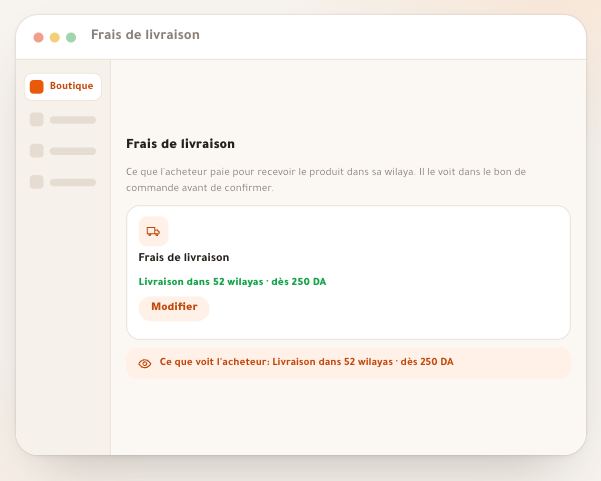
À l’écranCarte livrée à domicileCommander la carteCommander une carte d’activationPrix du coursFrais de livraisonTotal à régler à la livraisonNote de l’académie sur la livraisonPrénomNomTéléphone du destinataireWilayaCommuneAdresse complèteConfirmer la commandeAttentionIci, les frais de livraison sont un prix unique pour toutes les wilayas : « Frais de livraison de la carte (DA) » dans « Moyens de paiement », et non la grille « Frais de livraison » des pages produits. Laissé vide, il ferme les commandes de cartes.
- Étape 6 sur 7
Après la commande : merci, colis, WhatsApp
Après confirmation, l’acheteur voit un merci et sa clé de récupération, puis suit le colis de sa carte jusqu’à la livraison.
- La clé de récupération« Enregistrer la clé de récupération » pour suivre sa commande depuis un autre appareil.
- L’état du colisVous le mettez à jour dans « Expédition et impression ». « Carte livrée » rend la commande payée ; un retour ou une annulation l’annule.
- WhatsApp« Demander à l’enseignant sur WhatsApp », avec le cours et le numéro de commande, si le « Bouton WhatsApp flottant » a un numéro avec l’indicatif (213…).
AstuceVous mettez l’état à jour dans « Expédition et impression » (« Arrivées » → « Plus »). « Carte livrée » rend la commande payée, car le destinataire a payé le livreur ; un retour ou une annulation l’annule. Ces commandes n’ont pas de reçu à valider : elles apparaissent dans « Arrivées » sous « Colis à expédier » avec « Expédier », puis « Argent chez le livreur » avec « Encaisser ».
Tous les détails
Juste après, la carte devient « Merci, votre commande est bien reçue » — « Nous vous contactons pour la confirmer avant l’envoi. La carte arrive par livreur, vous payez à la réception, puis vous saisissez son code pour ouvrir le cours. » Dessous, l’état du colis : « Carte commandée — préparation en attente », puis « Votre carte est en route » avec le « Numéro de suivi », puis « Carte livrée », ou « Colis retourné » et « Livraison annulée » ; avec la référence, le destinataire et son adresse, et « Actualiser le suivi » ; la page se met aussi à jour seule tant qu’elle est ouverte. Pour une commande sans compte : « Votre commande est conservée. Utilisez ce navigateur ou enregistrez la clé pour un autre appareil. Le compte est nécessaire à l’activation uniquement. » et « Enregistrer la clé de récupération ». En bas, « Demander à l’enseignant sur WhatsApp » (« Une question sur l’inscription, le paiement ou la livraison ? »), avec le cours et le numéro de commande.
À l’écranMerci, votre commande est bien reçueCarte commandée — préparation en attenteVotre carte est en routeNuméro de suiviCarte livréeActualiser le suiviEnregistrer la clé de récupérationDemander à l’enseignant sur WhatsAppAttentionLe bouton WhatsApp apparaît quand le « Bouton WhatsApp flottant » est activé avec un numéro. Écrivez-le avec l’indicatif (213…) pour ouvrir la bonne conversation.
- Étape 7 sur 7
L’acheteur active le code
L’acheteur saisit le code imprimé sur la carte et le cours s’ouvre ; la livraison seule ne l’active pas.
- Où ?Sur la même page : « Carte reçue ? Saisissez son code », puis « Activer le cours », et la carte devient « « … » est ouvert » avec « Commencer la première leçon ».
- Commandé sans compte ?Une fois « Carte livrée », il voit « Créer mon compte pour activer la carte » ou « J’ai un compte : Se connecter », puis saisit le code.
- Un autre appareil ?« Déjà commandé une carte ? Retrouver la commande », avec sa clé.
AstuceQui possède une carte achetée hors de la plateforme choisit « J’ai une carte d’activation » dès le début, saisit le « Code de la carte », puis « Activer ma carte ». Une carte d’un autre cours de votre académie dit « Cette carte est pour le cours « … ». » avec « L’activer pour « … » », qui ouvre son cours.
Tous les détails
La carte arrive avec son code imprimé. Sur la même page, sous l’état du colis : « Carte reçue ? Saisissez son code » et « Activer le cours ». « Le paiement à la livraison concerne la carte physique. La livraison seule n’active pas le cours : saisissez le code après réception. » Il tape le code comme il veut — en minuscules, en chiffres arabes, ou en collant tout le message —, et le champ lui dit avant l’envoi s’il manque un caractère ou s’il a tapé 0, O, 1, I ou L. Une fois le code accepté, toute la carte devient « « Les bases du montage sur téléphone » est ouvert » et « Votre accès court jusqu’au … », avec un seul bouton « Commencer la première leçon » ; refusé, il lit sous le champ quoi faire, avec « Écrire à l’enseignant sur WhatsApp » quand votre numéro est réglé. S’il revient sur la page plus tard, il lit « Vous avez accès à ce cours » avec « Accéder au cours ». L’acheteur qui a commandé sans compte voit, une fois « Carte livrée », « Créer mon compte pour activer la carte » ou « J’ai un compte : Se connecter » ; il revient sur la même page et saisit le code. Depuis un autre appareil, il choisit « Carte livrée à domicile » puis « Déjà commandé une carte ? Retrouver la commande » et colle sa clé. Le cours que vous vendez seulement par cartes d’activation (aucun autre moyen que « Carte d’activation (code) »), lui, a pour bouton de page « Activer ma carte », et sa page de paiement s’ouvre sur une seule carte « Inscription par carte d’activation » : « L’enseignant vend ce cours par cartes d’activation. Saisissez votre code pour l’ouvrir. » Le visiteur commence par le code : « Code de la carte », puis « Ensuite vous créez votre compte, et le cours s’y ouvre aussitôt. » et le bouton « Activer ma carte », avec dessous « J’ai un compte : Se connecter ». Le code reste une demi-heure sur cet appareil, jamais dans une adresse — après « Activer ma carte » comme après « Se connecter » — ; la page d’inscription dit « Créez votre compte pour activer votre carte » et « « … » s’ouvre sur votre compte dès que la carte est activée. » ; à son retour, le code est activé une seule fois et la carte devient « « … » est ouvert » avec « Commencer la première leçon ». Connecté, il saisit le « Code de la carte » puis « Activer ma carte ». En bas de la carte, « Pas de carte ? Demandez au professeur sur WhatsApp » quand le WhatsApp de votre académie est activé.
À l’écranCarte reçue ? Saisissez son codeActiver le cours« … » est ouvertCommencer la première leçonÉcrire à l’enseignant sur WhatsAppVous avez accès à ce coursAccéder au coursCréer mon compte pour activer la carteDéjà commandé une carte ? Retrouver la commandeInscription par carte d’activationCode de la carteActiver ma carteCréez votre compte pour activer votre cartePas de carte ? Demandez au professeur sur WhatsApp
Ce que vous faites ensuite
- Valider les reçusChaque reçu vous attend dans « Arrivées ».
- Mettre à jour les colisDans « Expédition et impression » (« Arrivées » → « Plus ») : en route, livré, retourné.
- Confirmer par téléphoneLes commandes de cartes arrivent au « Bureau de suivi » (« Arrivées » → « Plus ») pour l’appel avant l’envoi.
- Régler les moyensComptes, frais et moyens dans « Moyens de paiement ».
Questions fréquentes
Combien de temps l’offre de paiement par reçu reste-t-elle ouverte ?
24 heures après « Continuer vers le paiement » : l’acheteur lit « Envoyez le reçu avant le … » sous le bouton d’envoi. Ensuite, il voit « Cette offre a expiré » et deux boutons : « J’ai payé — envoyer le reçu », pour envoyer son reçu sans repayer, ou « Pas payé — nouvelle offre ».
Quels fichiers sont acceptés pour le reçu ?
Image JPG, PNG ou WebP, ou PDF, 15 Mo maximum.
Tout visiteur voit-il mes coordonnées postales ?
Non. Le compte CCP et sa clé, le RIP BaridiMob et vos instructions n’arrivent sur la page que pour qui a appuyé sur « Continuer vers le paiement » avec son compte ; un simple visiteur ne les voit pas, même dans le code source.
L’acheteur a-t-il besoin d’un compte ?
Pour un reçu, EDAHABIA ou un code, oui, créé en une minute avec « Créer mon compte et continuer » ; pour un cours vendu seulement par cartes, il saisit le code d’abord, puis crée son compte. Le cours gratuit, sur la page de paiement, en demande un aussi : « Commencer gratuitement » le crée, puis la page l’inscrit toute seule. Pour commander une carte livrée, non, jusqu’à la saisie du code.
Je vends mon cours seulement par cartes d’activation : que voit l’élève ?
Le bouton de la page du cours « Activer ma carte », et dessous « Pas de carte ? Demandez au professeur sur WhatsApp » quand WhatsApp est réglé. Sur la page de paiement, il saisit d’abord le « Code de la carte » et touche « Activer ma carte », puis crée son compte : le cours s’y ouvre, avec « Commencer la première leçon » ; qui a un compte touche « J’ai un compte : Se connecter ». Le QR imprimé sur les cartes, lui, ouvre « Activez votre carte » dans votre académie, le code déjà saisi : connecté, l’élève touche « Activer la carte » ; sans compte, il arrive sur « Créez votre compte pour activer votre carte » et la carte s’active d’elle-même à son retour dans le même navigateur.
J’ai refusé un reçu : l’acheteur doit-il repayer ?
Non. Il lit d’abord votre motif, puis « Envoyez un reçu valide pour la même demande — ne payez pas à nouveau. », et envoie une photo correcte pour la même demande, sans délai, même si vous avez arrêté de vendre le cours entre-temps.
Où l’acheteur suit-il sa demande s’il ferme la page ?
Dans ses notifications, et dans « Mes achats » : une commande de cours « En attente de votre reçu », « En vérification » ou « Reçu non accepté » le ramène à la même page de paiement.
Il a pris le cours via une offre de vitrine encore ouverte : paie-t-il deux fois ?
Non. La page de paiement voit sa commande ouverte et l’affiche au lieu d’un nouveau paiement : « Commande envoyée · … » avec « Suivre ma commande ».
Mon académie est suspendue ou a atteint sa limite d’élèves : que voit un nouvel acheteur ?
« Les inscriptions sont suspendues chez cet enseignant » et « Contactez-le avant tout paiement. Ce que vous avez déjà payé est conservé. », sans qu’on lui demande de compte. Qui avait pris l’offre de paiement avant la suspension envoie son reçu comme d’habitude. À la limite d’élèves, les cartes d’activation, livrées ou par code, restent en vente. Qui scanne une carte pendant que votre académie est suspendue lit, sous « Les portes de … sont fermées pour le moment. », « Votre carte est intacte et n’a pas été utilisée — activez-la ici dès la réouverture. », et sa carte n’est pas dépensée.
D’où viennent les frais de livraison de la carte ?
De « Frais de livraison de la carte (DA) » dans « Moyens de paiement » : un prix unique ajouté au cours, pour toutes les wilayas. La grille « Frais de livraison » par wilaya concerne les pages produits.
La carte est livrée : le cours est-il ouvert ?
Non. « Carte livrée » rend la commande payée ; le cours s’ouvre quand l’acheteur saisit le code.
Le message « Aucune carte disponible pour la durée choisie » s’affiche : que faire ?
Aucune carte d’activation n’est prête pour cette durée. La page n’affiche pas « Carte livrée à domicile » pour une durée sans carte ; ce message apparaît quand les cartes s’épuisent pendant la commande. Émettez-en, ou l’acheteur passe par un autre moyen.
Un numéro en « Avance uniquement », ou une wilaya où vous avez arrêté le paiement à la livraison : peut-il commander une carte livrée ?
Non, ni en visiteur ni connecté : la commande de carte est refusée et il est invité à payer par CCP ou BaridiMob. Vous le réglez dans le « Bureau de suivi ».
L’acheteur a changé de téléphone avant la livraison ?
Avec sa clé de récupération : « Retrouver une commande ». Le téléphone seul ne permet pas de consulter la commande.