
تنفيذ المهمة: الخطوات، المتطلبات، الوقت، النقاش والسجل
إنشاء المهمة نصف العمل؛ النصف الآخر يجري داخل لوحتها. حين تفتح مهمة محفوظة تجد أربعة تبويبات: «التفاصيل» لما تعرفه عنها، و«التنفيذ» لما تفعله فيها، و«النقاش» لما يُقال عنها، و«التكرار» لإعادتها. هذا الدرس عن العمل اليومي فيها: تقسيمها إلى خطوات بشريط تقدّم، وربطها بمهام يجب أن تُنجز قبلها، وتسجيل الوقت الذي أنفقته فعلاً، والتعليقات ومن يُشعَر بها، ثم إغلاقها وقراءة سجلها. المثال من «أكاديمية النجاح»: نور الهدى، مدرّبة التصوير، تصوّر الفيديو الترويجي لدورة «تلوين الفيديو» ضمن خطة الإطلاق التي يديرها أمين بلقاسم. والطريقة نفسها لمدرّب تسويق يجهّز حملة، أو لأستاذ يعدّ مراجعة الامتحان.
- نحو 6 دقائق للقراءة
- 5 خطوات
من يستطيع: يكفي «المهام» للعمل على مهمة تملكها أو أُسندت إليك: الخطوات والحالة والوقت والتعليقات. إضافة المتطلبات وإزالتها والأرشفة لمن يدير المهمة: صاحبها، أو من يملك «إسناد المهام وإدارة أعضاء الخطط» في المهام المشتركة، أو من يدير خطتها. ورؤية وقت الآخرين تحتاج «عرض تقارير التنظيم».
ستتعلّم في 5 خطوات
- 1الخطوات: قسّم المهمة في «التنفيذ» إلى «خطوات الإنجاز» بشريط تقدّم، وتابع «المهام الفرعية» داخل الخطط.
- 2المتطلبات: اربطها بمهام يجب إنجازها قبلها؛ لا تُكمَل حتى تُنجز، ولا تتحرك التواريخ وحدها.
- 3الوقت: سجّل بيدك الدقائق التي عملتها فعلاً، بتاريخها وملاحظة؛ لا عدّاد ولا تتبّع تلقائي.
- 4النقاش: علّق في المهمة، واختر لكل مهمة أن تتابع تحديثاتها أو تكتمها.
قبل أن تبدأ
- مهمة محفوظة: التبويبات لا تظهر في نموذج «مهمة جديدة»، بل حين تفتح المهمة بعد «إنشاء المهمة».
- صلاحية «المهام» في دورك، وهي في قوالب الأستاذ والمساعد والمدير.
- للمهام الفرعية: خطة عمل تضمّ المهمة، فزرّ «مهمة فرعية» لا يظهر إلا داخل الخطط.
- للعمل مع الفريق: مهمة «مشتركة» أو داخل خطة، ليراها زملاؤك ويعلّقوا عليها.
- الخطوة 1 من 5
خطوات الإنجاز والمهام الفرعية
افتح المهمة واختر تبويب «التنفيذ»؛ يحمل رقماً مثل «1/4»: الخطوات المنجزة من مجموعها. في «خطوات الإنجاز» اكتب كل خطوة في «إضافة خطوة» ثم «إضافة» (حتى 500 حرف)، وأشّر عليها حين تنتهي، فيتقدّم الشريط ويخضرّ عند اكتمالها. مثال نور الهدى في «تصوير الفيديو الترويجي»: «كتابة قائمة اللقطات»، «تجهيز الإضاءة والكاميرا»، «تصوير المقاطع»، «تسليم الملفات لسارة». يؤشّر على الخطوات المسؤول عن المهمة وصاحبها ومن يديرها. وإن كانت المهمة ضمن خطة عمل يظهر قسم «المهام الفرعية»: زرّ «مهمة فرعية» يفتح مهمة جديدة مربوطة بها، وتظهر كل فرعية بحالتها مع عدّاد المنجز منها، وفي لوحة الفرعية سطر «جزء من:» يعيدك إلى المهمة الأم.
ستجد على الشاشةالتنفيذخطوات الإنجازإضافة خطوةإضافةالمهام الفرعيةمهمة فرعيةجزء من:نصيحةالخطوة لما يُنجَز داخل المهمة نفسها، والمهمة الفرعية لما يحتاج مسؤولاً أو موعداً خاصاً به. «تجهيز الإضاءة» خطوة؛ «تصميم صورة الغلاف» مهمة فرعية لها موعدها.
انتبهالخطوة لا تُعدَّل ولا تُحذف ولا يتغيّر ترتيبها بعد إضافتها، فاكتبها بصيغتها النهائية. والمهام الفرعية تظهر كاملة حين تفتح المهمة الأم من صفحة خطتها.
- الخطوة 2 من 5
المتطلبات السابقة: ما يجب أن يُنجز قبلها
في «التنفيذ» أيضاً قسم «المتطلبات السابقة»: «اختر المهام التي يجب إنجازها قبل إكمال هذه المهمة.» اضغط «إضافة متطلب»، وابحث بالعنوان في «ابحث عن مهمة لإضافتها كمتطلب»، ثم اختر المهمة. يظهر المتطلب بحالته («قيد التنفيذ»، «مكتملة»…) وبرابط يفتحه. ما دام متطلب واحد غير منجز تقرأ «هناك 1 من المتطلبات غير المنجزة. يجب إكمالها أو إزالة الارتباط قبل إكمال المهمة.»، ويُعطَّل اختيار «مكتملة»؛ وإن ضغطت الدائرة في القائمة تقرأ «لا يمكن إكمال المهمة قبل إنجاز متطلباتها.» مثال: لا تُغلق نور «تصوير الفيديو الترويجي» قبل أن تُنجز سارة مخلوفي «كتابة نص الإعلان». ولأستاذ: «إعداد ورقة المراجعة» بعد «تصحيح فرض الفصل». لفكّ الربط اضغط ✕ «إزالة» في سطر المتطلب.
ستجد على الشاشةالمتطلبات السابقةإضافة متطلبابحث عن مهمة لإضافتها كمتطلبمكتملةإزالةنصيحة«لا تتغير التواريخ تلقائيًا»: إن تأخّر المتطلب لا يتأخّر موعد مهمتك معه. راجع موعدها بنفسك، واكتب السبب في النقاش.
انتبهإضافة المتطلبات وإزالتها لمن يدير المهمة، وعلى مهمة نشطة فقط. لا تُختار مهمة ملغاة أو مؤرشفة، ولا ربط يصنع حلقة (أ قبل ب وب قبل أ). وإعادة فتح متطلب بعد إكمال مهمتك لا تلغي إكمالها.
- الخطوة 3 من 5
الوقت المسجّل: ما أنفقته فعلاً
في أسفل «التنفيذ» افتح «الوقت المسجّل»: «سجّل الوقت الذي أنفقته فعليًا. لا يوجد تتبّع تلقائي لاستخدام الجهاز.» اختر «تاريخ التقويم» (اليوم أو قبله)، واكتب «الوقت الفعلي بالدقائق» (من 1 إلى 1 440 في السجل الواحد)، وملاحظة في «ما الذي عملت عليه؟»، ثم «تسجيل الوقت». يظهر السجل باسمك وتاريخه، ويتحدّث المجموع في رأس القسم. مثال: سجّلت نور 45 دقيقة يوم 6 أكتوبر لتجهيز الإضاءة، ثم 90 دقيقة يوم 7 أكتوبر لتصوير المقاطع، فصار المجموع «2 س و15 د». تعدّل سجلاتك بالقلم أو تزيلها بالسلة: «إزالة سجل الوقت هذا؟ سيُحذف من مجموع الوقت المسجّل.»
ستجد على الشاشةالوقت المسجّلتاريخ التقويمالوقت الفعلي بالدقائقما الذي عملت عليه؟تسجيل الوقتنصيحةسجّل في نهاية كل جلسة عمل، لا في آخر الأسبوع. وقارن المجموع بـ«المدة المتوقعة» في «تفاصيل إضافية»: الفرق يعلّمك كيف تقدّر المهمة القادمة.
انتبهكل من يرى المهمة يستطيع أن يسجّل عليها وقته، لكنه يرى سجلاته ومجموعه فقط، إلا من يملك «عرض تقارير التنظيم» فيرى وقت الجميع. ولا عدّاد يعمل وأنت تشتغل: الدقائق تكتبها بيدك.
- الخطوة 4 من 5
النقاش: التعليقات ومن يُشعَر بها
تبويب «النقاش» يحمل عدد التعليقات. في أعلاه «متابعة التحديثات»: «تلقائي حسب دوري» (يُشعَر صاحب المهمة والمسؤول عنها)، أو «متابعة التحديثات» لتتابعها وإن لم تكن منهما، أو «كتم تحديثات هذا العنصر». تحته «التعليقات» من الأقدم إلى الأحدث: اكتب في «اكتب تعليقًا» (حتى 5 000 حرف) ثم «إرسال». يصل «تعليق جديد على مهمة» إلى صاحب المهمة والمسؤول عنها ومن يتابعها، عدا كاتب التعليق ومن كتمها. وحين تتغير الحالة أو الموعد النهائي أو المسؤول يصلهم «تحديث على مهمة». مثال: يكتب أمين «أضيفي لقطة قريبة للوحة الألوان»، فيصل الإشعار إلى نور، وتردّ في الخيط نفسه. يعلّق كل من يرى المهمة.
ستجد على الشاشةالنقاشمتابعة التحديثاتتلقائي حسب دوريكتم تحديثات هذا العنصرالتعليقاتاكتب تعليقًاإرسالنصيحةاجعل النقاش داخل المهمة بدل الرسائل المتفرّقة: من يتسلّم العمل بعدك يقرأ القرار في مكانه، بتاريخه وصاحبه.
انتبهالتعليق لا يُعدَّل ولا يُحذف بعد إرساله، ولا إشارات ولا مرفقات. والكتم يوقف التعليقات والتغييرات لهذه المهمة وحدها؛ إشعارات الإسناد والتذكيرات تتبع «إعدادات التنظيم».
- الخطوة 5 من 5
الإغلاق وسجل التغييرات
حين تنتهي، اختر في «الحالة» «مكتملة» ثم «حفظ التفاصيل»، أو اضغط الدائرة أمام المهمة في القائمة. تخرج المهمة من «مفتوحة» و«اليوم» و«متأخرة» وتبقى في «الكل»، والضغطة نفسها على الدائرة تعيد فتحها. وحين تتوقف على غيرك ضع «بانتظار». وما لم تعد تريده في القوائم اضغط «أرشفة» تحت النموذج (لمن يدير المهمة)، و«استعادة» تعيده من «الأرشيف». ولمعرفة ما جرى افتح «سجل التغييرات» أسفل «النقاش»: كل سطر يقول من فعل وماذا ومتى، مثل «أنشأ العنصر» و«حدّث العنصر» و«سجّل وقت عمل». مثال: «أمين بلقاسم — أنشأ العنصر — 5 أكتوبر»، «نور الهدى — سجّل وقت عمل — 7 أكتوبر»، «نور الهدى — حدّث العنصر — 9 أكتوبر» حين أغلقتها.
ستجد على الشاشةالحالةمكتملةحفظ التفاصيلبانتظارأرشفةاستعادةسجل التغييراتأنشأ العنصرحدّث العنصرسجّل وقت عملنصيحةحين تضع «بانتظار» اكتب في النقاش ما الذي تنتظره (ردّ طالب، ملف من زميل): يعرف من يفتح المهمة لماذا توقفت.
انتبهالسجل يقول «حدّث العنصر» دون أن يذكر ما الذي تغيّر، ولا يسجّل الخطوات ولا التعليقات. ولا حذف للمهام: الأرشفة هي الطريقة الوحيدة لإبعاد مهمة.
بعد أن تُنجز
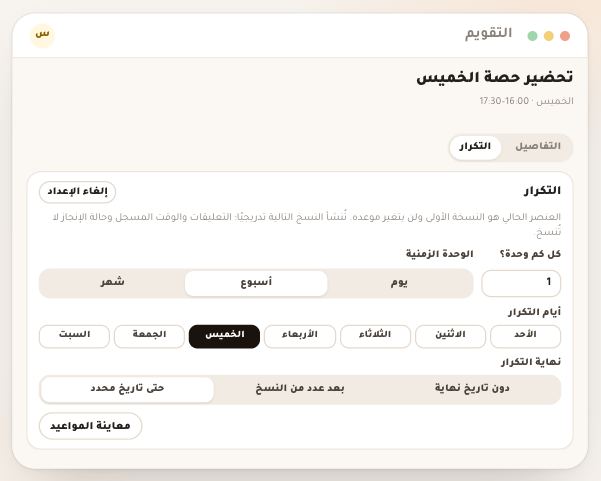
- اجعلها تتكرّرمهمة تعود كل أسبوع؟ تبويب «التكرار» يُنشئ نسخها القادمة وحده.
- اجمعها في خطة«خطط العمل» تجمع المهام والمراحل والفريق حول هدف واحد.
- اقرأ الأحمال«التقارير» و«الفريق والأحمال» تقرأ الوقت المسجّل والمدة المتوقعة.
- اضبط إشعاراتك«إعدادات التنظيم» ← «إشعارات التنظيم»: ما يصلك وساعات الهدوء.
أسئلة شائعة
لماذا لا أرى تبويب «التنفيذ» في المهمة الجديدة؟
لأن التبويبات تظهر بعد الحفظ. اكتب العنوان والتفاصيل، اضغط «إنشاء المهمة»، ثم افتح المهمة من القائمة لتجد «التفاصيل» و«التنفيذ» و«النقاش» و«التكرار».
لماذا خيار «مكتملة» معطّل؟
لأن للمهمة متطلباً سابقاً لم يُنجز. افتح «التنفيذ» ← «المتطلبات السابقة»: أنجز المتطلب، أو أزل الارتباط إن كنت تدير المهمة.
هل يوجد عدّاد يحسب وقتي تلقائياً؟
لا. «الوقت المسجّل» يدوي: تكتب التاريخ والدقائق بنفسك. لا تتبّع للجهاز ولا عدّاد يعمل في الخلفية.
هل يرى زملائي الوقت الذي سجّلته؟
يرى كل واحد سجلاته ومجموعه على المهمة فقط. من يملك «عرض تقارير التنظيم» يرى سجلات الجميع، ويقرأ الأرقام في «التقارير».
من يصله إشعار حين أعلّق؟
صاحب المهمة والمسؤول عنها ومن اختار «متابعة التحديثات»، عدا من كتم المهمة وعداك أنت. يظهر الإشعار في مركز الإشعارات داخل المنصة.
هل أستطيع تعديل تعليق أو حذفه؟
لا. التعليق يبقى كما أُرسل. إن أخطأت فاكتب تعليقاً يصحّحه.
كيف أحذف مهمة؟
لا حذف للمهام. «أرشفة» تُخرجها من كل القوائم وتبقيها في «الأرشيف»، و«استعادة» تعيدها كما كانت.
هل يتأخّر موعد مهمتي إن تأخّر متطلبها؟
لا. «لا تتغير التواريخ تلقائيًا». المتطلب يمنع إكمال المهمة فقط، ومواعيدها تبقى كما وضعتها.