
Enregistrement et replay : du studio à une leçon chapitrée
Chaque live dans la « Salle Dirassa+ » est enregistré par défaut depuis votre navigateur : le studio garde ce que voient les élèves, toutes les voix comprises, et l’envoie par parties pendant le direct. Quelques minutes après la fin, le replay est prêt dans « Enregistrements », avec des chapitres faits à partir des diapositives, sondages, questions et de vos repères. Vous y coupez l’attente et l’au revoir, nommez les chapitres, décidez qui le voit et jusqu’à quand, ou en faites une leçon. Exemple : la révision de Salim Bouzid (1 h 44) et le live gratuit de Leila Kacemi, dont le replay reste une semaine. La salle Dirassa+ n’est pas encore ouverte : aujourd’hui les lives se font sur un lien Google Meet ou Zoom, et aucun enregistrement n’en arrive ici ; enregistrez depuis votre réunion si vous voulez, puis ajoutez-le en leçon dans votre formation.
- Environ 3 minutes par enregistrement
- 6 étapes
Qui peut le faire: « Ses propres cours en direct » pour les enregistrements de ses lives ; « Cours en direct de tous » pour ceux de son périmètre. En faire une leçon demande le droit de modifier les leçons du cours.
En 6 étapes
- 1L’enregistrement se fait dans votre navigateur : il démarre seul en direct, par parties de 20 minutes au plus envoyées pendant le direct, et n’arrête jamais le live s’il bute.
- 2« Enregistrements » : tous les enregistrements, avec recherche, « Prêts » et « En préparation » ; l’espace est celui des vidéos de vos leçons.
- 3« Coupe » : tirez le début et la fin pour retirer l’attente et l’au revoir.
- 4« Chapitres » : faits à partir des diapositives, sondages, questions et repères ; modifiez l’heure et le nom, ajoutez-en.
Avant de commencer
- Un live dans la « Salle Dirassa+ » : un live sur Meet ou Zoom s’enregistre là-bas, pas chez nous.
- Un navigateur capable d’enregistrer (presque tous les récents), et de l’espace vidéo dans votre forfait.
- Pour une leçon : un cours dont vous pouvez modifier les leçons.
- Étape 1 sur 6
Comment le live est enregistré
Votre navigateur enregistre ce que voient les élèves et l’envoie par parties ; si l’enregistrement bute, le direct continue.
- Ce que voient les élèvesLa scène, les invités, la diapositive, la question affichée, toutes les voix.
- Des parties envoyéesUne partie toutes les 20 minutes, envoyée pendant le direct avec une petite part de votre débit.
- Le direct continueUn avis vous le dit, avec « Relancer l’enregistrement ».
Tous les détails
Si l’enregistrement est activé pour le live (c’est le cas par défaut via « Enregistrer chaque live » dans les réglages), il démarre seul quand vous lancez le direct, avec la marque Enregistrement en haut. Le studio compose une seule image de ce que voient les élèves — scène, invités, diapositive ou écran, question affichée, sondage, carte de pause — et mélange votre voix, celles des invités et le son de l’écran. Il est gardé sur votre appareil en parties de 20 minutes au plus, chacune envoyée pendant le direct avec un quart seulement de votre débit montant ; l’envoi s’arrête si le réseau faiblit et reprend à pleine vitesse après la fin. S’il bute, un avis indique que l’enregistrement s’est arrêté et que le direct continue, avec Relancer l’enregistrement ; si le navigateur ne sait pas enregistrer, le direct continue sans enregistrement. Vous pouvez aussi l’arrêter en direct dans les réglages (« Enregistrer ce live »). À la fin, « Garder l’enregistrement » est activé, et l’écran de clôture suit l’envoi jusqu’au bout.
À l’écranEnregistrementRelancer l'enregistrementEnregistrer ce liveGarder l'enregistrementEnregistrer chaque liveAttentionL’enregistrement se fait dans votre navigateur : si le studio se ferme, il s’interrompt et reprend en nouvelle partie à votre retour ; ce qui précède est gardé. Gardez la page ouverte après la fin jusqu’à l’envoi complet, ou rouvrez le studio sur le même appareil pour le reprendre.
- Étape 2 sur 6
« Enregistrements » : tous les replays au même endroit
Un enregistrement par live, avec son état, ses présents, ses vues et qui le voit.
- États« En préparation » (prêt dans quelques minutes), prêt, ou « Échec ».
- ChiffresLes présents, les vues du replay, la durée.
- L’espaceLe même que celui des vidéos de vos leçons.
AstuceQuand le replay est prêt, présents et absents qui ont demandé ce rappel reçoivent l’avis une seule fois par live.
Tous les détails
Enregistrements (chaque live est enregistré et arrive ici en chapitres) propose « Chercher par titre » et trois choix : « Tous », « Prêts », « En préparation » ; 20 enregistrements par page. Chacun montre le titre et la date du live, le nombre de présents, les vues du replay, sa durée et qui le voit. Ce qui est encore traité affiche « En préparation » et « Prêt dans quelques minutes » ; ce qui n’est pas arrivé, « Échec ». En haut, la ligne d’espace : gardés avec les vidéos de vos leçons, sur le même espace, avec ce qui est utilisé. Un clic ouvre le panneau latéral de l’enregistrement ; on y arrive aussi par « L’enregistrement et ses chapitres » sur la page du live ou « Réglages du replay » sur l’écran de clôture.
À l’écranEnregistrementsChercher par titreTousPrêtsEn préparationPrêt dans quelques minutesÉchecL'enregistrement et ses chapitres - Étape 3 sur 6
« Coupe » : retirez l’attente et l’au revoir
Deux bords à tirer, et l’élève commence par l’explication, pas par « vous m’entendez ? ».
- Le début« Début du replay » : après les premières minutes d’attente.
- La fin« Fin du replay » : avant l’au revoir.
- Avant, aprèsLa durée enregistrée et celle après la coupe.
AstuceSalim coupe les quatre premières minutes (test du son et accueil) et les deux minutes d’au revoir : le replay commence directement par la question d’Amina.
Tous les détails
Dans le panneau, la partie Coupe : tirez les deux bords pour couper l’attente au début et l’au revoir à la fin. « Début du replay » et « Fin du replay » sont deux curseurs ; dessous, la durée enregistrée et celle qui reste après la coupe (1:44:12 puis 1:38:25), puis ce qui a été coupé de chaque côté. Il reste toujours au moins 30 secondes. La coupe ne touche pas le fichier d’origine : le replay commence et finit où vous l’avez dit, et les chapitres se comptent depuis le nouveau début. Puis Enregistrer. Tant que l’enregistrement est en préparation, la coupe et les chapitres attendent qu’il soit prêt.
À l’écranCoupeDébut du replayFin du replayEnregistrer - Étape 4 sur 6
« Chapitres » : créés seuls, nommés par vous
Un chapitre par diapositive, question, sondage et repère, à au moins une minute et demie d’écart ; votre repère passe en premier.
- Leurs sourcesVotre repère, diapo, sondage, question, scène, et le début.
- Une minute et demieDeux repères à moins de 90 secondes font un seul chapitre.
- À votre mainHeure et nom modifiables, suppression, et « Chapitre » pour en ajouter.
AstucePlus vous marquez de moments en direct avec un nom clair (« L’exercice du chariot »), moins vous avez à modifier ici.
Tous les détails
La partie Chapitres (faits à partir des diapos, des questions et de vos repères) : « Début » à 0:00, puis un chapitre par repère : « Votre repère » (depuis « Marquer ce moment »), « Diapo » (chaque diapositive restée quelques secondes), « Sondage » (chaque lancement), « Question » (chaque question affichée à l’écran), « Scène ». Les repères à moins de 90 secondes se fondent en un seul chapitre, et s’il y a parmi eux un repère à vous, le chapitre prend son nom. L’heure et le nom de chaque chapitre se modifient, un bouton le retire, et Chapitre en ajoute un. Puis « Enregistrer ». L’élève voit les chapitres sur la barre du replay et dans l’onglet « Chapitres », et dans la leçon si vous en faites une.
À l’écranChapitresVotre repèreDiapoSondageQuestionScèneDébutChapitreEnregistrer - Étape 5 sur 6
« Qui regarde le replay, et jusqu’à quand »
Quatre choix ; une fois la durée passée, l’enregistrement reste chez vous et disparaît pour eux.
- ToujoursTous ceux qui pouvaient assister le voient toujours.
- 7 ou 30 joursPuis il disparaît pour eux et reste chez vous.
- Élèves seulementVos élèves avec un compte ; pas les visiteurs.
AstuceLeila met le replay de son live gratuit à « 7 jours » : qui s’est inscrit sans venir le regarde dans la semaine, puis il lui reste comme matière pour son atelier payant.
Tous les détails
La partie Qui regarde le replay, et jusqu’à quand : « Toujours » (tous ceux qui pouvaient assister au live le voient toujours), « 7 jours » (une semaine après le live, puis il disparaît pour eux et reste chez vous), « 30 jours », « Élèves seulement » (vos élèves avec un compte ; les visiteurs ne le voient pas). La valeur de départ vient de « Replay disponible » du live, ou des réglages (« Enregistrement et replay »). Puis « Enregistrer ». Qui essaie de regarder après la durée lit que la période du replay est terminée ; un visiteur sans compte devant un replay « Élèves seulement » lit qu’il est réservé aux élèves de l’académie.
À l’écranQui regarde le replay, et jusqu'à quandToujours7 jours30 joursÉlèves seulementEnregistrer - Étape 6 sur 6
« En faire une leçon du cours », ou supprimer
Le replay devient une leçon avec vidéo et chapitres dans votre cours, en brouillon à relire puis publier.
- Une leçon en brouillonDans la dernière section du cours, ou une nouvelle section dédiée.
- Avec ses chapitresLa vidéo, ses parties, sa coupe et ses chapitres.
- SupprimerEn deux appuis ; l’espace se libère peu après.
AstuceUn « Cours en direct » lié à une leçon du programme n’en a pas besoin : après la fin, le replay apparaît à la place de la leçon. « En faire une leçon » sert pour un replay que vous voulez comme leçon permanente d’un autre cours.
Tous les détails
En faire une leçon du cours : il devient une leçon avec ses chapitres dans la dernière section du cours, en brouillon à relire puis publier. Choisissez le « Cours » puis « Ajouter » : « Ajouté comme leçon du cours (brouillon) », et l’enregistrement affiche ensuite « Dans le cours ». Si le cours n’a pas de section, une section pour les enregistrements de lives est créée. La leçon porte la vidéo et ses chapitres ; publiez-la depuis le programme du cours après relecture. En bas du panneau, Supprimer en deux appuis (« Appuyez encore pour supprimer ») : l’enregistrement disparaît et son fichier est effacé peu après, ce qui libère l’espace.
À l’écranEn faire une leçon du coursCoursAjouterDans le coursSupprimerAppuyez encore pour supprimerAttentionLa suppression est définitive : l’enregistrement disparaît pour les élèves et des « Enregistrements » à la fois.
Après l’enregistrement
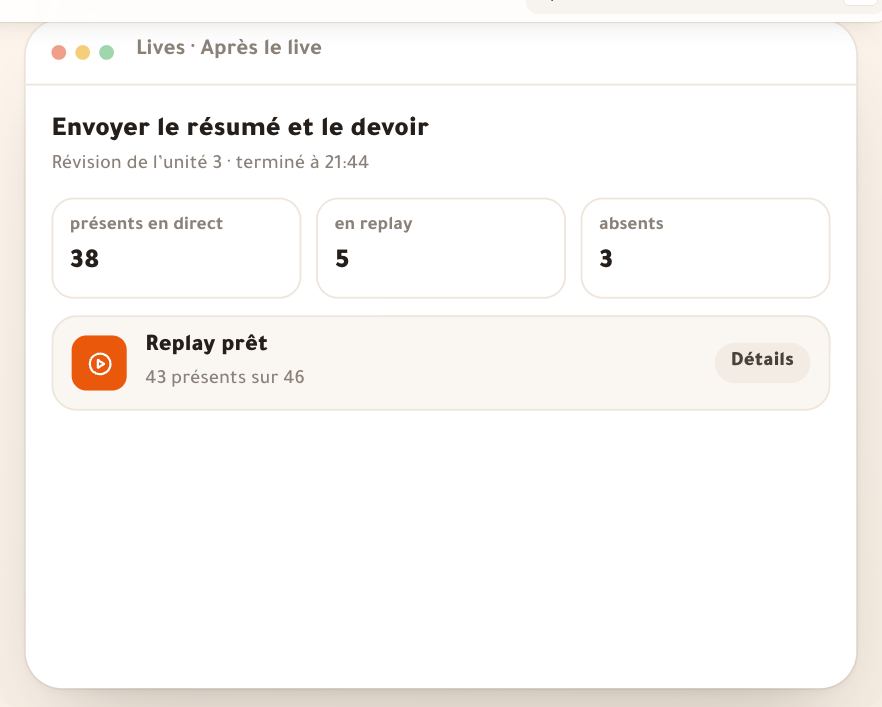
- Résumé et devoirsCe que reçoivent les élèves avec le replay : leçon « Après le live ».
- Le replay côté élèveChapitres, vitesse, qualité et chat tel qu’il s’est déroulé : leçon « Le live côté élève ».
- Valeurs d’enregistrementEnregistrer chaque live et la durée du replay par défaut : leçon « Réglages des lives ».
Questions fréquentes
Le live est-il enregistré sur un serveur ou dans mon navigateur ?
Dans votre navigateur : le studio enregistre ce que voient les élèves et l’envoie par parties pendant le direct. Gardez donc la page ouverte après la fin jusqu’à l’envoi complet.
L’enregistrement alourdit-il le direct sur un réseau faible ?
Non. L’envoi ne prend qu’un quart de votre débit montant, s’arrête quand le réseau faiblit et reprend après la fin.
Les enregistrements prennent-ils de mon espace ?
Oui, le même espace vidéo que vos leçons ; la ligne en haut de « Enregistrements » montre l’utilisation. Supprimer un enregistrement libère son espace peu après.
Comment sont faits les chapitres ?
À partir de vos repères (« Marquer ce moment »), des diapositives, des sondages, des questions affichées et des scènes, à au moins 90 secondes d’écart ; modifiables dans « Chapitres ».
Un live Zoom ou Meet est-il enregistré ici ?
Non. L’image, le son et l’enregistrement sont dans cette réunion. Nous gardons seulement la page, les rappels et la présence.