
« Vos horaires » : quand votre temps se réserve, et ce qui le ferme
Tout ce que l’on réserve chez vous part d’une seule page : « Vos horaires ». Vous y dessinez votre semaine une fois, ajoutez un planning de Ramadan ou d’été qui bascule seul à ses dates, fermez vos jours d’absence et réglez les règles de réservation : combien d’heures avant le créneau on peut réserver, jusqu’à quel jour, combien de minutes de pause entre deux séances. Ce qui remplit votre temps ailleurs — un direct, un rendez-vous dans « Organisation », un rendez-vous Google Agenda — ferme l’heure tout seul. Et en cas d’imprévu, vous fermez le créneau et décidez de chaque réservation avant que rien ne ferme. L’exemple : Karim Zerrouki, enseignant d’anglais à l’« Académie Al-Ofok » : ses soirées pour la « Séance de révision privée », le samedi matin pour la seule « Conversation anglaise en groupe », le vendredi fermé. La même page sert une photographe qui ouvre son studio de Hydra trois jours par semaine, ou une coach marketing qui place ses séances entre deux réunions.
- Environ 15 minutes
- 7 étapes
Qui peut le faire: Ouverte à qui a « Ses propres réservations » (il dessine son calendrier, ou celui de l’enseignant qu’il assiste) ou « Réservations de tous » (il choisit le calendrier à modifier dans « Calendrier de »). Les « Règles de réservation » et l’interrupteur des fêtes officielles valent pour toute l’académie : seul « Réservations de tous » les change ; les autres les lisent.
En 7 étapes
- 1« Semaine » : une ligne par jour du samedi au vendredi ; + ouvre une plage avec « De », « À » et « Proposée pour », puis « Enregistrer la semaine ».
- 2« Autre planning » : Ramadan, « Vacances d’été » ou « Période particulière » entre deux dates, actif à ses dates, puis l’« Habituel » revient.
- 3« Congés et fêtes » : touchez un jour pour le fermer en entier ou en partie ou y ouvrir des heures en plus ; « Congé » d’un jour à un autre, jusqu’à deux mois.
- 4Les « Fêtes officielles » algériennes s’importent seules et sont fermées par défaut ; un jour peut rester ouvert.
Tout afficher
- 5« Règles de réservation » : « Délai minimum » 3 h, « Réservable jusqu’à » 30 jours, battement de 10 minutes après, débuts toutes les 30 minutes.
- 6Occupé : vos séances et leurs battements, le temps que vous bloquez, votre agenda externe, vos directs, les rendez-vous « Organisation ».
- 7« Un imprévu ? » : fermez le reste de la journée, un jour ou une période, et décidez pour chaque réservation : déplacer ou annuler avec crédit complet.
Avant de commencer
- La permission « Ses propres réservations » ou « Réservations de tous ».
- Au moins un service dans « Services » si vous voulez réserver une plage à un service précis (« Proposée pour » apparaît dès deux services).
- Votre semaine à l’heure d’Alger : tout y est enregistré, et qui réserve depuis l’étranger voit sa propre heure.
- Étape 1 sur 7
« Semaine » : dessinez votre semaine habituelle une fois
Une ligne par jour ; chaque plage est une pastille que + ouvre et qu’un geste modifie.
- Du samedi au vendrediUn jour sans plage affiche « Fermé ». Les heures vont de 15 en 15 minutes ; une plage dure au moins 15 minutes.
- « Proposée pour »« Tous les services », ou « Services choisis » : qui ouvre un autre service ne voit pas la plage.
- « Enregistrer la semaine »Rien ne compte avant l’enregistrement. Pastille rouge = plages qui se chevauchent ou trop courtes.
AstuceUn changement pour une seule semaine ? Ne touchez pas à la semaine : la page le dit, « Ajoutez plutôt un congé ou une ouverture exceptionnelle dans « Congés et fêtes ». »
Tous les détails
Ouvrez « Réservations » → « Vos horaires ». En tête, une ligne résume la semaine (« 19 h ouvertes par semaine · « Habituel » en vigueur · heure d’Alger »), et dessous trois segments : « Semaine », « Congés et fêtes », « Règles de réservation ». Dans « Semaine », une ligne par jour, du samedi au vendredi. Appuyez sur + (« Ajouter une plage le Samedi ») : une plage apparaît ; touchez-la pour ouvrir « Plage du Samedi » avec « De » et « À » (de 15 en 15 minutes jusqu’à 24:00), puis « OK ». Dès que vous avez deux services, « Proposée pour » apparaît : « Tous les services » (« Tous vos services s’y réservent. ») ou « Services choisis », et la pastille porte « services choisis ». Karim ouvre du dimanche au mercredi de 17:00 à 21:00 pour tous ses services, le samedi de 09:00 à 12:00 pour la seule « Conversation anglaise en groupe », et laisse le vendredi « Fermé ». Le bouton de copie à côté d’un jour (« Copier les plages du Dimanche vers d’autres jours ») remplace les plages des jours choisis par celles de ce jour. Sous les jours, « Votre semaine en un coup d’œil » montre toute la semaine, avec le « Jour le plus chargé ». En bas, la barre « Modifications de la semaine non enregistrées » propose « Ignorer » et « Enregistrer la semaine », puis « Semaine enregistrée ».
À l’écranVos horairesSemaineCongés et fêtesRègles de réservationFerméPlage du SamediDeÀOKProposée pourTous les servicesServices choisisservices choisisVotre semaine en un coup d’œilIgnorerEnregistrer la semaineSemaine enregistréeAttentionUne semaine avec une pastille rouge ne s’enregistre pas : « Deux plages se chevauchent ou une plage dure moins de 15 minutes. Corrigez la pastille rouge. ». Et qui travaille sur plusieurs calendriers (une directrice, ou Manal qui gère celui de Salim) choisit d’abord dans « Calendrier de » en tête : chaque calendrier a sa semaine.
- Étape 2 sur 7
« Autre planning » : Ramadan et l’été, à leurs dates
Un planning entre deux dates s’applique à ses jours seulement, puis votre semaine habituelle revient sans que vous y touchiez.
- RamadanDates approximatives d’après l’Aïd attendu ; corrigez le début à l’annonce et le planning bascule seul.
- « Vacances d’été »Juillet et août proposés ; « Période particulière » pour toute période entre deux dates.
- Il part d’une copie« Partir des horaires de la semaine habituelle », puis ajustez les plages et enregistrez.
AstuceLa date de Ramadan est astronomique : « Corrigez la date de début et le planning bascule seul. ». Ce qui est déjà réservé garde son créneau ; le planning change seulement ce qui est proposé à partir de maintenant.
Tous les détails
Au-dessus des jours, les cartes « Plannings » : d’abord « Habituel » (« Toujours », avec ses heures) ; le planning actif aujourd’hui porte la marque « En vigueur ». Appuyez sur « Autre planning » (« Ramadan, été… ») et choisissez le « Type » : « Ramadan » (« Dates approximatives d’après l’Aïd attendu » : les trente jours avant l’Aïd el-Fitr, soit du 7 février au 8 mars 2027), « Vacances d’été » (« Juillet et août ») ou « Période particulière » (« Toute période entre deux dates »). Saisissez le « Nom », « Du » et « Au », laissez « Partir des horaires de la semaine habituelle » activé pour une copie à ajuster (pour Ramadan, on part d’une page vide), puis « Dessiner ses horaires », dessinez les plages et enregistrez la semaine. Karim dessine pour Ramadan des soirées de 21:30 à 23:30 après les tarawih et ferme les matinées. Aux dates d’un planning daté, lui seul s’applique (« S’applique à ses dates seulement, puis l’habituel revient. ») ; tous les autres jours, c’est l’« Habituel ». Un planning daté se supprime avec « Supprimer le planning » ; l’« Habituel », jamais.
À l’écranPlanningsHabituelEn vigueurAutre planningTypeRamadanVacances d’étéPériode particulièreNomDuAuPartir des horaires de la semaine habituelleDessiner ses horairesSupprimer le planning - Étape 3 sur 7
« Congés et fêtes » : un jour fermé, des heures en plus, un congé
Vous changez un seul jour sans toucher à la semaine, et prenez un congé d’un jour à un autre.
- Touchez un jour« Fermer toute la journée », « Fermer une partie » d’une heure à une autre, ou « Ouvrir des heures en plus ».
- « Congé »D’un jour à un autre, jusqu’à deux mois, avec une « Note pour vous ».
- Rien n’est annulé en douceS’il y a des réservations, elles s’affichent d’abord pour que vous décidiez.
Tous les détails
Dans « Congés et fêtes », « Les deux prochains mois » en deux calendriers, avec une légende : « Fête officielle », « Votre congé », « Ouverture exceptionnelle », et un point sur les jours avec « Réservations ». Touchez un jour : « Que faire ce jour-là » propose « Fermer toute la journée » (« Rien ne s’y réserve »), « Fermer une partie » d’une heure à une autre, ou « Ouvrir des heures en plus » (« En plus de la semaine habituelle »), avec une « Note pour vous » pour une fermeture, puis « Appliquer ». Karim ferme le dimanche 25 octobre de 17:00 à 19:00 (« Rendez-vous chez le médecin ») et ouvre le samedi 31 octobre de 14:00 à 17:00 en heures en plus. Pour plusieurs jours, le bouton « Congé » à côté du titre : « D’un jour à un autre, jusqu’à deux mois. » — du 2 au 5 novembre, « Vacances d’automne », puis « Suivant ». Tout s’affiche dans « Vos congés et jours particuliers » (un congé tient en une ligne, avec ses jours ou ses réservations), chaque ligne se retire avec « Retirer », et un jour réglé se vide depuis son panneau avec « Retirer ce qui est fixé ce jour ».
À l’écranCongés et fêtesLes deux prochains moisFête officielleVotre congéOuverture exceptionnelleRéservationsQue faire ce jour-làFermer toute la journéeFermer une partieOuvrir des heures en plusNote pour vousAppliquerCongéSuivantVos congés et jours particuliersRetirerRetirer ce qui est fixé ce jourAttentionFermer un temps qui contient des réservations ne se fait jamais en silence : « S’il y a des réservations sur ce temps, elles s’affichent d’abord pour que vous décidiez avant toute fermeture. » — la feuille « Un imprévu » (dernière étape) s’ouvre sur ce temps, et la fermeture n’est enregistrée qu’après votre décision.
- Étape 4 sur 7
« Fêtes officielles » : fermées d’office, sauf celles où vous choisissez de travailler
Les fêtes algériennes sont dans le calendrier dès le départ, chacune fermée sauf décision contraire de l’académie.
- Importées seulesRévolution, Nouvel An, Yennayer, les deux Aïds, Nouvel An de l’Hégire, Achoura, Indépendance, Mawlid, Fête du Travail.
- Les religieuses sont approximativesNotées « ~… · approximatif », ajustées selon l’annonce.
- Décision de l’académie« Fermer les fêtes officielles » et « Travailler le jour de … » pour « Réservations de tous ».
Tous les détails
Sous les deux calendriers, « Fêtes officielles » — « Algériennes, importées automatiquement. Les fêtes religieuses sont approximatives et suivent l’annonce. » — la plus proche d’abord : « Fête de la Révolution » dimanche 1er novembre, « Nouvel An » vendredi 1er janvier, « Yennayer » mardi 12 janvier, « Aïd el-Fitr » « ~Mardi 9 mars · approximatif »… À côté de chaque jour, son état : « Fermé » ou « Je travaille ». L’interrupteur « Fermer les fêtes officielles » est activé dès le départ : rien ne se réserve un jour férié sans que vous fassiez quoi que ce soit. Qui a « Réservations de tous » voit à côté de chaque fête un interrupteur (« Travailler le jour de Yennayer ») pour la garder ouverte, ou peut éteindre le grand interrupteur : toutes les fêtes se réservent alors comme des jours ordinaires. Salim garde Yennayer ouvert, car beaucoup de ses apprenants travaillent ce jour-là, et ferme le reste.
À l’écranFêtes officiellesFerméJe travailleFermer les fêtes officiellesTravailler le jour de YennayerAttentionL’interrupteur et le choix de chaque jour valent pour toute l’académie, tous calendriers confondus. Qui n’a que « Ses propres réservations » lit l’état (« Fermé » ou « Je travaille ») sans le changer ; pour travailler un jour que les autres ferment, il le demande au responsable.
- Étape 5 sur 7
« Règles de réservation » : délai, horizon, battements et limites
Des règles pour tous les services, chacune disant ce qu’elle fait maintenant, avec de vrais horaires.
- « Délai et horizon »« Délai minimum » 3 h, « Réservable jusqu’à » 30 jours à partir d’aujourd’hui.
- « Battements et limite par jour »« Battement avant » 0, « Battement après » 10 min ; « Sans limite » par jour et par apprenant.
- « Quand commencent les séances »Toutes les 15 min, toutes les 30 min (par défaut) ou « À l’heure pile ».
AstuceUn service qui a besoin d’autres règles (un appel découverte réservable une heure avant, par exemple) les change dans son éditeur, dans « Services ». La page nomme les services qui modifient ces règles (« 1 service modifie ces règles : … ») avec un lien « Ouvrir ».
Tous les détails
Les « Règles de réservation » ont trois parties. « Délai et horizon » (« Quand la réservation est permise. ») : le « Délai minimum » — « Aucun créneau ne se réserve à moins de ce délai : pas de séance surprise. » — 3 h au départ, et « Réservable jusqu’à » 30 jours. Dessous, une phrase avec les horaires du jour : « Maintenant (10:00) : premier créneau proposé mardi 17:00, dernier jour réservable… ». « Battements et limite par jour » (« Un battement, c’est du temps pour vous entre deux séances. ») : « Battement avant » (0) et « Battement après » (10 min), la « Limite par jour » du nombre de séances, et « Par apprenant », le nombre de réservations d’un même service par semaine ; les deux sont « Sans limite » au départ. « Quand commencent les séances » (« La grille des débuts dans chaque plage. ») : « Toutes les 15 min », « Toutes les 30 min » ou « À l’heure pile », avec un exemple : « Dimanche 17:00–21:00 : 7 débuts pour une séance de 60 min. À l’heure pile : 4 seulement. ». En bas : « Vos horaires sont à l’heure d’Alger (UTC+1, sans heure d’été). Un client à l’étranger voit chaque créneau à son heure, avec l’heure d’Alger dessous. » ; Rania, à Paris, voit le créneau de 17:00 à son heure, avec 17:00 heure d’Alger dessous. Tout changement affiche « 1 règle non enregistrée » — « S’applique aux réservations à venir ; celles déjà faites gardent leur créneau. » — et « Enregistrer les règles ».
À l’écranRègles de réservationDélai et horizonDélai minimumRéservable jusqu’àBattements et limite par jourBattement avantBattement aprèsLimite par jourPar apprenantSans limiteQuand commencent les séancesÀ l’heure pileEnregistrer les règlesAttentionCe sont les règles de l’académie : seul « Réservations de tous » les change ; les autres lisent « Ce sont les règles de l’académie, modifiées par son responsable. Vous pouvez changer les limites de chaque service dans son éditeur. ». Les séances collectives datées ne passent ni par le délai ni par la grille : c’est vous qui publiez leur horaire.
- Étape 6 sur 7
Ce qui rend votre temps occupé
Une plage ouverte n’est pas une heure libre : tout ce qui remplit votre temps ailleurs la ferme toute seule.
- Vos séances et leurs battementsChaque séance réservée, avec le battement avant et après.
- Ce que vous fermez« Bloquer un créneau » dans le calendrier, les congés et jours fermés ici.
- Vos autres agendasVotre agenda externe, vos directs, vos rendez-vous « Organisation ».
AstuceDe Google Agenda, seul « occupé » est lu : ni titre ni détail. Dans l’autre sens, vos séances s’affichent dans votre agenda par un lien d’abonnement privé ; les deux se trouvent dans « Paramètres des réservations » → « Connexions ».
Tous les détails
Un créneau se propose quand il tient dans une plage ouverte ce jour-là sans toucher — battements compris — à rien de ceci : vos séances réservées dans « Réservations » ; le temps que vous bloquez avec « Bloquer un créneau » dans le calendrier (« Créneau bloqué · Bloqué par vous · non réservable ») ; votre agenda externe quand vous reliez son adresse secrète dans « Paramètres des réservations » → « Connexions » (« Occupé · Depuis votre calendrier externe · sans détails », lu toutes les 30 minutes) ; vos lives dans « Lives », programmés ou en cours, de leur début à leur fin prévue (ou jusqu’à maintenant s’ils la dépassent en direct) ; vos rendez-vous dans « Organisation » (« Rendez-vous « Organisation » »), sauf annulés ; et un créneau qu’une commande venue d’une page de vente retient pendant que l’acheteur paie. S’y ajoutent le « Délai minimum », « Réservable jusqu’à » et la « Limite par jour ». Côté apprenant : impossible de réserver deux séances au même moment. Tout cela apparaît en gris dans le calendrier, avec son nom, pour que rien ne soit réservé par-dessus par erreur.
À l’écranCréneau bloquéOccupéDirectRendez-vous « Organisation »Bloquer un créneau - Étape 7 sur 7
« Un imprévu ? » : fermez le créneau et décidez pour chaque réservation
Maladie ou voyage soudain : vous fermez le reste de la journée, un jour ou une période, et choisissez pour chaque apprenant un autre horaire ou son crédit complet.
- Ce que vous fermez« Reste de la journée », « Journée entière » ou « Période » d’une heure à une autre (jusqu’à 14 jours).
- Une décision par réservation« Déplacer » vers un horaire libre proposé, ou « Annuler avec crédit complet ».
- Rien avant le clicChaque apprenant reçoit un mot d’excuse à son nom, à son heure.
Astuce« Chaque apprenant reçoit un mot d’excuse à son nom, à son heure, avec le créneau proposé ou son crédit complet. Rien ne ferme avant votre clic. » — Rania, à Paris, lit le nouvel horaire à son heure.
Tous les détails
Le bouton « Un imprévu ? » est toujours en tête de « Vos horaires ». Il ouvre la feuille « Un imprévu » — « Fermez le reste de la journée ou une journée entière, et décidez pour chaque réservation. » — avec « Ce que vous fermez » : « Reste de la journée » (« À partir de… »), « Journée entière » au choix, ou « Période » avec date et heure de début et de fin. La page cherche les réservations de ce temps : « Aucune réservation sur ce créneau : il sera simplement fermé. », ou « 2 réservations concernées », une ligne chacune : le nom, le service, l’heure (et pour qui est à l’étranger, la sienne), et la liste « Que faire de la réservation de Amina » : « Déplacer : jeudi 15 octobre 18:00 » — jusqu’à quatre horaires libres de vos plages dans les dix jours suivants — ou « Annuler avec crédit complet ». Les séances collectives de ce temps sont citées à part : « Toutes leurs places sont annulées avec crédit complet. ». Puis le bouton rouge « Fermer et prévenir 2 personnes » (ou « Fermer ce temps » s’il n’y a aucune réservation). Le temps est fermé, plus rien ne s’y réserve, et chaque réservation est déplacée ou annulée comme choisi : « Fermé : 1 déplacée(s), 1 annulée(s) avec crédit complet ».
À l’écranUn imprévu ?Un imprévuCe que vous fermezReste de la journéeJournée entièrePériodeDéplacer : jeudi 15 octobre 18:00Annuler avec crédit completFermer ce tempsAnnulerAttentionAnnuler ici, c’est annuler de votre côté : l’apprenant récupère tout ce qu’il a payé en crédit, quelle que soit la politique d’annulation. Si un déplacement échoue (quelqu’un a pris l’horaire proposé à cet instant), le message dit « … 1 en échec. Ouvrez le calendrier. » : ouvrez-le et décidez à la main.
Une fois vos horaires dessinés
- Ajoutez vos servicesSéance individuelle, collective, en présentiel, appel découverte, et la durée de chacun : la leçon sur les services.
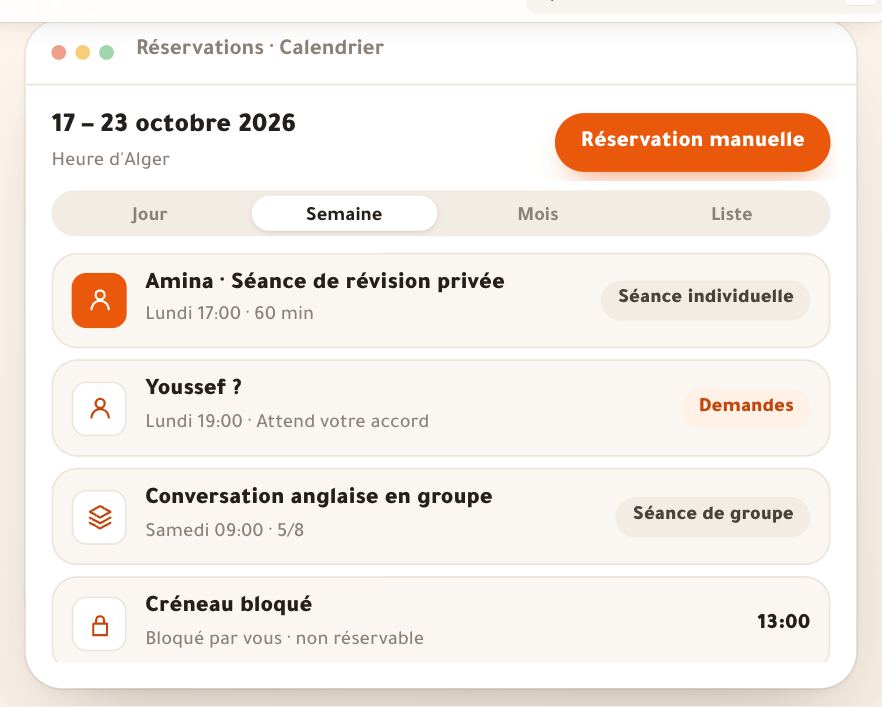
- Lisez votre journée dans le calendrierSéances, demandes et temps occupé au même endroit : la leçon sur le calendrier.
- Reliez Google AgendaVos indisponibilités ferment vos créneaux, vos séances s’affichent dans votre agenda : la leçon sur les paramètres des réservations.
- La page de réservationComment un visiteur voit vos horaires et réserve, d’Algérie ou de l’étranger : la leçon sur la page de réservation.
Questions fréquentes
Pourquoi l’apprenant ne voit-il aucun créneau aujourd’hui alors que ma plage est ouverte ?
Les raisons se lisent dans « Règles de réservation » : le « Délai minimum » (3 h au départ) cache ce qui commence bientôt, le battement après une séance (10 minutes) peut manger un début collé à une autre séance, et la « Limite par jour » si vous l’avez réglée. Puis ce qui rend le temps occupé : une séance, un créneau bloqué, un rendez-vous de votre agenda relié, un direct, un rendez-vous « Organisation ». Vérifiez aussi que la plage vaut pour « Tous les services » ou inclut ce service, et que le jour n’est pas une fête officielle fermée.
Les fêtes officielles se ferment-elles toutes seules ?
Oui. Les fêtes algériennes s’importent seules et « Fermer les fêtes officielles » est activé dès le départ : rien ne s’y réserve. Qui a « Réservations de tous » peut garder une fête ouverte (« Travailler le jour de … ») ou éteindre la fermeture entière, pour toute l’académie. Les fêtes religieuses sont approximatives : notées « approximatif », elles suivent l’annonce.
Je veux changer mes horaires pour une seule semaine : je modifie « Semaine » ?
Non. « Semaine » vaut pour toutes les semaines. Pour une seule semaine, utilisez « Congés et fêtes » : touchez le jour, puis « Fermer toute la journée », « Fermer une partie » ou « Ouvrir des heures en plus ». Pour toute une période aux horaires différents, comme Ramadan ou l’été, ajoutez un « Autre planning » avec ses deux dates.
J’ai fermé un jour qui avait des réservations : sont-elles annulées ?
Rien n’est annulé en silence. Avant l’enregistrement de la fermeture, les réservations concernées s’affichent dans la feuille « Un imprévu » : pour chacune, « Déplacer » vers un horaire proposé ou « Annuler avec crédit complet », puis vous validez. « Bloquer un créneau » dans le calendrier, lui, laisse les séances réservées en place : « Les séances déjà réservées sur ce créneau restent en place. Déplacez-les depuis le calendrier si besoin. »
J’ai des apprenants à l’étranger : à quelle heure j’écris mes horaires ?
Toujours à l’heure d’Alger : « Vos horaires sont à l’heure d’Alger (UTC+1, sans heure d’été). ». Qui réserve depuis l’étranger, comme Rania à Paris ou Mehdi à Montréal, voit chaque créneau à son heure avec l’heure d’Alger dessous, et reçoit les rappels à son heure.
Un service peut-il avoir d’autres règles que l’académie ?
Oui, dans l’éditeur du service, dans « Services ». Les « Règles de réservation » nomment les services qui les modifient, avec un lien « Ouvrir ». Pour une plage réservée à un seul service, utilisez « Proposée pour » → « Services choisis » dans la plage elle-même.
Quels sont les boutons principaux de « Vos horaires » ?
En tête : « Un imprévu ? » (et « Calendrier de » pour qui travaille sur plusieurs calendriers). Dans « Semaine » : + sur chaque jour, « Autre planning », et « Enregistrer la semaine » dans la barre du bas. Dans « Congés et fêtes » : « Congé », et un jour du calendrier puis « Appliquer ». Dans « Règles de réservation » : « Enregistrer les règles ».