
Tâches et rendez-vous récurrents : configuration, règles, modifications et arrêt
Certains travaux reviennent chaque semaine : répondre aux questions des élèves le dimanche, publier le résumé de la semaine, préparer le cours du jeudi. Au lieu de les recréer à chaque fois, rendez-les récurrents : vous réglez la règle une fois, la plateforme crée seule les prochaines occurrences, chacune avec sa date et son rappel. Cette leçon couvre la configuration pour les tâches et les rendez-vous, les règles, la modification d’une occurrence ou de toutes à la fois, le déplacement des dates, la suspension ou la fin d’une série, et qui peut modifier une série partagée. L’exemple vient de « Académie En-Nadjah » : la tâche hebdomadaire de Karim Haddad « Répondre aux questions des élèves », et le créneau de Sara Makhloufi chaque jeudi pour préparer le cours « Étalonnage vidéo ». La logique est la même pour un coach marketing qui publie sa campagne deux jours par semaine ou un professeur qui corrige les devoirs chaque dimanche.
- Environ 7 minutes de lecture
- 5 étapes
Qui peut le faire: Vous configurez la récurrence d’une tâche que vous gérez et qui vous est assignée, de toute tâche que vous gérez si vous avez « Assigner les tâches et gérer les membres des plans », et d’un rendez-vous que vous gérez. Une série se modifie par qui l’a configurée ; une série « Partagée » aussi par qui a « Gérer les récurrences des autres » et peut gérer sa première occurrence.
En 5 étapes
- 1Configuration : depuis l’onglet « Répétition » d’une tâche datée, ou avec « Répéter ce rendez-vous » à la création d’un rendez-vous.
- 2Règles : chaque jour, semaine ou mois, aux jours choisis, jusqu’à un nombre d’occurrences ou une date ; les tâches peuvent aussi revenir après réalisation.
- 3Occurrences : créées jusqu’à 60 jours à l’avance ; modifiez-en une seule, ou toutes avec « Modifier le contenu des occurrences » après aperçu.
- 4Dates : « Modifier la récurrence » déplace les prochaines occurrences vers un autre jour ou une autre heure, avec un aperçu de l’effet.
Avant de commencer
- Une tâche ou un rendez-vous enregistré : la récurrence se règle sur un élément existant, qui devient la première occurrence.
- Pour une tâche : un « Jour de travail prévu » ou une « Échéance », car la récurrence part d’une date.
- Votre fuseau dans « Réglages d’organisation » (par défaut « heure d’Alger ») : jours et heures en dépendent.
- Une décision claire avant de régler : tous les combien, quels jours, jusqu’à quand.
- Étape 1 sur 5
Configurer la récurrence d’une tâche ou d’un rendez-vous
Pour une tâche : enregistrez-la d’abord avec un « Jour de travail prévu » ou une « Échéance », puis ouvrez-la, choisissez l’onglet « Répétition » et touchez « Configurer la récurrence » ; sans date, vous lisez « Définissez une date de planification ou une échéance, puis enregistrez la tâche. » Pour un rendez-vous : dans « Nouveau rendez-vous », activez « Répéter ce rendez-vous » puis « Créer le rendez-vous » : l’onglet de récurrence s’ouvre seul, réglage prêt ; ou ouvrez un rendez-vous enregistré et choisissez « Répétition ». Dans les deux cas : « L’élément actuel est la première occurrence et conserve sa date. » Réglez la règle, puis « Aperçu des dates » (obligatoire avant l’enregistrement) pour voir les premières dates, puis « Enregistrer la récurrence ». Exemple : Sara Makhloufi crée « Préparer le cours du jeudi », de type « Temps de travail », le jeudi 8 octobre de 16:00 à 17:30, et active « Répéter ce rendez-vous ».
À l’écranRépétitionConfigurer la récurrenceRépéter ce rendez-vousCréer le rendez-vousAperçu des datesEnregistrer la récurrenceAstucePréparez entièrement la première occurrence avant de la répéter : étapes, responsable, priorité, rappel. Chaque occurrence en est la copie, avec ses étapes décochées.
AttentionPas de récurrence pour une tâche terminée, annulée ou archivée, ni pour un rendez-vous qui n’est pas « Planifié » ; vous lisez alors « La récurrence n’est pas disponible ici : l’élément doit être actif et vous devez pouvoir le gérer. » Une modification non enregistrée dans le panneau doit d’abord être enregistrée ou annulée.
- Étape 2 sur 5
Les règles : tous les combien, quels jours, jusqu’à quand
« Mode de récurrence » (tâches seulement) : « Selon le calendrier » — les occurrences arrivent à leur date, que la précédente soit faite ou non ; ou « Après réalisation de la tâche » — une seule occurrence suivante est créée quand vous passez l’actuelle à « Terminée », et sa date part du jour de réalisation. Puis « Répéter tous les » (de 1 à 365) et la « Fréquence » : « Jour(s) », « Semaine(s) » ou « Mois ». À la semaine, choisissez les « Jours de répétition » ; au mois, le « Jour du mois » : « Même numéro de jour » ou « Dernier jour du mois ». Puis « Fin de la récurrence » : « Sans date de fin », « Après un nombre d’occurrences » (« Occurrences, y compris l’actuelle ») ou « À une date ». Exemples : « Répondre aux questions des élèves » de Karim chaque semaine le dimanche, sans fin ; la préparation de Sara chaque semaine le jeudi jusqu’au 26 novembre ; le « Rapport des ventes du mois » d’Amine chaque mois le dernier jour ; l’« Entretien du matériel photo » de Nour El Houda tous les 30 jours après réalisation ; et un coach marketing qui publie son post de campagne chaque semaine le lundi et le jeudi, 12 occurrences.
À l’écranMode de récurrenceSelon le calendrierAprès réalisation de la tâcheRépéter tous lesFréquenceJours de répétitionJour du moisDernier jour du moisFin de la récurrenceAprès un nombre d’occurrencesÀ une dateAstuce« Après réalisation de la tâche » convient au travail compté depuis la dernière fois : entretien, revue périodique, sauvegarde. Si vous avez une semaine de retard, l’occurrence suivante se décale avec vous : pas d’occurrences manquées qui s’accumulent.
Attention« Même numéro de jour » saute les mois sans ce jour : une récurrence le 31 ne tombe pas en novembre. Choisissez « Dernier jour du mois » pour chaque fin de mois. « Fuseau horaire et changements d’heure » fixe le fuseau de la série ; les options de changement d’heure ne concernent pas l’Algérie.
- Étape 3 sur 5
Les occurrences : leur création, en modifier une ou toutes
Après l’enregistrement, les occurrences sont créées jusqu’à 60 jours à l’avance, et la plateforme remplit seule cet horizon au fil du temps ; en « Après réalisation de la tâche », seule la suivante existe. Chaque occurrence est une vraie tâche ou un vrai rendez-vous avec titre, détails, responsable et rappel, et pour une tâche ses étapes et prérequis. L’onglet de récurrence de n’importe quelle occurrence montre la carte de la série : « Chaque semaine », « heure d’Alger · 8 occurrences enregistrées » et l’état « Actif ». Pour une seule occurrence, modifiez-la dans « Détails » et enregistrez : « Les modifications ici concernent uniquement cette occurrence. » Elle devient modifiée individuellement. Pour plusieurs, ouvrez « Modifier le contenu des occurrences » → « Modifier » : choisissez la « Portée des modifications » — « Cette occurrence et les suivantes » ou « Toutes les occurrences à venir » —, cochez dans « Quels champs modifier ? » (titre, détails, rappel ; pour les tâches aussi responsable, priorité et durée estimée), puis « Vérifier les modifications » pour lire combien d’occurrences changent et combien restent, puis « Appliquer les modifications ». Les occurrences créées ensuite prennent aussi les nouvelles valeurs.
À l’écranChaque semaineActifModifier le contenu des occurrencesModifierPortée des modificationsCette occurrence et les suivantesToutes les occurrences à venirQuels champs modifier ?Inclure les occurrences modifiées individuellementVérifier les modificationsAppliquer les modificationsAstuceExemple : Karim répond désormais aussi dans la communauté. Amine coche « Titre » et écrit « Répondre aux questions des élèves et de la communauté » ; l’aperçu annonce « 6 occurrences seront modifiées… » : 6 occurrences à venir changent, et celle que Karim a terminée et celle qu’il a modifiée à la main restent telles quelles.
Attention« Les occurrences passées, terminées, annulées, archivées ou à accès restreint sont préservées. » Les occurrences modifiées individuellement (dont une occurrence annulée) ne changent que si vous activez « Inclure les occurrences modifiées individuellement ». Une modification ne dépasse pas 200 occurrences.
- Étape 4 sur 5
Modifier la récurrence : déplacer les prochaines occurrences
Quand c’est le créneau lui-même qui change — jour, heure ou rythme —, ouvrez « Modifier la récurrence » → « Modifier » : choisissez la portée, puis « Début du nouveau calendrier » (aujourd’hui ou après) et l’« Heure », et ajustez la règle si besoin. Touchez « Vérifier les modifications » : le bilan indique combien d’occurrences « Déplacer », « Annuler », « Garder » et « Inchangées », avec jusqu’à 8 exemples « Actuel » / « Nouveau » et la décision pour chacune ; pour un rendez-vous, un contrôle des chevauchements avec vos engagements s’affiche aussi. Puis « Appliquer le calendrier » : « Calendrier enregistré et rappels mis à jour. » Exemple : Sara avance sa préparation de 16:00 à 15:00 à partir du 22 octobre : 5 occurrences à « Déplacer », et celle du 12 novembre, qu’elle avait déplacée au mercredi à la main, à « Garder », avec la raison « Occurrence modifiée individuellement ; conservée. »
À l’écranModifier la récurrenceDébut du nouveau calendrierHeureVérifier les modificationsDéplacerAnnulerGarderInchangéesAppliquer le calendrierAstuceLes occurrences se déplacent sans être remplacées : « Les commentaires, liens et temps saisis sont conservés », et leurs rappels se mettent à jour seuls.
AttentionSi le nouveau calendrier annule des occurrences (calendrier plus court, moins de jours), il ne s’applique pas tant que vous n’avez pas coché « J’accepte d’annuler les 2 occurrences indiquées dans cet aperçu. » Relisez les exemples avant : une occurrence annulée reste dans l’historique et ne revient pas seule.
- Étape 5 sur 5
Suspendre ou terminer une série, et qui la modifie
Pour une pause, touchez « Suspendre les nouvelles occurrences » sur la carte de la série : l’état passe à « Suspendu », et « les tâches, rendez-vous et rappels déjà enregistrés restent inchangés ». Au retour, touchez « Reprendre la génération » ; ce qui tombait pendant la pause n’est pas créé, et vous lisez « Les occurrences manquées avant le … n’ont pas été créées. » Pour terminer une série, pas de bouton de suppression : ouvrez « Modifier la récurrence » et réglez la « Fin de la récurrence » sur « À une date » ou « Après un nombre d’occurrences » ; les occurrences au-delà sont annulées après votre accord. Une fois la dernière créée, l’état devient « Occurrences générées ». Pour annuler une seule occurrence, annulez-la seule : « Annuler le rendez-vous » pour un rendez-vous, l’état « Annulée » pour une tâche. Qui modifie la série ? Celui qui l’a configurée ; pour une série « Partagée », aussi qui a « Gérer les récurrences des autres » et peut gérer sa première occurrence. Les autres voient la carte sans boutons et réalisent leurs occurrences normalement.
À l’écranSuspendre les nouvelles occurrencesSuspenduReprendre la générationFin de la récurrenceOccurrences généréesAnnuler le rendez-vousAnnuléeGérer les récurrences des autresAstucePendant les vacances des élèves, suspendez « Répondre aux questions des élèves » plutôt que d’annuler chaque occurrence, puis reprenez à la rentrée : les occurrences repartent du jour de la reprise.
Attention« À vérifier » signifie que la génération s’est arrêtée, le plus souvent parce que le responsable a perdu sa permission ou son accès au plan. Rétablissez l’accès, puis « Reprendre la génération ». Karim, responsable de la tâche sans en avoir configuré la récurrence, réalise ses occurrences mais ne modifie pas la série.
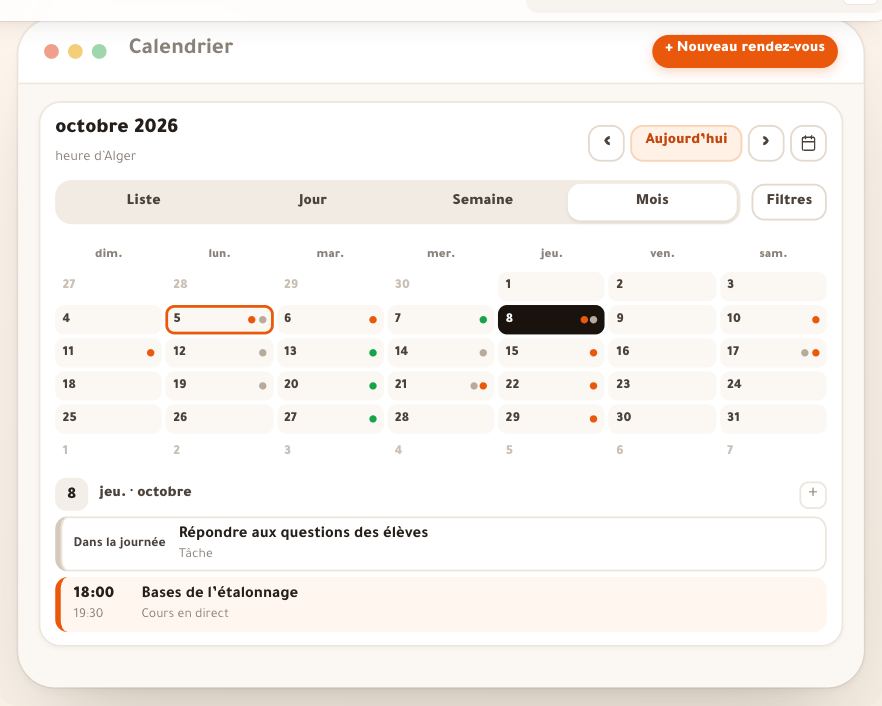
Une fois la récurrence réglée
- Voir le calendrierLes occurrences datées apparaissent dans le « Calendrier » : toute votre semaine d’un coup d’œil.
- Régler le rappelLe « Rappel par défaut » des « Réglages d’organisation » précède chaque occurrence datée.
- La lier à un planUne tâche récurrente « Partagée » dans les « Plans de travail » est visible par l’équipe du plan.
- Suivre la réalisation« Rapports » montre les occurrences faites et celles en retard.
Questions fréquentes
Un rendez-vous peut-il se répéter dans le calendrier ?
Oui. Activez « Répéter ce rendez-vous » à sa création, ou ouvrez un rendez-vous enregistré et son onglet « Répétition ». Les rendez-vous se répètent selon le calendrier seulement ; « Après réalisation de la tâche » est réservé aux tâches.
Pourquoi ne puis-je pas configurer la récurrence de ma tâche ?
La récurrence a besoin d’une date : enregistrez la tâche avec un « Jour de travail prévu » ou une « Échéance ». Elle doit être active (ni terminée, ni annulée, ni archivée), et vous devez la gérer en en étant responsable, ou avoir « Assigner les tâches et gérer les membres des plans ». Enregistrez aussi toute modification en cours.
Si je modifie une occurrence, les autres changent-elles ?
Non. « Les modifications ici concernent uniquement cette occurrence. » Pour en changer plusieurs, utilisez « Modifier le contenu des occurrences » ou « Modifier la récurrence ».
Comment supprimer une série ?
On ne la supprime pas. Suspendez-la avec « Suspendre les nouvelles occurrences », ou terminez-la avec une date de fin dans « Modifier la récurrence » : les occurrences au-delà sont annulées. Les occurrences passées et terminées restent.
Qu’est-ce qui est copié dans chaque occurrence ?
Titre, détails, responsable, priorité, plan, rappel et durée estimée, et pour une tâche ses étapes (décochées) et ses prérequis. Ni commentaires, ni temps enregistré, ni état d’avancement : chaque occurrence commence « À faire ».
Suis-je rappelé avant chaque occurrence ?
Oui si l’occurrence a de quoi rappeler : un rendez-vous avec son heure, ou une tâche avec une « Échéance ». Le rappel va au responsable de la tâche ou au propriétaire du rendez-vous, dans le centre de notifications, selon le « Rappel » de l’occurrence et ses préférences.
Mes rendez-vous récurrents vont-ils dans Google Agenda ?
Non. Aucune synchronisation avec Google ou Apple aujourd’hui, ni fichier ICS ; les occurrences vivent dans le « Calendrier » de la plateforme. Pas d’invitations ni de participants non plus.
Un collègue a configuré une série partagée puis s’est absenté : qui la modifie ?
Qui a « Gérer les récurrences des autres » et peut gérer la première occurrence, et toujours le propriétaire de l’établissement. Une série « Privée » ne se modifie que par qui l’a configurée.
Que veut dire « Occurrences générées » ?
La série a atteint sa fin (nombre ou date) et toutes ses occurrences sont créées. Elles restent dans vos listes et votre calendrier, et vous les réalisez normalement.