
Corriger les copies et lire les résultats sur Dirassa+
La plupart des questions se corrigent seules à la remise ; il vous reste les rédactions et les fichiers. Chaque épreuve a une page qui dit en une ligne ce qu’elle attend de vous — des résultats que les élèves attendent, des copies à corriger, des élèves qui n’ont pas commencé — et montre qui l’a terminée et comment s’est passée chaque question. Vous corrigez dans une seule fenêtre avec des notes rapides et une remarque par élève, laissez Noqta suggérer sans décider à votre place, accordez une nouvelle tentative à qui a subi une panne, puis publiez les résultats quand vous voulez.
- Environ 10 minutes
- 13 étapes
Qui peut le faire: Nécessite « Voir les copies » pour la page de l’épreuve et la file, « Corriger et noter » pour noter et accorder une nouvelle tentative, et « Créer des examens » sur le cours pour publier les résultats, fermer, rouvrir et relancer les élèves.
 Laissez Noqta vous montrer
En 13 étapes
- 1Ouvrez l’onglet « Épreuves » du cours : chaque épreuve avec son état, qui l’a terminée, sa moyenne et ce qui vous attend.
- 2Sur la page de l’épreuve, une ligne dit ce qu’elle attend avec son bouton, et une carte donne quatre chiffres : qui a terminé, la moyenne, les reçus, la question la plus difficile.
- 3« Élèves » : chaque inscrit avec son état, ses tentatives et son résultat, à filtrer, chercher et trier, et « Les relancer » pour qui n’a pas commencé.
- 4« Questions » : la réussite de chaque question, l’erreur la plus fréquente, le temps moyen et une barre par choix.
Tout afficher
- 5Pour les examens, lisez les « Signaux d’intégrité » comme des comptes, pas des verdicts.
- 6Entrez dans la file « Correction » par le panneau « Académie », la « Boîte » ou l’accueil, puis « Commencer ».
- 7Corrigez rédaction et fichier dans la fenêtre de la copie : réponse modèle, réponse de l’élève, note et remarque.
- 8Appuyez sur « Suggérer une note », puis acceptez ou modifiez chaque proposition après l’avoir lue.
- 9Revoyez ce qui est corrigé automatiquement ; ajustez ou rétablissez une note.
- 10Un élève victime d’une coupure ou d’une panne ? « Accorder une nouvelle tentative » avec une raison, et « Annuler » pendant cinq secondes.
- 11Choisissez quand le résultat s’affiche : immédiatement, après clôture, ou jamais ; et pour l’exercice, la « Vérification immédiate ».
- 12« Publier les résultats » quand vous voulez : une fenêtre dit qui est notifié et qui ne pourra plus composer avant que vous confirmiez.
- 13L’élève revoit ses erreurs avec votre remarque et revient au moment de l’explication.
Avant de commencer
- Une épreuve publiée que des élèves ont passée ; créez-la via « Ajouter au chapitre » → « Examen » ou « Nouvelle épreuve ».
- Le droit « Voir les copies » pour la page de l’épreuve, et « Corriger et noter » pour corriger.
- Rédigez le « Pourquoi ? » de vos questions ouvertes : il s’affiche comme « Réponse modèle » pendant la correction.
- Réglez « Afficher les résultats » et la « Fermeture » dans les règles avant que les élèves passent l’épreuve.
- Étape 1 sur 13
L’onglet « Épreuves » : chaque épreuve en chiffres
Sur la page du cours, ouvrez l’onglet « Épreuves » : examens, devoirs, exercices et questions de fin de leçon. Quatre filtres avec leurs compteurs : « Toutes », « À traiter » (des élèves attendent leur résultat, des réponses attendent votre correction, ou elle est ouverte maintenant), « Brouillons » et « Questions des leçons ». Chaque ligne montre le format et l’état — « Ouvert maintenant », « Ferme … », « Ouvre … », « Fermé » ou « Brouillon » — puis « Ont terminé » et « Moyenne », et une pastille comme « 3 attendent leur résultat » ou « 5 à corriger ». Le bouton suit le cas : « Publier » quand des élèves attendent leur résultat, « Suivre » pour une épreuve ouverte, « Corriger » si des copies attendent, « Continuer » pour un brouillon, « Rapport » sinon. Le nom de l’épreuve ouvre sa page ; un brouillon s’ouvre dans son éditeur.
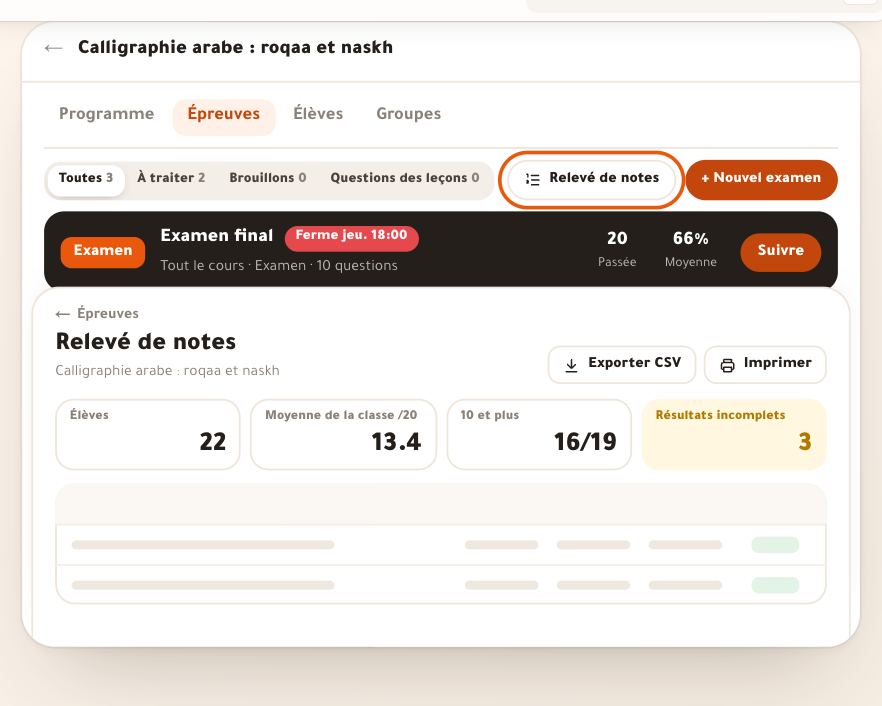
À l’écranÉpreuvesToutesÀ traiterBrouillonsQuestions des leçonsNouvelle épreuveOnt terminéMoyennePublierSuivreCorrigerContinuerRapportModifierRelevé de notesAstuceL’ordre vous sert : d’abord ce dont les élèves attendent le résultat, puis l’ouvert, puis ce qui attend votre correction, puis les brouillons. « Modifier » à côté du bouton ouvre l’éditeur de l’épreuve, et « Relevé de notes » en haut de l’onglet réunit les moyennes du cours. Un brouillon sans aucune question dit son âge, comme « Brouillon depuis 18 jours · sans questions », avec « Supprimer l’épreuve » dans son ⋯.
- Étape 2 sur 13
La page de l’épreuve : ce qu’elle attend, et quatre chiffres
Le nom de l’épreuve ouvre sa page : le retour vers « Épreuves », le titre, et dessous le format, le nombre de questions et de points, la durée et l’état (« Ouverte », « Ferme le … » ou « Fermée ») ; pour un exercice, la pastille « Vérification immédiate activée » ou « Vérification immédiate désactivée ». À côté, « Modifier l’épreuve » si vous pouvez la modifier, et ⋯. Sous l’en-tête, une seule ligne dit ce que l’épreuve attend maintenant, avec le seul bouton orange de la page, dans cet ordre : des résultats que les élèves attendent (« 3 élèves attendent leur résultat depuis 2 jours » avec « Publier les résultats »), puis des copies à corriger (« 5 copies à corriger » avec « Commencer la correction »), puis ceux qui n’ont pas commencé une épreuve ouverte (« 3 élèves sur 28 n’ont pas commencé » avec « Les relancer »), sinon une ligne calme comme « 2 élèves composent en ce moment ». Puis la carte « Chiffres de l’épreuve » : « Ont terminé » sur le nombre d’inscrits, avec une barre qui sépare ceux qui ont terminé, ceux qui composent et ceux qui n’ont pas commencé ; « Moyenne » avec un ⓘ qui dit comment elle se calcule ; « Reçus » quand l’épreuve a un seuil de réussite ; et « Question la plus difficile » (« Q4 » et sa maîtrise), qui ouvre cette question dans « Questions ». Dessous, deux onglets : « Élèves » et « Questions ».
À l’écranÉpreuvesOuverteFerméeVérification immédiate activéeModifier l’épreuvePublier les résultatsCommencer la correctionLes relancerChiffres de l’épreuveOnt terminéMoyenneReçusQuestion la plus difficileÉlèvesQuestionsAstuceLa « Moyenne » prend pour chaque élève sa meilleure tentative — ou la dernière si vous avez choisi « La dernière » sous « Tentative retenue » dans les « Règles » — sur les copies corrigées seulement ; les tentatives annulées n’y comptent pas.
AttentionLes copies qui attendent votre correction n’entrent ni dans la « Moyenne » ni dans « Reçus » avant d’être corrigées ; tant que rien n’est corrigé, « Reçus » affiche « — ».
- Étape 3 sur 13
« Élèves » : qui a terminé, qui compose, qui n’a pas commencé
L’onglet « Élèves » réunit chaque inscrit au cours et ceux qui ont passé l’épreuve. Au-dessus, des filtres avec leurs compteurs : « Tous », « Terminé », « En cours », « Pas commencé », « Attendent le résultat », « Copie vide » ; puis « Rechercher par nom », et un tri qui commence par « Tri : priorité d’abord » (les copies à corriger, puis ceux qui composent, puis ceux qui ont terminé, puis ceux qui n’ont pas commencé), ou par nom, résultat ou dernière activité. Chaque élève a sa ligne : son état — « À corriger », « En cours », « Terminé », « Attend son résultat », « Copie vide » ou « Pas commencé » — ses tentatives (« 2 sur 3 »), son résultat retenu (« 14 sur 20 » et 70 %, en vert au seuil de réussite et au-dessus, en rouge en dessous) et sa dernière activité. Son nom ouvre sa copie dans la fenêtre de correction, et ⋯ à côté propose « Ouvrir la copie » et « Accorder une nouvelle tentative ». Sur téléphone, chaque élève devient une carte de deux lignes, trente à la fois avec « Afficher 30 de plus ». Quand l’épreuve est ouverte et que certains ne l’ont pas commencée, la ligne du haut dit « 3 élèves sur 28 n’ont pas commencé » : « Les relancer » envoie à chacun une notification « Rappel : « … » » avec le bouton « Commencer l’épreuve », puis affiche « 3 élèves relancés. ».
À l’écranÉlèvesTousTerminéEn coursPas commencéAttendent le résultatCopie videRechercher par nomTri : priorité d’abordÀ corrigerAttend son résultatOuvrir la copieAccorder une nouvelle tentativeAfficher 30 de plusLes relancerCommencer l’épreuveAstuce« Les relancer » une fois par jour et par épreuve : ensuite la ligne dit « Relancés · prochaine relance possible … ». La relance va aux inscrits du cours qui n’ont pas commencé l’épreuve, ni à ceux qui l’ont terminée ni à ceux qui composent.
AttentionLa nuit, entre 22:00 et 08:00 à l’heure de votre académie, la relance s’inscrit tout de suite dans leurs notifications sur la plateforme, et l’alerte téléphone attend 08:00 pour ne réveiller personne.
- Étape 4 sur 13
« Questions » : comment s’est passée chaque question, et l’erreur la plus fréquente
L’onglet « Questions » dit « La réussite de chaque question, et l’erreur la plus fréquente. ». Chaque question a son carré de maîtrise en pourcentage, son numéro (« Q4 ») et son énoncé, son moment d’explication si vous l’y avez liée avec « 9 élèves y sont revenus », puis une ligne de chiffres : « Réussie par 5 sur 18 », l’erreur la plus fréquente (« Erreur la plus fréquente : B (56 %) »), le temps moyen (« 1:12 en moyenne »), « Laissée vide par 2 », ce qui attend votre correction, et ses points moyens (« 3 sur 4 pts en moyenne »). Touchez une question à choix ou un vrai ou faux : elle s’ouvre sur une barre par choix — sa lettre et son texte, combien l’ont choisi et leur part — et le choix « Correcte » marqué d’un mot, pas seulement d’une couleur. « Les plus difficiles d’abord » range les questions de la moins maîtrisée à la plus maîtrisée, et « Dans l’ordre » les remet comme dans l’épreuve. Les chiffres comptent pour chaque élève sa seule tentative retenue : « Réussie par 5 sur 18 » veut dire cinq élèves.
À l’écranQuestionsLes plus difficiles d’abordDans l’ordreCorrecteAstuceCommencez votre prochain cours par la question la plus difficile : l’erreur la plus fréquente vous dit quelle idée fausse a circulé, pas seulement qu’ils se sont trompés.
- Étape 5 sur 13
« Signaux d’intégrité » : des comptes, pas des verdicts
Pour les épreuves au format « Examen » seulement, le navigateur compte pour chaque élève les fois où il « A quitté la page », « A collé du texte » (vingt caractères ou plus) et « A quitté le plein écran ». Vous les trouvez repliés en bas de l’onglet « Élèves », sous « Signaux d’intégrité » avec leur nombre et « Des chiffres, pas des verdicts », avec cette phrase : « Des comptes, pas des verdicts — quitter l’onglet peut être un appel. Vous connaissez vos élèves. », puis une ligne par tentative : le nom et les signaux (« A quitté la page ×3 · A quitté le plein écran ×1 »), et « Tentative annulée » si l’élève a reçu une nouvelle tentative. La plateforme n’accuse personne et ne retire aucun point ; les chiffres sont là pour que vous posiez la question si elle se pose.
À l’écranSignaux d’intégritéDes chiffres, pas des verdictsA quitté la pageA collé du texteA quitté le plein écranTentative annuléeAstuceLisez le chiffre dans son contexte : une sortie sur une heure d’examen ne dit rien ; dix en quelques minutes méritent un mot avec l’élève.
- Étape 6 sur 13
La file « Correction » : d’où arrivent les copies
Quand un élève rend une copie avec une rédaction ou un fichier, vous le voyez à trois endroits : un compteur sur « Correction » dans le panneau « Académie », à côté de la colonne (groupe « Enseignement »), une ligne sur l’accueil avec « Corriger », et la « Boîte » : une ligne avec le nombre de copies à corriger, et dans ses « Notifications » « Copies à corriger », une seule ligne par épreuve. La file a deux onglets : « À corriger » et « Corrigées récemment ». Les copies sont groupées par épreuve, chaque groupe a « Commencer », et chaque ligne dit quand la copie a été rendue — en couleur après trois jours d’attente. Toute copie ouverte d’ici ou depuis la notification s’ouvre dans une fenêtre au-dessus de la page de son épreuve.
À l’écranCorrectionEnseignementCorrigerBoîteCopies à corrigerÀ corrigerCorrigées récemmentCommencerAstuceVous pouvez aussi corriger depuis la page de l’épreuve : « Commencer la correction » dans la ligne du haut ouvre la plus ancienne copie en attente, ou touchez le nom d’un élève « À corriger » dans « Élèves ».
AttentionUne file vide affiche « Aucune copie ne vous attend ». Si vous n’avez encore créé aucun test ni examen dans votre académie, elle propose aussi « Créer un premier examen », qui ouvre « Épreuves » dans le dernier cours modifié, pour qui peut modifier les épreuves.
- Étape 7 sur 13
Corriger une rédaction ou un fichier dans la fenêtre de la copie
La copie s’ouvre dans une fenêtre au milieu de l’écran : en tête, le nom de l’élève et « Tentative 1 sur 2 · il y a 7 heures · 18 min », son état (« À corriger » ou « Corrigée »), ses autres tentatives s’il en a plusieurs, et deux flèches autour de « 2 sur 5 » entre les copies qui attendent. D’abord la partie « À corriger par vous », avec le nombre de questions encore sans note. Chaque question a sa carte : l’énoncé, la « Réponse modèle » repliée (l’explication que vous avez écrite), puis la « Réponse de l'élève » : le texte avec son nombre de mots, ou le fichier affiché sur place — image ou PDF — avec « Ouvrir », ou « Télécharger » pour un type qui ne s’affiche pas. Tapez la « Note » ou appuyez sur « Zéro », « Moitié » ou « Max », puis la « Remarque pour l'élève », lue à côté de sa réponse ; vider la remarque la supprime. Une réponse laissée vide indique « Vide — 0 automatiquement » : elle ne vous attend pas. En bas de la fenêtre, toujours visibles, le « Total » et son pourcentage, « Enregistrer », et « Valider et suivante (3 restantes) » — ou « Valider » sur la dernière copie, qui vous ramène à la page de l’épreuve.
À l’écranÀ corrigerCorrigéeÀ corriger par vousSans noteRéponse modèleRéponse de l'élèveOuvrirTéléchargerNoteZéroMoitiéMaxRemarque pour l'élèveVide — 0 automatiquementTotalEnregistrerValider et suivante (3 restantes)ValiderAstuceTapez la note comme vous voulez : 3,5, 3.5 ou en chiffres arabes orientaux ; les quarts de point sont acceptés. Au clavier : J pour la copie suivante, K pour la précédente, et ⌘↵ (ou Ctrl+↵) enregistre depuis n’importe où dans la copie.
AttentionOn ne valide qu’une fois notée chaque question à laquelle l’élève a répondu ; « Enregistrer » garde votre travail et la copie reste en attente, rien n’arrive à l’élève. Si vous fermez la fenêtre ou changez de copie avec des notes non enregistrées, elle demande : « Des notes ne sont pas enregistrées. Quitter sans elles ? ». Et si un collègue a enregistré la copie avant vous, rien n’est écrasé : ses notes sont chargées et ce que vous avez saisi est conservé, à vérifier avant d’enregistrer.
- Étape 8 sur 13
« Suggérer une note »
Quand Noqta est activée sur votre compte, un bouton discret « Suggérer une note » apparaît à côté de « À corriger par vous » sur une copie en attente. Appuyez : « Noqta lit les réponses… », puis « Noqta a proposé une note pour 2 question(s). Lisez chaque proposition, acceptez-la ou modifiez-la, puis validez la copie. ». Noqta lit chaque réponse rédigée et chaque fichier — même une photo prise au téléphone ou un PDF — et place sous chaque réponse une « Proposition de Noqta » : la note (par exemple 3 / 4), « Pourquoi » pour vous, et « Pour l’élève », la remarque proposée. Quand elle doute, elle l’indique : « Pas sûre : relisez-la vous-même ». « Accepter » recopie note et remarque dans les champs, que vous pouvez encore modifier ; « Ignorer » masque la proposition ; « Tout accepter » les prend toutes ; « Proposer à nouveau » relance la lecture.
À l’écranSuggérer une noteProposition de NoqtaPourquoiPour l’élèvePas sûre : relisez-la vous-mêmeAccepterIgnorerTout accepterProposer à nouveauAstuceLisez la réponse avant d’accepter : la proposition vous épargne l’écriture, pas la lecture. Commencez par celles marquées « Pas sûre ».
AttentionRien n’est enregistré ni envoyé à l’élève avant que vous enregistriez ou validiez la copie. Noqta propose ; la note reste la vôtre.
- Étape 9 sur 13
Le corrigé automatique, et ajuster une note
Les questions fermées sont repliées sur une ligne « Corrigées automatiquement » qui dit combien sont fausses (« 2 erreurs sur 8 », ou « Tout juste (8) ») avec leur total ; elle s’ouvre d’elle-même si l’épreuve n’a pas de question à corriger à la main. Dépliez pour voir la réponse de l’élève et l’« Accepté » de chaque question. Si la correction automatique s’est trompée — une formulation juste que vous n’aviez pas prévue — appuyez sur « Ajuster la note » : le champ apparaît avec « Note automatique : … », le badge devient « Ajustée », et « Rétablir la note automatique » revient en arrière. « Ajouter une remarque » vaut pour toute question. Une copie déjà validée s’ouvre depuis « Corrigées récemment » dans la file ou depuis le nom de l’élève dans « Élèves », et indique « Cette copie est corrigée. Vous pouvez modifier une note ou une remarque ; chaque modification est enregistrée à votre nom. », puis « Enregistrer les modifications ». Sous la copie, « Sur cet enregistrement » : qui a changé une note ou une remarque, et quand.
À l’écranCorrigées automatiquementAcceptéAjuster la noteAjustéeRétablir la note automatiqueAjouter une remarqueCorrigées récemmentEnregistrer les modificationsSur cet enregistrementAstuceVotre note remplace la note automatique, elle ne s’y ajoute pas. Chaque modification d’une copie corrigée est enregistrée au nom de son auteur.
- Étape 10 sur 13
« Accorder une nouvelle tentative » : pour une coupure ou une panne
Dans « Élèves », ouvrez ⋯ à côté de l’élève puis « Accorder une nouvelle tentative ». Une fenêtre demande « Accorder une nouvelle tentative à Amina Bouzid ? » — « Pour un problème indépendant de sa volonté : coupure, panne, envoi par erreur. » — et montre la tentative qui sera annulée (« Tentative 1 », son résultat et sa date de remise) et ce qui va se passer : « Cette tentative ne comptera plus, et l’élève pourra repasser l’épreuve. ». Choisissez la raison sous « Pourquoi ? » : « Problème technique », « Connexion perdue », « Rendue par erreur » ou « Autre » — elle est obligatoire et gardée dans l’historique — et ajoutez si vous voulez une « Note (facultative) » pour vous et votre équipe, que l’élève ne voit pas, puis « Accorder la tentative ». Apparaît « Amina Bouzid a une nouvelle tentative. » avec « Annuler » pendant cinq secondes, qui rétablit la tentative telle qu’elle était. L’élève reçoit la notification « Nouvelle tentative pour « … » » avec le bouton « Recommencer l’épreuve » ; si vous annulez avant qu’il la lise, elle disparaît. La tentative annulée reste lisible dans la fenêtre de correction avec le badge « Annulée » ; elle ne compte ni dans la « Moyenne » ni dans ses tentatives, et « Sur cet enregistrement » indique « a annulé cette tentative et accordé une nouvelle tentative ».
À l’écranAccorder une nouvelle tentativePourquoi ?Problème techniqueConnexion perdueRendue par erreurAutreNote (facultative)Accorder la tentativeAnnulerRecommencer l’épreuveAnnuléeAstuceC’est toujours la dernière tentative rendue qui est annulée. Si l’épreuve n’accepte pas de copies en ce moment, le message dit « L’élève pourra la passer quand vous rouvrirez l’épreuve. », et s’il a un certificat du cours : « Son certificat de ce cours reste valable. » — un certificat délivré n’est jamais retiré.
AttentionL’annulation n’est possible que cinq secondes ; ensuite la tentative reste annulée. Si l’élève a déjà commencé sa nouvelle tentative, le message dit « … a déjà commencé sa nouvelle tentative — impossible d’annuler. ».
- Étape 11 sur 13
Quand l’élève voit son résultat
C’est le réglage « Afficher les résultats » des « Règles » qui décide : « Immédiatement », « Après clôture » (à l’heure de « Fermeture ») ou « Jamais ». Pour les publier avant l’heure, publiez-les depuis la page de l’épreuve (étape suivante). Quand vous validez la dernière question manuelle, l’élève reçoit « Votre copie a été corrigée », formulé selon le réglage : note et remarques prêtes, note visible à la clôture, ou correction terminée. Pour les épreuves « Après clôture », une seconde notification part à la clôture : « Votre résultat est disponible » ; d’ici là, la page de son résultat dit « Vos réponses sont rendues » et « Le résultat paraît quand votre professeur clôt l’épreuve. » ou la date, et l’onglet « Élèves » le compte dans « Attendent le résultat ». Une épreuve « Après clôture » sans « Fermeture » ne publie ses résultats que par vous : sa ligne du haut dit « 3 élèves attendent leur résultat depuis 2 jours » avec « Publier les résultats », et sa ligne remonte dans « Épreuves » ; dès qu’un élève attend depuis 48 heures, l’enseignant du cours reçoit une alerte comme « 3 élèves attendent leur résultat », qui ouvre la page de l’épreuve — au plus une fois par semaine et par épreuve. Pour un « Exercice », l’interrupteur « Vérification immédiate » se trouve sous « Afficher les résultats », dans « Autres réglages » : activé d’office, l’élève appuie sur « Vérifier » après chaque question et sait s’il a juste ; désactivez-le pour un exercice sans correction sur le moment. Il ne fonctionne qu’avec « Immédiatement » ; sinon il se désactive et indique « Fonctionne quand les résultats s’affichent immédiatement — changez d’abord « Afficher les résultats ». ».
À l’écranRèglesAutres réglagesAfficher les résultatsImmédiatementAprès clôtureJamaisFermetureVotre copie a été corrigéeVotre résultat est disponibleVos réponses sont renduesAttendent le résultatVérification immédiateAstuceUne classe qui passe l’examen à des heures différentes ? Choisissez « Après clôture » : vous corrigez à votre rythme et tous voient leur résultat ensemble.
AttentionLes règles s’appliquent aussitôt, même sur une épreuve publiée : réglez « Afficher les résultats » avant que les élèves la passent.
- Étape 12 sur 13
Publier les résultats et fermer l’épreuve, ou la rouvrir
Quand des élèves attendent leur résultat, la ligne du haut de la page propose « Publier les résultats » ; à tout moment, la fermeture est dans ⋯ : « Publier les résultats et fermer » pour une épreuve aux résultats « Après clôture », ou « Ne plus accepter de copies » pour les autres. Rien ne se passe avant une fenêtre qui dit « Voici ce qui se passe : » avec les chiffres de votre épreuve : « 3 élèves voient leur résultat et reçoivent une notification. », combien de copies attendent encore votre correction (leurs résultats apparaîtront une fois corrigées), « 2 élèves composent encore : leur copie est rendue telle quelle dans la minute. », qui ne l’a pas commencée et ne pourra plus la passer, et « Si vous la rouvrez plus tard, les résultats disparaissent jusqu’à la prochaine fermeture. ». Puis « Publier et fermer » (ou « Fermer l’épreuve »), ou « Annuler ». Ensuite « Résultats publiés · 3 notifications » : chaque élève qui l’a terminée reçoit « Votre résultat est disponible », les certificats qui en dépendent sont revus, et une tentative restée ouverte est rendue d’elle-même, son élève recevant « Épreuve fermée — vos réponses ont été remises ». La ligne dit « L’épreuve est fermée » ; l’élève la garde dans « Mes résultats » de sa page « Évaluations », avec son résultat, et qui n’a pas passé un devoir ou un examen l’y trouve marqué « Non passé ». Republier la leçon ne la rouvre pas. Au besoin, « Rouvrir l’épreuve » depuis ⋯ : sa fenêtre dit pour combien d’élèves les résultats disparaissent (en « Après clôture »), « Ceux qui ne l’ont pas passée peuvent la passer maintenant. », et « La date de fermeture passée est supprimée. » si elle est passée, puis « Rouvrir ». Dans ⋯ aussi : « Exporter les résultats (CSV) » et « Relevé de notes ».
À l’écranPublier les résultatsPublier les résultats et fermerNe plus accepter de copiesPublier et fermerFermer l’épreuveAnnulerL’épreuve est ferméeRouvrir l’épreuveRouvrirExporter les résultats (CSV)Relevé de notesAstuceUn examen avec une heure de fermeture ? Le bouton est inutile : il se ferme seul à l’heure de « Fermeture ». Il sert pour une épreuve sans heure — celle que l’alerte des 48 heures vous rappelle — ou quand vous avez fini de corriger avant l’heure et voulez publier maintenant.
AttentionUne épreuve aux résultats « Jamais » garde ses résultats masqués même fermée (« Les résultats restent masqués aux élèves. »), et ne compte pour aucun certificat : changez d’abord « Afficher les résultats » si vous voulez les publier.
- Étape 13 sur 13
Ce que voit l’élève sur la page de son résultat
Rendre ouvre la page de son résultat : le pourcentage et un mot — « Réussi » ou « Sous le seuil de réussite (50 %) » — et ses points, puis « Leçon suivante » et « Retour à la leçon ». Dessous, ses questions : toutes s’il y en a 3 ou moins, sinon la page s’ouvre sur « Mes erreurs » sous le titre « Vos erreurs d’abord », à côté de « Toutes les questions ». Sous chaque réponse que vous avez commentée : « Note de votre enseignant ». Dans un devoir ou un examen, la bonne réponse attend son heure : « Les bonnes réponses apparaissent une fois vos tentatives épuisées, ou après la clôture. » ; dans un exercice, elle paraît tout de suite. Sur chaque erreur liée à un moment de l’explication, « Voir « … » » ouvre la vidéo à cette seconde, ou « Revoir la page … du polycopié ». Il revient à cette page quand il veut, depuis « Mes résultats », la ligne de l’épreuve ou la notification, et ses dernières erreurs se retrouvent dans son carnet (« Mes erreurs dans mon carnet »), avec « Réessayer ».
À l’écranRéussiLeçon suivanteRetour à la leçonVos erreurs d’abordToutes les questionsMes erreursNote de votre enseignantVoir « … »Mes erreurs dans mon carnetRéessayerAstuceUne remarque d’une ligne sur une rédaction touche l’élève plus que n’importe quel chiffre. Le lien vers l’explication n’existe que pour les questions liées à un moment de la vidéo.
Après la correction
- Partir de l’écartLa question la plus difficile et son erreur la plus fréquente ouvrent votre prochain cours.
- Lier les questions à leur momentUne question liée à sa seconde d’explication y ramène l’élève qui se trompe.
- Ajuster les règlesNote de passage, tentatives et affichage des résultats, dans les « Règles ».
- Réutiliser vos questionsLes questions qui ont fait la différence se copient dans votre prochaine épreuve avec « De mes épreuves ».
Questions fréquentes
Noqta note-t-elle seule ?
Non. Noqta propose une note et une remarque pour chaque rédaction ou fichier quand vous appuyez sur « Suggérer une note » ; rien n’est enregistré ni envoyé à l’élève avant que vous acceptiez ou modifiiez, puis enregistriez ou validiez vous-même.
Puis-je changer une note après validation ?
Oui. Ouvrez la copie depuis « Corrigées récemment » dans la file, ou depuis le nom de l’élève dans « Élèves » sur la page de l’épreuve, modifiez une note ou une remarque, puis « Enregistrer les modifications ». Chaque changement est enregistré à votre nom dans « Sur cet enregistrement », et l’élève ne reçoit pas de seconde notification.
Qui reçoit les alertes de copies à corriger ?
L’enseignant du cours s’il a le droit de corriger. Si le cours n’a pas d’enseignant qui corrige, toutes les personnes ayant « Corriger et noter » la reçoivent. La file et son compteur sont visibles par tous ceux qui ont le droit.
Pourquoi mes élèves ne voient-ils pas leur résultat ?
Cela dépend d’« Afficher les résultats » dans les « Règles ». « Immédiatement » : il le voit en rendant, sauf si l’épreuve contient une rédaction ou un fichier — elle reste « En attente de correction » jusqu’à ce que vous validiez la correction. « Après clôture » : il paraît à l’heure de « Fermeture » ; sans date, il vous attend : la page de l’épreuve dit « 3 élèves attendent leur résultat depuis 2 jours » avec « Publier les résultats », et sa fenêtre montre qui sera notifié avant que vous appuyiez sur « Publier et fermer ». D’ici là, l’élève lit « Le résultat paraît quand votre professeur clôt l’épreuve. », l’onglet « Élèves » le compte dans « Attendent le résultat », et l’enseignant du cours reçoit une alerte quand un élève attend depuis 48 heures. « Jamais » : il ne le voit pas. Un exercice rendu vide n’a pas de résultat : il lit « Aucune réponse donnée ».
Un élève a perdu la connexion pendant l’examen : comment lui accorder une nouvelle tentative ?
D’abord, ses réponses ne sont pas perdues : chacune est gardée sur son appareil et part au retour du réseau, et dans une épreuve chronométrée ce qui est arrivé est rendu à la fin du temps. Si la coupure l’a lésé : ouvrez la page de l’épreuve, puis dans « Élèves » ⋯ à côté de son nom → « Accorder une nouvelle tentative », choisissez « Connexion perdue » sous « Pourquoi ? », puis « Accorder la tentative ». Sa tentative précédente ne compte plus, et il reçoit la notification « Nouvelle tentative pour « … » » avec « Recommencer l’épreuve ». Si l’épreuve n’accepte pas de copies en ce moment, il la passera quand vous la rouvrirez. Mauvais élève ? « Annuler », pendant cinq secondes, remet tout comme avant.
Qui n’a pas encore passé l’épreuve ?
Ouvrez la page de l’épreuve : la carte « Ont terminé » dit combien l’ont terminée parmi les inscrits, avec combien composent et combien n’ont pas commencé. Dans « Élèves », touchez « Pas commencé » pour voir leurs noms, ou « En cours » pour ceux qui l’ont ouverte sans rendre. Tant que l’épreuve est ouverte, « Les relancer » dans la ligne du haut envoie une notification à ceux qui n’ont pas commencé, une fois par jour. Et ⋯ → « Exporter les résultats (CSV) » vous donne toute la liste avec les états.
Pourquoi mon élève ne voit-il pas encore les bonnes réponses ?
Dans un devoir ou un examen, elles apparaissent une fois ses tentatives épuisées ou après la clôture, pour qu’elles ne circulent pas pendant que l’épreuve est ouverte. Dans un exercice, elles paraissent tout de suite avec son résultat, et question par question avec « Vérifier » tant que la « Vérification immédiate » est activée dans les « Règles ». Le résultat lui-même suit « Afficher les résultats ».
Puis-je garder une correction inachevée ?
Oui : « Enregistrer » garde vos notes, laisse la copie dans « À corriger » et vous dit combien de questions restent. Rien n’arrive à l’élève avant la validation.
Plusieurs personnes peuvent-elles corriger ?
Oui, toute personne ayant « Corriger et noter » dans votre école voit la file et corrige, et personne n’écrase le travail d’un autre : si un collègue enregistre la copie avant vous, ses notes sont chargées et ce que vous avez saisi est conservé pour vérification. Avec « Voir les copies » seulement, on consulte les copies sans noter, avec « Voir les copies » à la place de « Commencer la correction ».
Que veulent dire les « Signaux d’intégrité » ?
Le nombre de sorties de la page, de collages de long texte et de sorties du plein écran pendant l’examen, pour les épreuves au format « Examen » seulement. Ce sont des comptes, pas des verdicts : aucun point retiré, aucune accusation.
L’élève a écrit le mot avec une autre hamza : est-ce compté faux ?
Non. La correction automatique unifie les formes de la hamza, ة et ه, ى et ي, les voyelles et l’allongement : « مسؤول » vaut « مسئول ». Pour d’autres formulations, utilisez « Ajouter une orthographe » dans la question, ou « Ajuster la note » sur la copie.