Toutes les parties
Vitrines
Des pages de vente que vous construisez, publiez et dont vous suivez les demandes.
Démarrer4 leçons
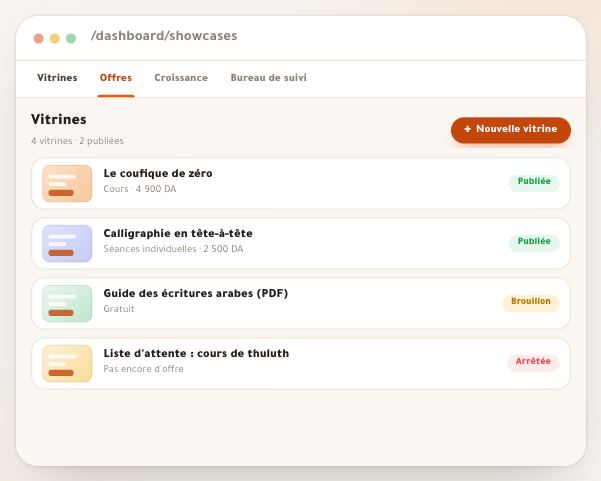
- La liste des vitrines« Vitrines » rassemble chaque page de vente que vous avez créée : sa vraie ouverture, ce qu’elle vend et à quel prix, où elle en est, et les chiffres de sa semaine. Dans le menu, vous retrouvez aujourd’hui cette liste sous le nom « Campagnes », dans le « Designer » ; l’ancienne page reste accessible par son lien. De là, vous ouvrez, partagez, dupliquez, dépubliez ou archivez n’importe quelle vitrine. L’exemple : Nour, professeure de calligraphie, avec quatre vitrines — un cours, des séances, un fichier offert et une liste d’attente.6 étapes · 3 minutes
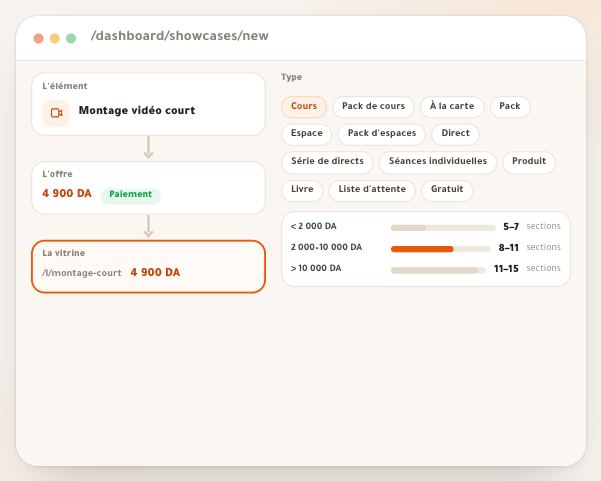
- Créer une vitrineUne vitrine est une page publique qui vend quelque chose qui existe sur votre plateforme : un cours, un espace, des séances individuelles, un produit, un livre, ou un fichier offert contre nom et téléphone. Vous n’y tapez ni prix ni nombre de leçons : tout est lu dans vos données et se met à jour seul. Voici le parcours complet, avec Karim, formateur en montage, qui vend « Montage vidéo court » à 4 900 DA et « Étalonnage vidéo » à 3 500 DA.9 étapes · 5 minutes jusqu’à l’éditeur
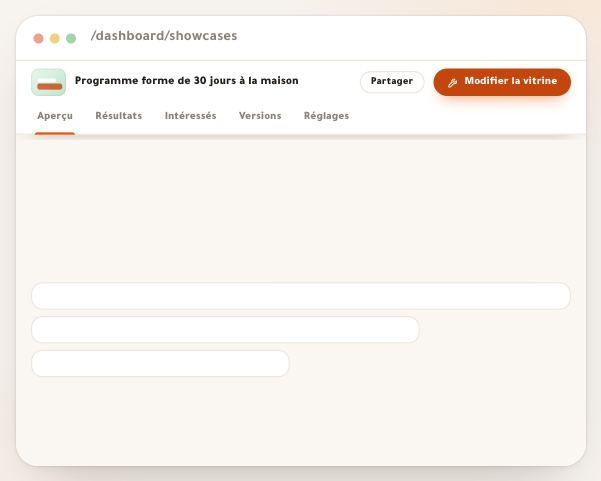
- La page d’une vitrineAppuyez sur le nom d’une vitrine dans la liste pour ouvrir sa page : son état et ce qu’elle vend dans l’en-tête, puis cinq onglets. « Aperçu » réunit sur un écran sa semaine en une phrase, ses dernières commandes et ses derniers intéressés, si elle est prête à publier, ce qu’elle vend avec ses prix et ses paiements, et son lien. L’exemple : Yacine, coach sportif, vend « Programme forme 30 jours à la maison » à 2 900 DA.6 étapes · 3 minutes
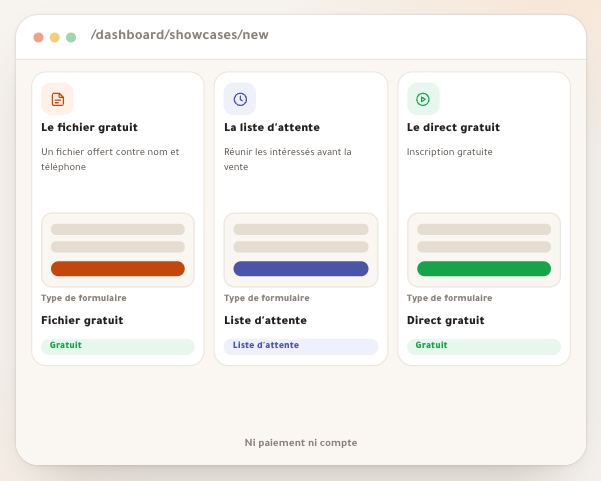
- Pages pour réunir les intéressésToutes les vitrines ne vendent pas tout de suite. Certaines offrent un fichier contre nom et téléphone, d’autres réunissent ceux qui attendent votre prochain cours pour les prévenir au lancement. Ces pages ne mènent jamais à un paiement, le visiteur n’a pas besoin de compte, et chaque inscrit arrive dans « Intéressés » et au bureau de suivi. Les exemples : Amina, coach en marketing, offre un guide PDF ; Sami, développeur, ouvre une liste d’attente pour son prochain cours.5 étapes · 5 minutes
L’éditeur10 leçons
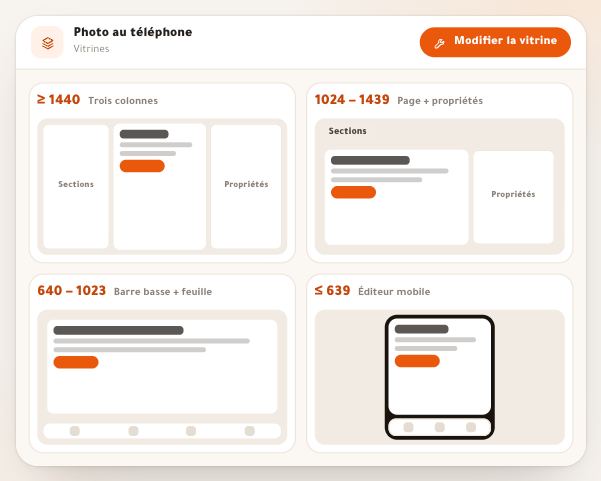
- L’éditeur de vitrines sur ordinateurSur ordinateur, l’éditeur ouvre votre vraie page au centre, entourée du panneau des sections, du panneau des propriétés et d’une seule barre en haut. Cette leçon passe tout en revue : comment il change selon la largeur de l’écran, chaque bouton de la barre du haut, sélectionner et écrire sur la page, la barre flottante de la section, les deux panneaux, la palette de commandes et ses raccourcis, et ce qui protège votre travail. L’exemple : Sara, photographe, qui vend sa formation « La photo au téléphone ».8 étapes · 10 minutes pour le découvrir
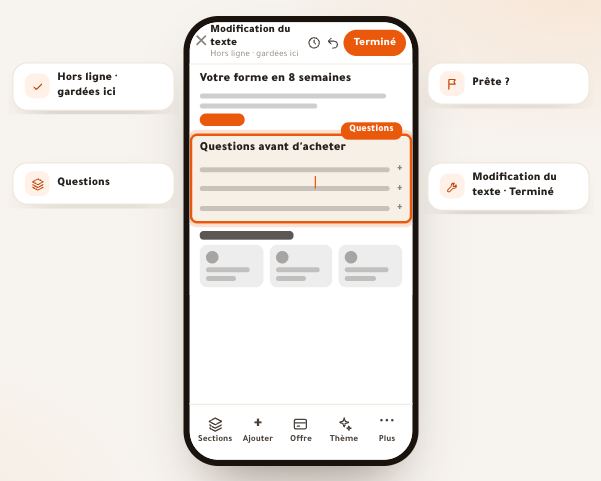
- Modifier depuis le téléphoneSur téléphone, l’éditeur ouvre votre page à la vraie largeur de l’écran, avec les outils sous le pouce : une barre en haut, une barre en bas qui change selon ce que vous sélectionnez, et une seule feuille où s’ouvre chaque outil. Cette leçon les passe tous en revue, avec Amine, coach sportif qui vend des séances individuelles et retouche sa page entre deux séances.7 étapes · Quelques minutes par retouche
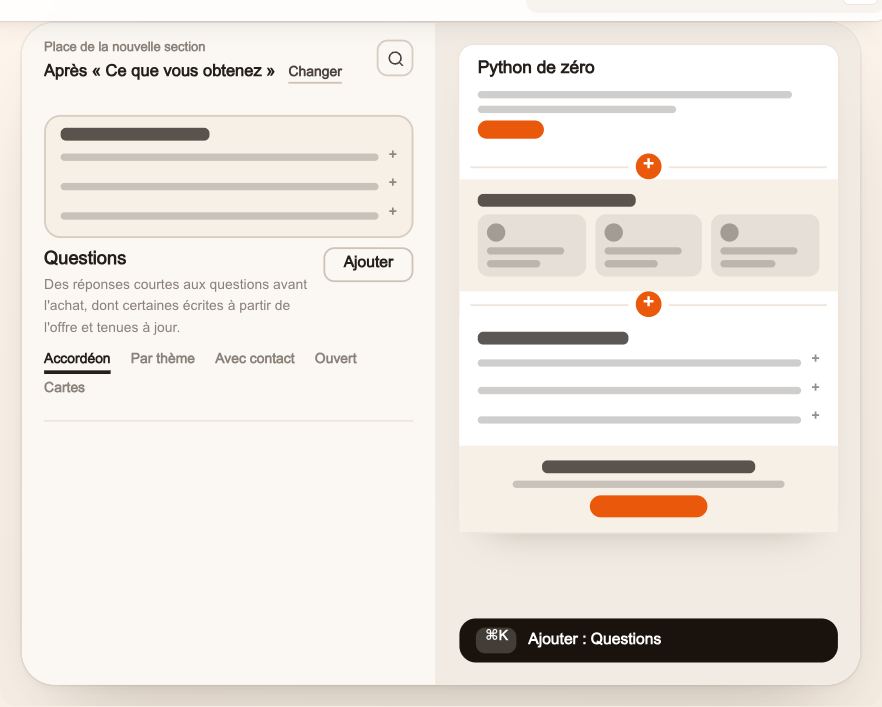
- Ajouter une section et changer son ordreVotre page se construit section après section. Cette leçon parcourt le panneau « Ajouter une section » : où tombe la nouvelle section et comment changer sa place, comment chercher et parcourir avec les onglets, comment voir chaque section à sa vraie taille avec le contenu de votre page, comment l’essayer à sa place sur la page avant de l’ajouter, et pourquoi certaines sections attendent leurs données. Puis l’ordre des sections, par glisser, flèches ou « Déplacer vers… », et les limites que l’éditeur ne dépasse pas. Exemple : Karim, formateur en programmation, construit la page de son cours « Python de zéro ».9 étapes · 10 minutes
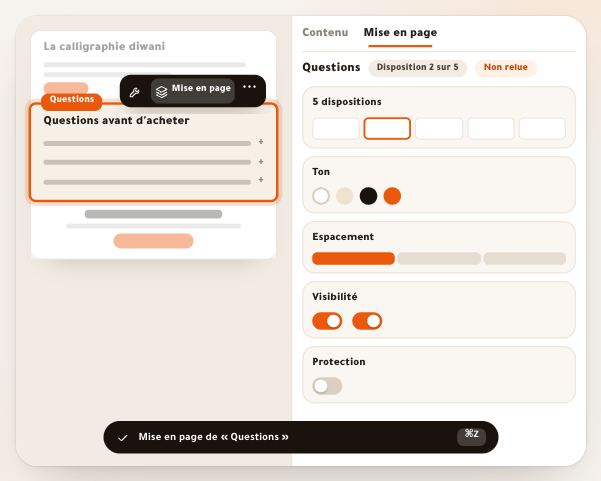
- La disposition d’une sectionChaque section de votre page existe en plusieurs mises en page pour une même idée, et l’onglet « Apparence » est l’endroit où vous choisissez l’allure de cette section seule : son ton (son fond), sa mise en page, ses éléments et son espacement. Où elle s’affiche et son verrou sont dans ⋯ à côté de son nom. Les couleurs, les polices et la densité de la page sont dans « Identité », pour toutes les sections à la fois. Exemple : Lina, calligraphe, règle la page de son atelier « Le diwani ».8 étapes · 8 minutes
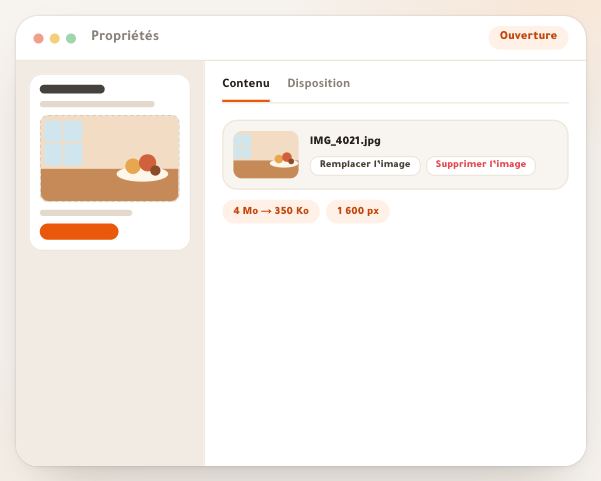
- Images, vidéos et animationsUne bonne photo dit en une seconde ce qu’une section entière explique. Dans la vitrine, vous envoyez vos images telles quelles et nous les réduisons pour qu’elles s’ouvrent vite sur téléphone ; vous choisissez leur partie la plus importante, qui ne sera jamais coupée ; vous ajoutez une vidéo YouTube ou Vimeo, ou un court clip muet qui s’anime quand le visiteur l’atteint. Notre exemple : Amine, formateur en photo au smartphone, prépare la page de son cours.6 étapes · 5 minutes
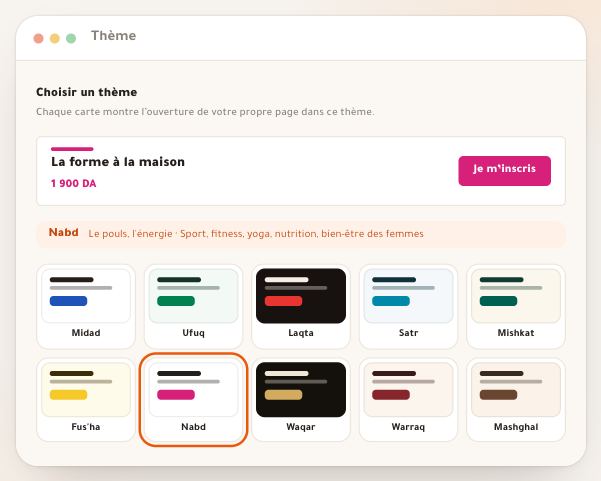
- Thèmes et couleursUn thème n’est pas qu’une couleur : polices, couleurs, coins, boutons, mouvement et mises en page des sections pensés ensemble, en arabe, en français et en anglais. Vous en choisissez un parmi dix, puis vous le personnalisez avec votre couleur et votre police, sans pouvoir le casser : chaque option est sûre et les couleurs s’ajustent pour que le texte reste lisible. Notre exemple : Meriem, coach de fitness à domicile, passe sa page de « Midad » à « Nabd » en gardant son vert bleuté.8 étapes · Deux à cinq minutes
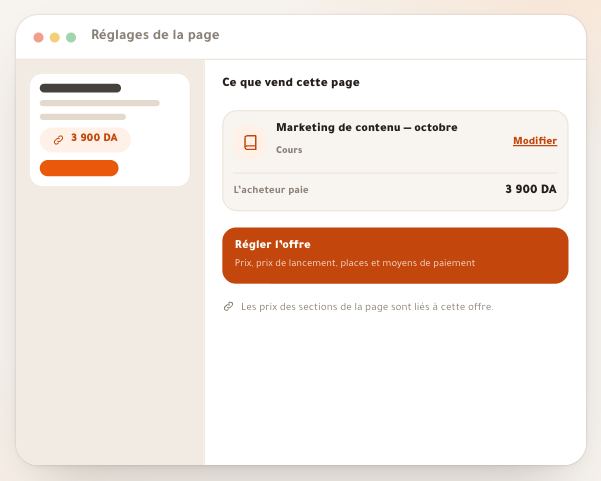
- Réglages de la pageAprès les textes et les images restent les questions de la page elle-même : avec quel lien la partager, à quoi elle ressemble quand son lien est envoyé sur WhatsApp, dans quelles langues on la lit, et quand elle s’arrête. Tout est dans un seul panneau, et chaque chiffre y est lu dans vos données. Notre exemple : Karim, coach en marketing de contenu, vend son cours en arabe et en français.8 étapes · 5 minutes
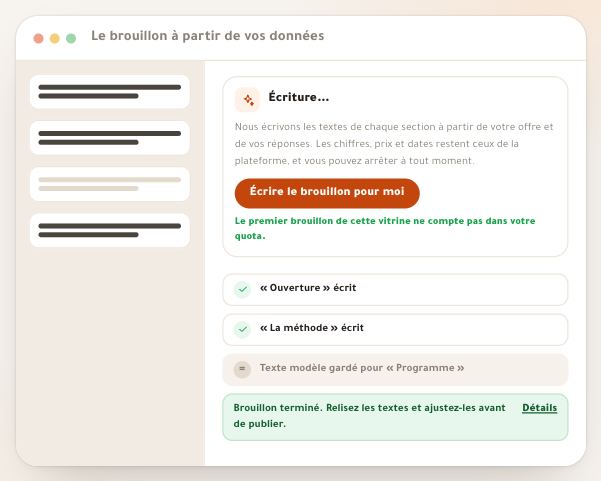
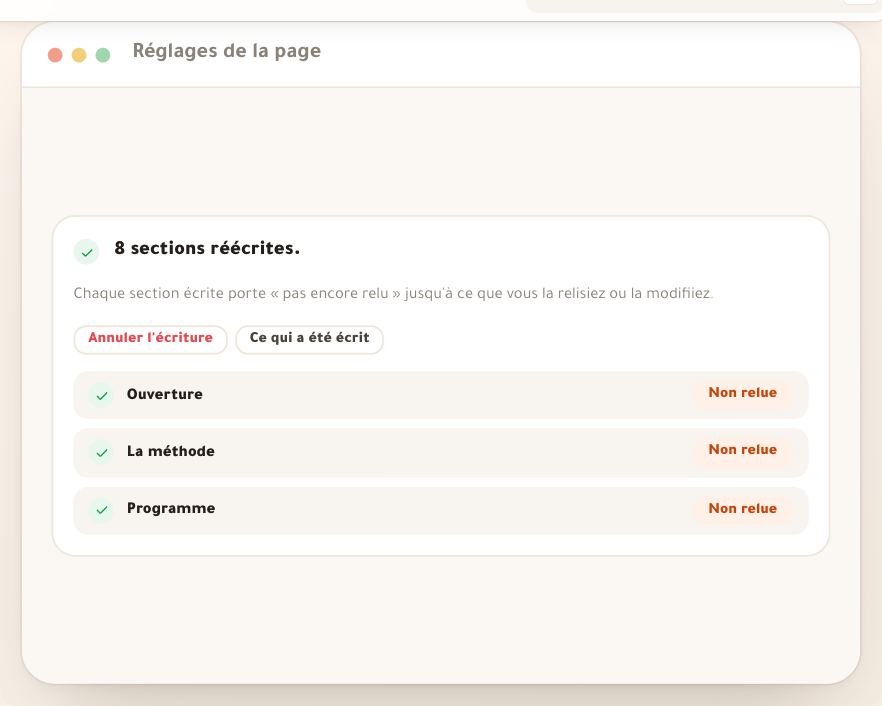
- Écrire avec NoqtaNoqta n’écrit pas à votre place, elle écrit depuis votre cours : elle lit sa description, chaque chapitre et chaque leçon, et ce que vous lui avez dit de vos élèves, puis propose le texte à sa place sur la page. Rien n’entre dans votre page avant que vous l’acceptiez ; elle ne touche ni aux chiffres, ni aux prix, ni aux dates, ni aux boutons, et refuse d’elle-même toute promesse ou tout avis inventé. Notre exemple : Sofiane, professeur d’anglais oral, écrit la page de son cours en deux langues.7 étapes · Deux à dix minutes
- Noqta conçoit et relitIci, Noqta n’écrit pas : elle organise. Elle lit ce que votre offre contient vraiment (leçons, couverture, avis vérifiés, dates, numéro WhatsApp, garantie), propose les sections qui ont quelque chose de vrai à montrer, choisit pour chacune la disposition que ses données appellent, avec la raison, puis lit la page comme un acheteur avant de payer. Vous choisissez les sections, rien ne change avant d’appliquer, et chaque application est une seule étape annulable. Notre exemple : Amina, formatrice en marketing digital, conçoit la page de son cours « Publicités Facebook pour petites boutiques » : 24 leçons en 5 chapitres, une couverture, un numéro WhatsApp, une séance en direct à venir, une garantie dans l’offre, et pas encore d’avis, car sa première promotion n’a pas commencé.8 étapes · Trois à dix minutes
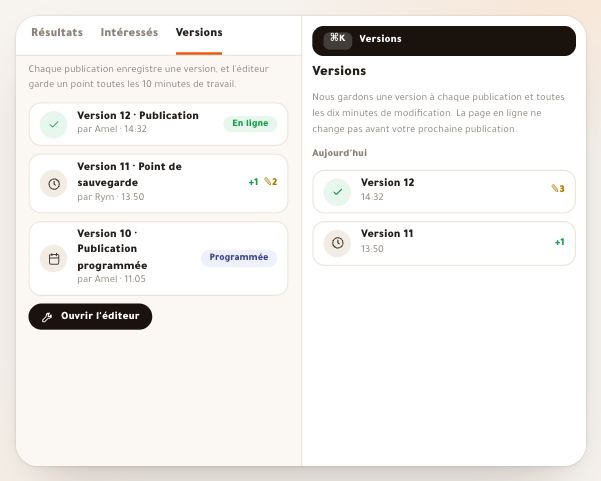
- Versions de la vitrine et travail en équipePas besoin d’« enregistrer » : l’éditeur enregistre seul votre brouillon, en garde des versions auxquelles revenir, et protège votre travail quand un collègue ouvre la même vitrine. Cette leçon explique quand les versions sont gardées et combien de temps, comment prévisualiser une ancienne version et la restaurer, ce qui se passe quand la connexion coupe, puis le travail à deux : le verrou d’édition, « Prendre la main » et la résolution des conflits. Exemple : Amel, coach en marketing, et son assistante Rym modifient la page de l’« Atelier publicités Facebook ».7 étapes · 8 minutes
Les sections6 leçons
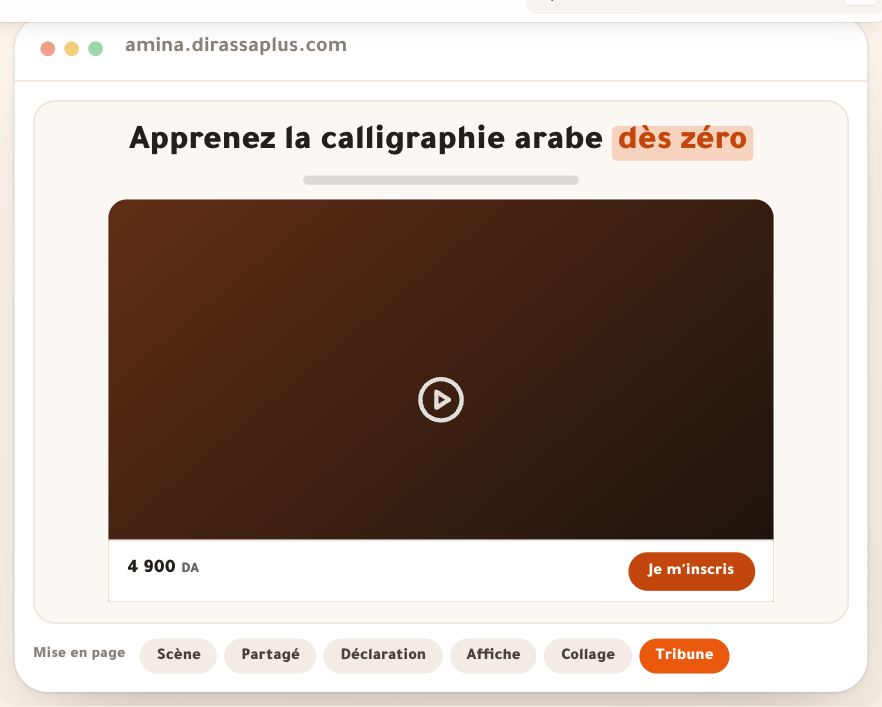
- Sections d’ouverture et de prixCes sections portent ce pour quoi le visiteur paie : la promesse au premier écran, le prix et le bouton d’achat. Vous n’y tapez ni prix ni chiffre : tout vient de l’offre liée à la vitrine et se met à jour seul, et chaque page a une seule section de prix qui porte son bouton. Voici chaque section et chaque disposition, sous le nom de l’onglet « Disposition », et quand la choisir, avec Amina, formatrice en calligraphie, qui vend « La calligraphie arabe de zéro » à 4 900 DA.8 étapes · 3 minutes par section
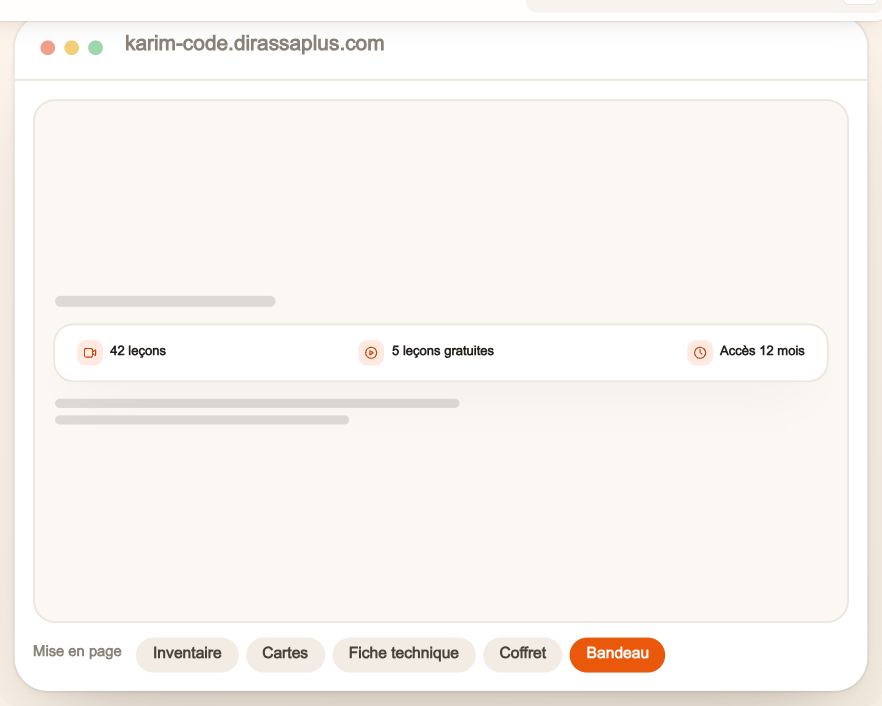
- Sections d’explicationAprès l’Ouverture, le visiteur se demande : qu’est-ce que j’obtiens exactement ? pour qui est-ce ? comment j’y arrive ? Ces sections répondent, et l’essentiel vient de votre cours ou de votre espace : nombre de leçons, durée, chapitres, dates. Vous ne tapez aucun chiffre et rien ne retarde sur la réalité. Toutes fonctionnent pour tous les espaces. L’exemple : Karim, développeur, enseigne « Python de zéro » en 24 leçons et six chapitres.9 étapes · 3 minutes par section
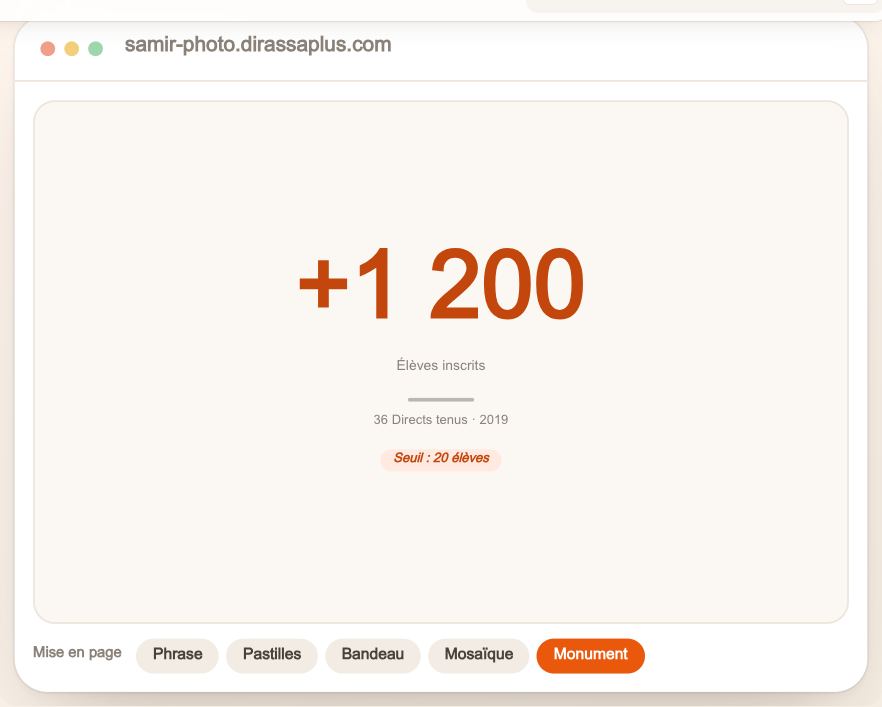
- Sections de preuveQuand le visiteur a compris ce qu’il achète, il se demande : est-ce réel ? Ces sections répondent par ce qui se vérifie : des chiffres que la plateforme calcule, pas vous, des avis écrits par vos élèves eux-mêmes, des travaux et des clips qui n’apparaissent qu’avec l’accord de leurs auteurs. C’est pourquoi vous ne trouverez ni champ « écrire une citation » ni chiffre à taper. Tout fonctionne pour tous les espaces. Nos exemples : Samir, photographe de mariage qui enseigne la photo, Lamia, coach sportive, et Yacine, monteur vidéo.7 étapes · 3 minutes par section
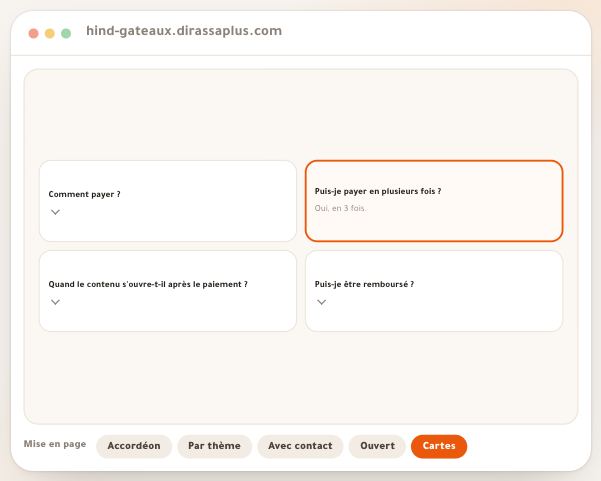
- Sections qui rassurentAvant de payer, l’acheteur a de petites questions : comment payer ? quand mon accès s’ouvre-t-il ? et si ça ne me convient pas ? Ces sections répondent par ce que le système fait vraiment : réponses, étapes et garantie sont lues dans les réglages de votre offre et se mettent à jour seules, et la date n’est qu’une date à laquelle le serveur ferme réellement la vente. Tout fonctionne pour tous les espaces, et le prix de lancement et les places de « Date et places » viennent de votre offre. Nos exemples : Hind, professeure d’anglais, Walid, formateur en développement web, et Rym, photographe qui vend un pack de réglages.7 étapes · 3 minutes par section
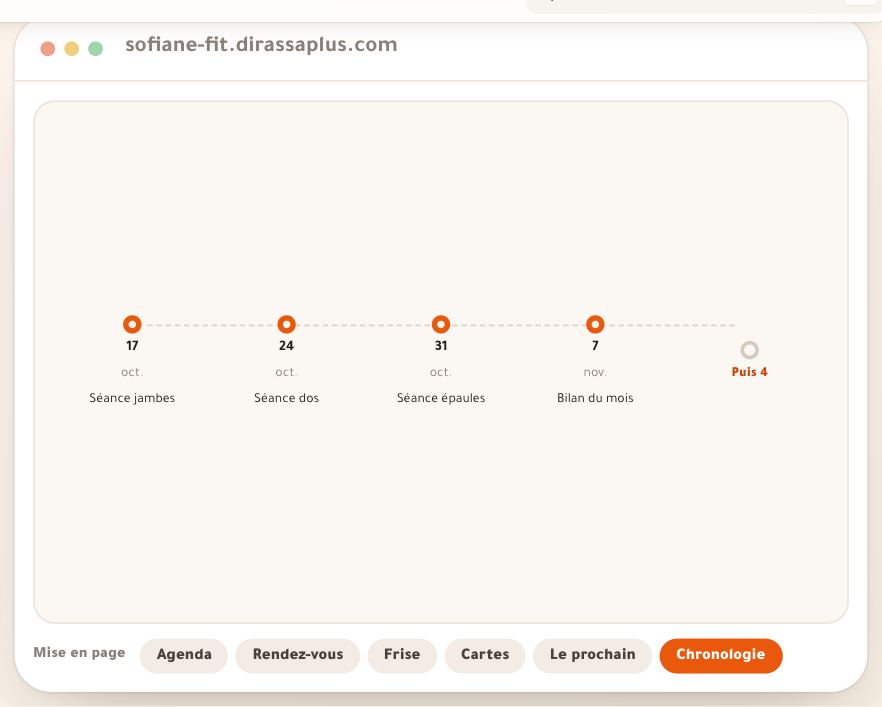
- Sections de datesCe que vous vendez a parfois une heure : un direct le vendredi, une séance individuelle qu’on réserve, un espace vivant. Ces trois sections montrent au visiteur l’heure réelle, pas une heure écrite : les dates sont lues dans vos directs et l’agenda de vos séances et se mettent à jour seules, et l’espace se voit sans nommer aucun membre. Tout fonctionne pour tous les espaces, et le créneau de « Créneaux des séances » se réserve sur la page de réservation du service. Nos exemples : Sofiane, coach sportif qui diffuse le vendredi, Amel, coach de carrière qui vend des séances individuelles, et Tarek, qui anime un espace de photographes.3 étapes · 3 minutes par section
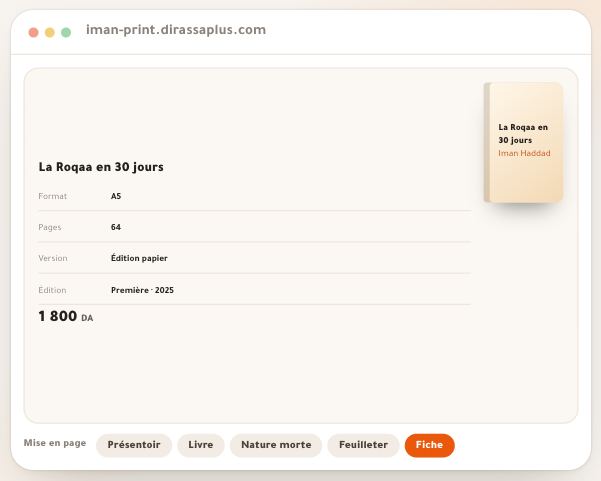
- Produit et livreVotre produit est un colis qui arrive chez l’acheteur, un fichier à télécharger ou un livre dont on lit un extrait avant d’acheter. Ces sections le montrent tel quel avec de vraies photos, prennent la commande sans compte et montrent à l’acheteur le total complet (livraison comprise) avant qu’il confirme. Tout fonctionne pour tous les espaces avec une offre « un seul élément ». Les quantités dégressives, packs et formules se vendent par le volet de commande. Nos exemples : Imane, calligraphe qui vend un cahier d’entraînement, Bilal, développeur qui vend un pack PDF, et Nour, photographe qui vend ses tirages.5 étapes · 15 minutes
Les offres6 leçons
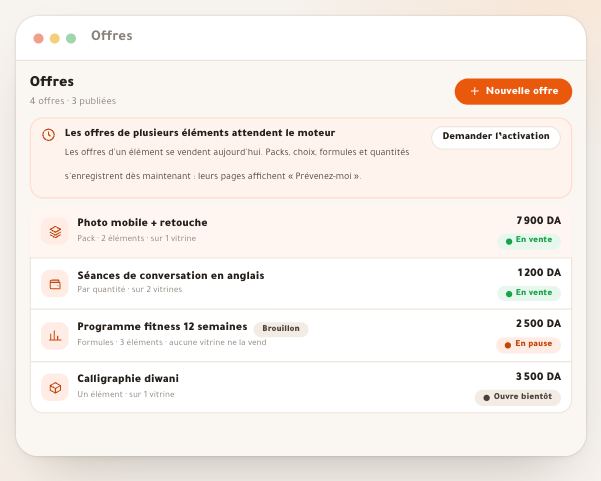
- Offres et phrase de l’offreUne offre est ce qui s’achète vraiment : ses éléments, son prix, ses dates et ses places ; la vitrine est la page qui la vend. Vous l’écrivez en une phrase qui se lit comme vous la diriez, « Je vends Montage sur téléphone + Espace des créateurs ensemble à 7 900 DA », et chaque partie est un bouton vers son réglage. Dessous, une carte montre avec les chiffres du serveur ce que verra l’acheteur, avant que rien n’atteigne une page. L’offre d’un seul élément se vend par la page de paiement actuelle ; packs, choix, formules et quantités se vendent par la « feuille de commande ».6 étapes · 8 minutes
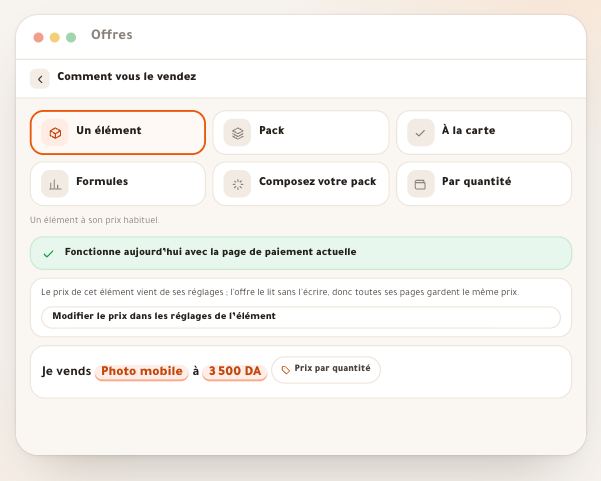
- Les types d’offreLes mêmes éléments se vendent de plusieurs façons : une coach sportive propose son programme en trois formules, un photographe réunit ses cours en pack, un calligraphe laisse choisir trois cours sur six. Le type se choisit dans « Comment vous le vendez », et chaque type a sa page de prix, avec des prix suggérés tirés de vos prix actuels.6 étapes · 10 minutes
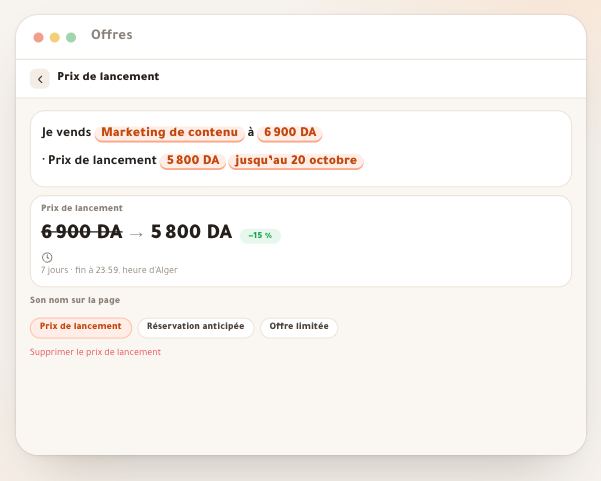
- Prix de lancement et placesUn coach en marketing ouvre son cours moins cher pendant une semaine ; une professeure de yoga n’accepte que trente participants dans sa promotion. Le prix de lancement et les places disent la vérité à l’acheteur : la date ou le « il reste N » qu’il voit, le serveur les calcule sur les vraies commandes, et les règles empêchent de jouer avec un prix déjà vu. Une fois complet, le bouton devient seul une liste d’attente.6 étapes · 7 minutes
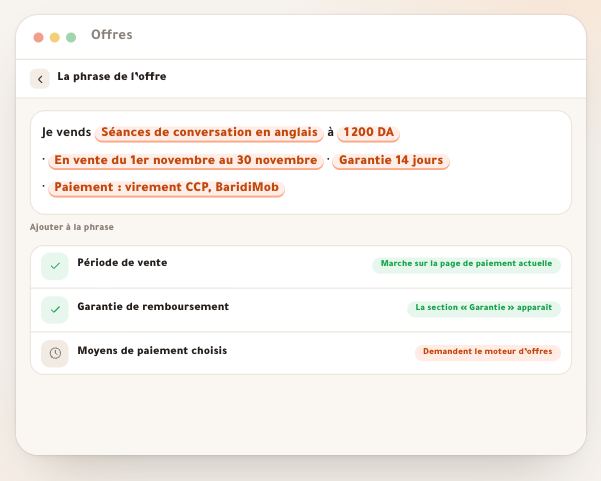
- Période de vente, garantie et moyens de paiementUn photographe de produits ouvre sa formation au début de novembre et la ferme à la fin du mois ; un formateur en programmation promet le remboursement sous 14 jours ; un calligraphe vend son cahier papier avec paiement à la livraison et sa formation par virement CCP seulement. Ce sont trois parties qui s’ajoutent à « La phrase de l’offre » : « Période de vente », « Garantie » et « Moyens de paiement ». La période de vente et la garantie fonctionnent sur toute offre et avec toute page de paiement ; le choix des moyens de paiement fonctionne par la « feuille de commande », qui vend les offres par défaut dans chaque espace.6 étapes · 7 minutes
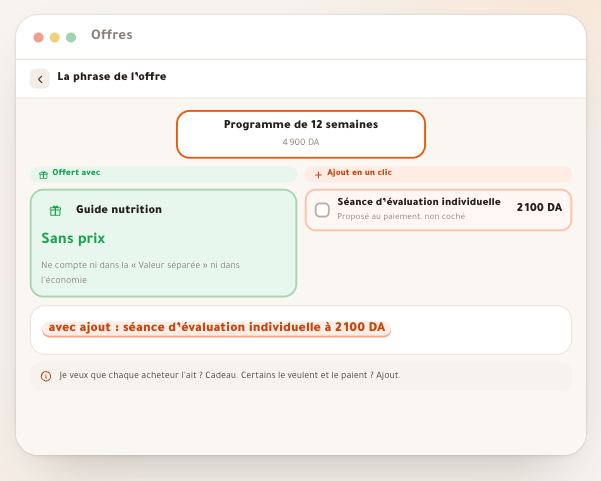
- Offert avec et ajout en un clicUne coach de fitness vend un programme de 12 semaines à 4 900 DA, avec un « guide nutrition » offert, et propose au paiement une « séance bilan individuelle » à 2 100 DA que l’acheteur ajoute d’un clic s’il le veut. Le premier est un cadeau dans l’offre, le second une proposition dans la feuille de commande ; les deux s’écrivent depuis « La phrase de l’offre », avec leurs règles pour ne pas gonfler l’offre ni presser l’acheteur.6 étapes · 6 minutes
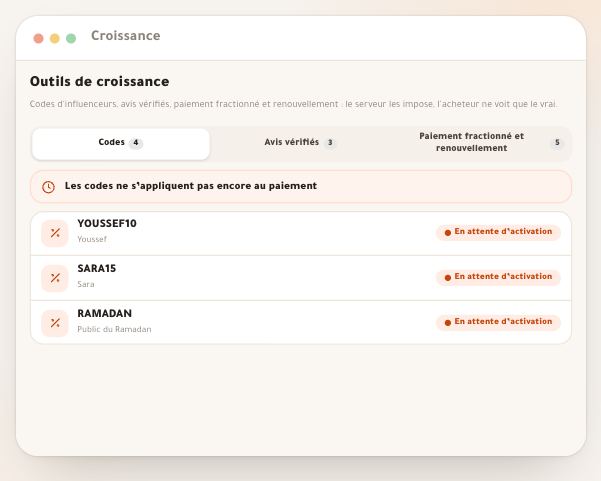
- Outils de croissanceUn formateur en marketing donne un code propre à un influenceur et sait combien de commandes il a apportées ; un formateur en programmation demande leur avis à ses élèves, qui s’affichent sur sa page avec le badge « Élève vérifié » sans qu’il puisse modifier une lettre ; une tutrice de langues permet à l’acheteur de payer en trois fois ou de renouveler son pack depuis son compte. Ce sont les « Outils de croissance », et le serveur les applique tous : l’acheteur ne voit que ce qui est vrai. Les codes, le paiement fractionné, l’empreinte et le renouvellement fonctionnent sur les offres de vitrine vendues par la « feuille de commande », pas sur la page de paiement d’un cours (/checkout). Les avis vérifiés, eux, ne passent pas par les offres.10 étapes · 12 minutes
Vente et paiement6 leçons
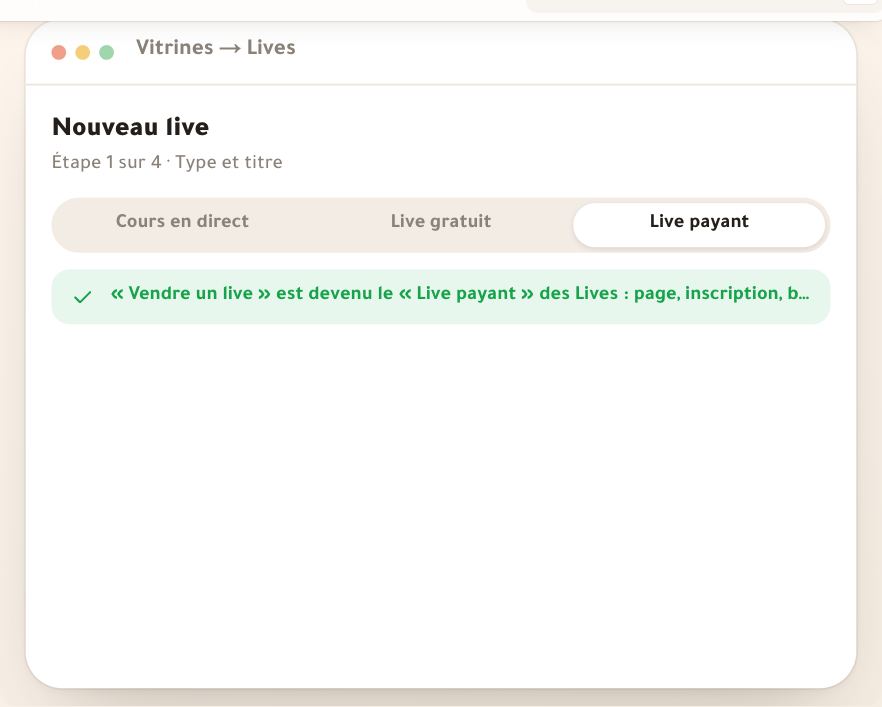
- Vendre un live payantUn atelier photo produit jeudi soir, une séance de montage en direct, une session de questions avec vos abonnés : vous la vendez seule, sans construire de cours. Cela passait par l’assistant « Vendre un live » des vitrines ; désormais, un live vendu est un **Live payant** dans les Lives : vous fixez son prix et son nombre de billets, sa page sur votre site devient une page de vente, l’acheteur paie dans votre boutique, est inscrit automatiquement et reçoit les rappels. Aujourd’hui l’atelier se tient sur votre lien Google Meet ou Zoom, sans replay de notre part : le replay viendra avec la salle Dirassa+, « Bientôt ». Nesrine Haddad, coach marketing et création de contenu, vend l’atelier « Reels en une heure » à 1,200 DA.6 étapes · 3 minutes
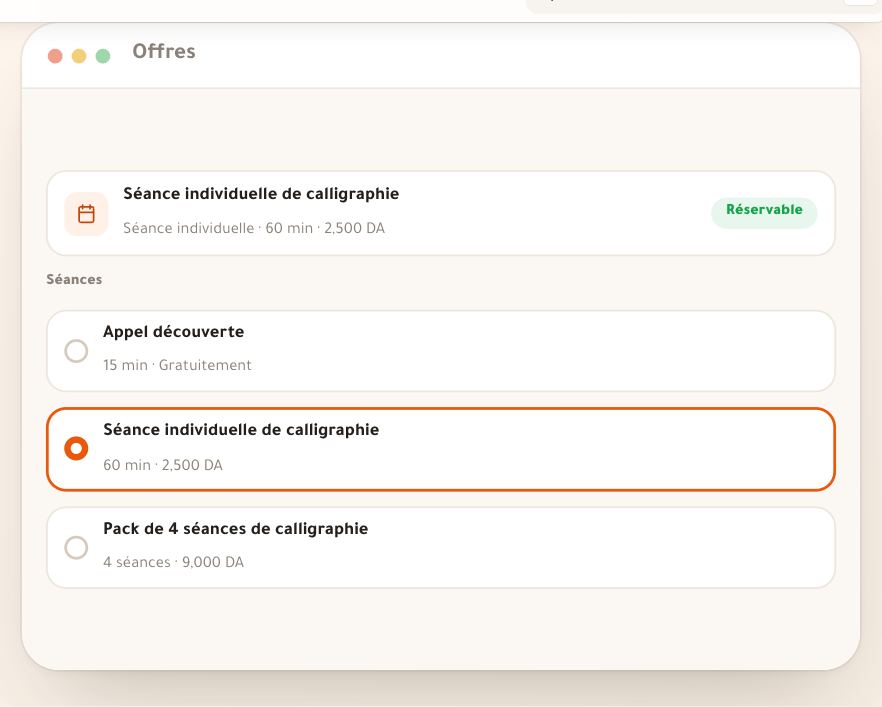
- Vendre des séancesUn coach sportif vend un bilan, une graphiste une séance de revue d’identité visuelle, un professeur de langue une heure de conversation : le visiteur voit votre prochain créneau libre sur la page, le touche, et la page de réservation du service s’ouvre avec ce créneau choisi, gardé pour lui jusqu’au paiement. La réservation arrive dans votre agenda de « Réservations » comme toutes les autres.6 étapes · 5 minutes
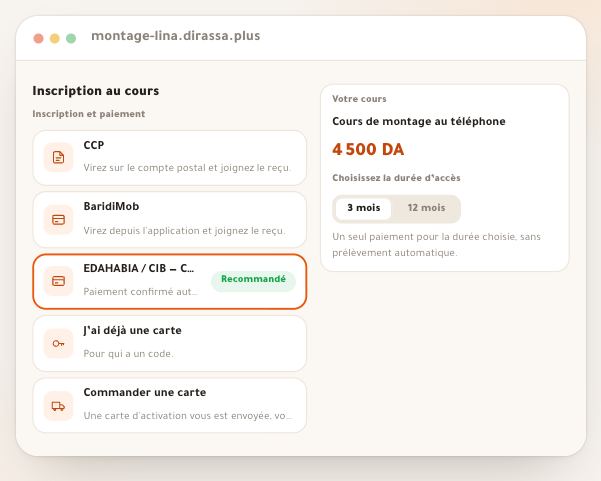
- Reçu et carte d’activationToute vitrine qui vend un cours à son prix mène à la même page de paiement, dans tous les espaces : une seule page dont la carte change à chaque étape. L’acheteur vire sur votre compte postal et joint la photo du reçu, paie par carte EDAHABIA, ou commande une carte d’activation livrée et payée à la réception. Voici ce qu’il voit pas à pas — par exemple un apprenant qui achète « Les bases du montage sur téléphone » — et ce que vous faites à chaque étape.7 étapes · 5 minutes
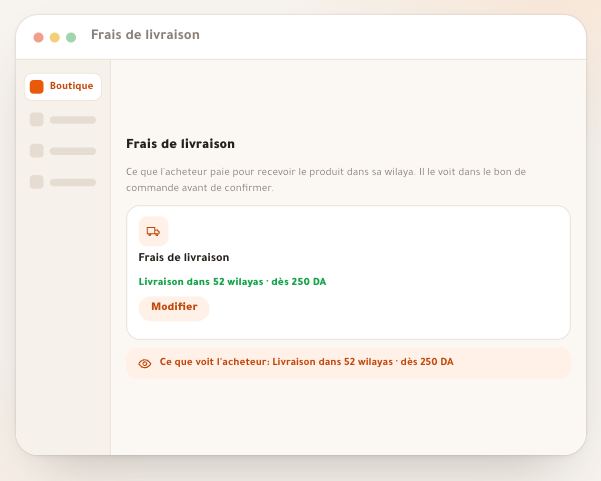
- Frais de livraisonUne photographe à Oran vend des tirages encadrés, un coach sportif un carnet d'exercices, un calligraphe un coffret de plumes : tous expédient des colis, et l'acheteur déteste découvrir le prix de livraison à la porte. Vous posez une seule grille : pour chaque wilaya, un prix « À domicile » et un prix « Point relais », visibles sur la page du produit et dans sa commande avant de confirmer.6 étapes · 8 minutes
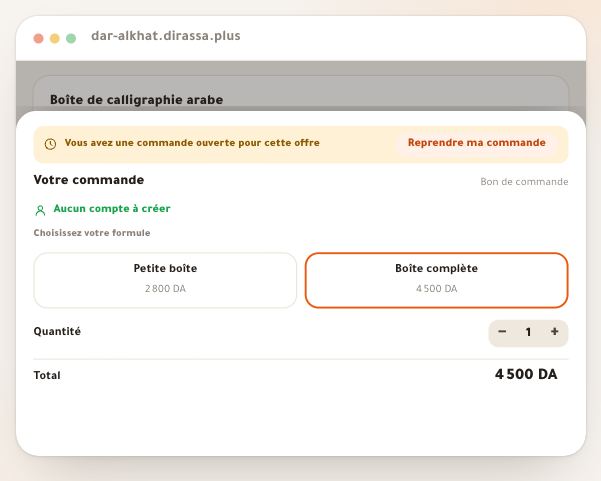
- Bon de commandeUn monteur vidéo vend un pack de modèles avec une séance de relecture, un coach en programmation un cours avec un cahier imprimé : le visiteur touche le bouton d'achat, un bon de commande s'ouvre sur place, il écrit son numéro et son nom, choisit un moyen de paiement et confirme, sans compte. Il a ensuite une page de commande qui dit où il en est, et par elle il entre dans ce qu'il a acheté depuis n'importe quel appareil. Ce cours couvre tout ce qu'il remplit, tout ce qui est refusé et tout ce qu'il voit.8 étapes · 12 minutes
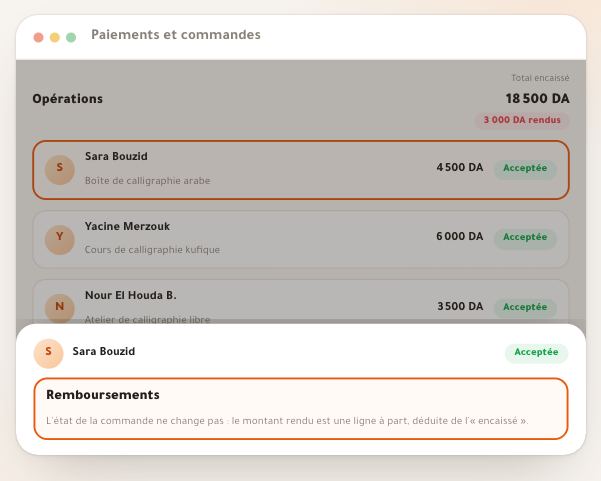
- Enregistrer un remboursementUn coach sportif a vendu un carnet d'exercices imprimé et le colis est revenu, une photographe a vendu un tirage arrivé cassé, un calligraphe a un acheteur qui a payé deux fois : vous ouvrez la commande dans votre registre et vous enregistrez ce que vous avez rendu, sur quels éléments, par quel moyen et pourquoi, vous retirez l'accès si vous voulez après en avoir vu l'effet, et vous remettez le colis en stock. L'essentiel : cette section enregistre ce que vous avez fait, elle ne fait bouger aucun argent ; le remboursement lui-même se fait hors de la plateforme, par le moyen que vous choisissez.6 étapes · 6 minutes
Publication et résultats4 leçons
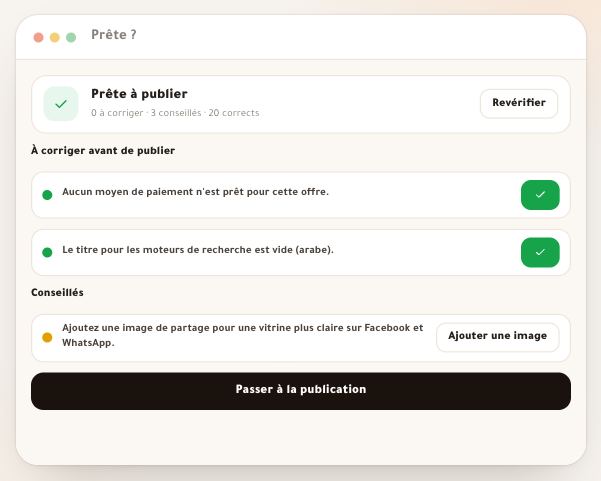
- « Prête ? » et publicationAvant que quiconque ne voie votre vitrine, « Prête ? » la vérifie point par point : ce qui bloque la publication en rouge, ce qui l’améliorerait en jaune, et pour chaque point un bouton qui vous mène là où le corriger. Ensuite vous la mettez en ligne maintenant ou à une date, heure d’Alger, et vous décidez quand elle s’arrête et ce que voient les visiteurs après. Notre exemple : Nour, photographe produit, publie la page de son atelier en direct « La photo produit au téléphone ».6 étapes · 5 minutes
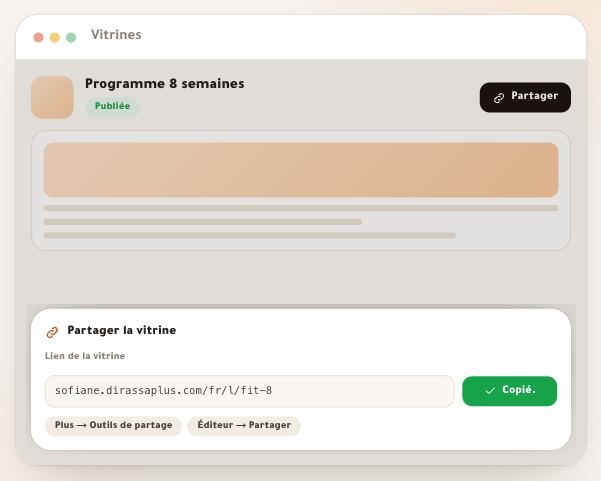
- Partager la vitrineUne vitrine en ligne ne vend pas toute seule : elle doit arriver là où passe votre public. Les outils de partage vous donnent le lien, un message WhatsApp prêt, un lien différent pour chaque endroit où vous publiez, pour savoir ensuite lequel a apporté les commandes, des paramètres à coller dans votre publicité et un code QR pour une affiche. Notre exemple : Sofiane, coach sportif, partage « Programme forme en 8 semaines ».6 étapes · 3 minutes
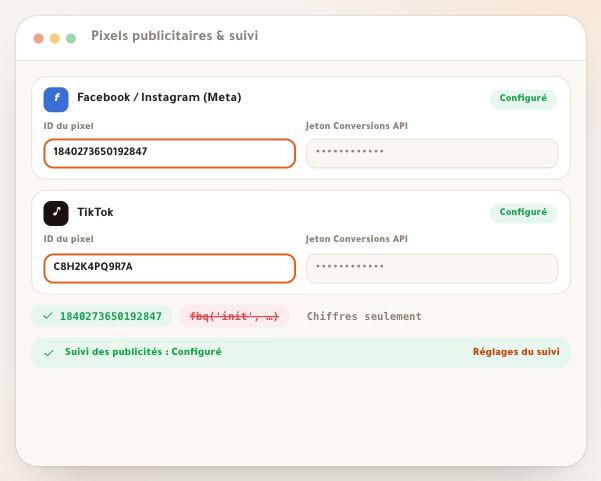
- Mesure, pixel et Conversions APILe pixel se relie une fois pour tout votre établissement ; ensuite chaque vitrine publiée informe les régies de ce qui s’y passe, sans lancer aucun outil avant l’accord du visiteur. Le point à retenir : « Purchase » ne part que lorsque l’argent est vraiment arrivé. Notre exemple : Yacine, formateur en marketing digital, fait de la publicité sur Facebook et veut que la plateforme apprenne de ses vraies ventes.8 étapes · 10 minutes
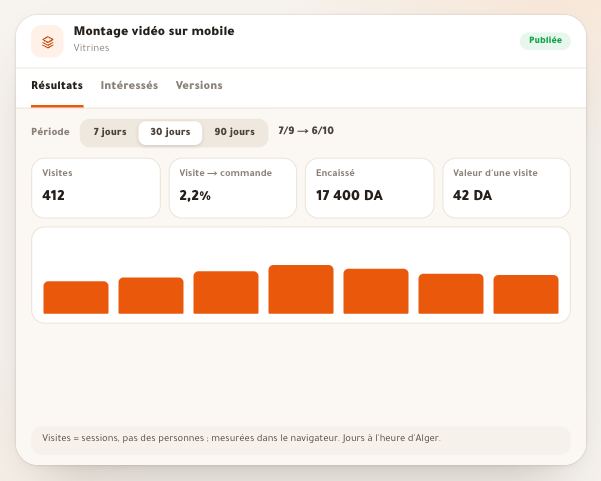
- Résultats de la vitrine et intéressésUne fois votre vitrine publiée, l’onglet « Résultats » répond à une seule question : la page produit-elle des commandes ? D’abord par une phrase, puis des chiffres, puis l’entonnoir qui montre où les visiteurs s’arrêtent, les jours, et d’où ils viennent. Et l’onglet « Intéressés » réunit ceux qui ont laissé leur nom et leur numéro sans encore acheter, avec appel et WhatsApp en un geste, un CSV et une porte vers le bureau de suivi. Exemple : Nour, monteuse vidéo, vend son cours « Montage au téléphone » à 2.900 DZD et collecte des intéressés avec un fichier gratuit.8 étapes · 9 minutes
Le bureau de suivi4 leçons
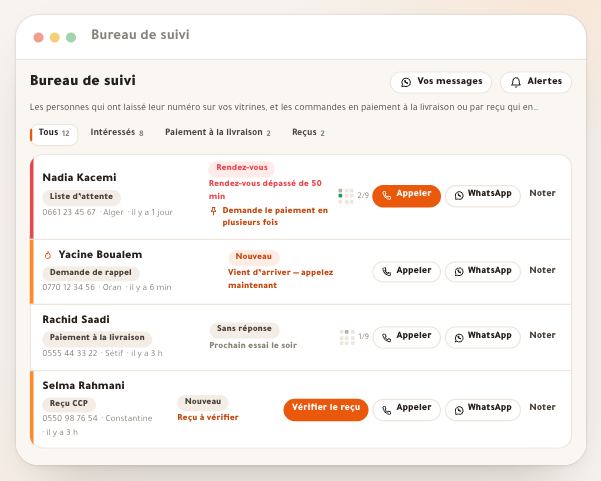
- Le bureau et la tournéeQui laisse son numéro sur votre vitrine, commande en paiement à la livraison ou envoie un reçu a besoin qu’une personne l’appelle au bon moment. Le « Bureau de suivi » les range dans une seule file : qui appeler en premier, ce qui a été dit la dernière fois, d’où vient la personne. Cette leçon explique tout le bureau : ce qui y arrive, comment parcourir la tournée, comment noter chaque essai. Notre exemple : Lina, photographe, vend son livre imprimé en paiement à la livraison et tient une liste d’attente pour son prochain cours de montage.8 étapes · De courtes tournées chaque jour
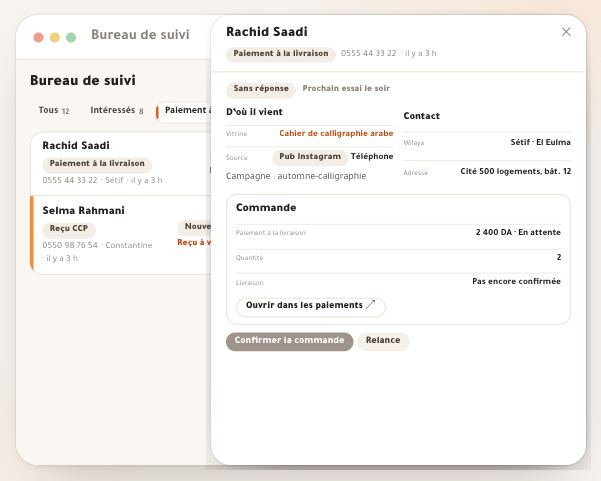
- Paiement à la livraison et reçusUne commande en paiement à la livraison demande un appel pour vérifier l’adresse et la quantité avant que le colis parte ; une commande par reçu CCP ou BaridiMob attend de l’argent. Le bureau les range en deux files avec des outils propres, mais il n’accepte ni ne refuse l’argent. Cette leçon dit précisément ce que fait chaque bouton, quand la commande passe à « Confirmé » ou « Payé », comment repérer les numéros qui ont déjà renvoyé des colis, et comment couper le paiement à la livraison dans une wilaya qui retourne beaucoup. Notre exemple : Samir, calligraphe, vend des coffrets d’encre en paiement à la livraison et quelques commandes par CCP.6 étapes · 10 minutes de réglage, puis quelques minutes par jour
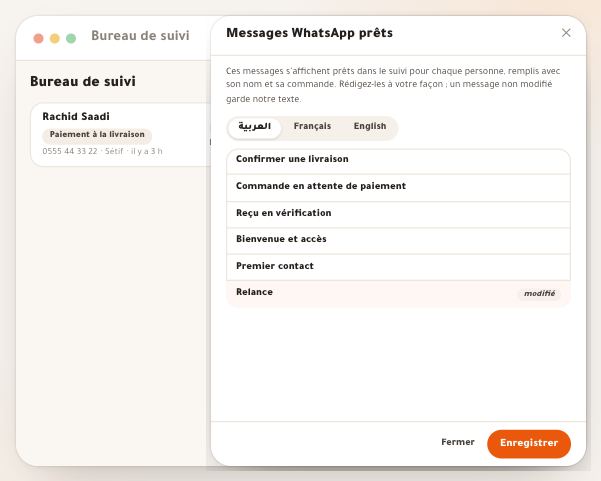
- Vos messages prêtsPour chaque personne du bureau, vous pouvez ouvrir WhatsApp avec un message prêt dans sa langue, rempli par le bureau avec son nom et sa commande. Les six messages partent de notre texte ; vous les adaptez à votre façon, en trois langues, avec aperçu avant d’enregistrer. Puis l’après-achat : un lien de connexion personnel qui marche une fois, pendant 24 heures, une carte qui dit combien d’acheteurs sont vraiment entrés dans ce qu’ils ont acheté, et un panneau qui réinitialise les appareils de qui a changé de téléphone. Notre exemple : Nour, professeure de français, vend un pack de conversation.6 étapes · 10 minutes, une seule fois
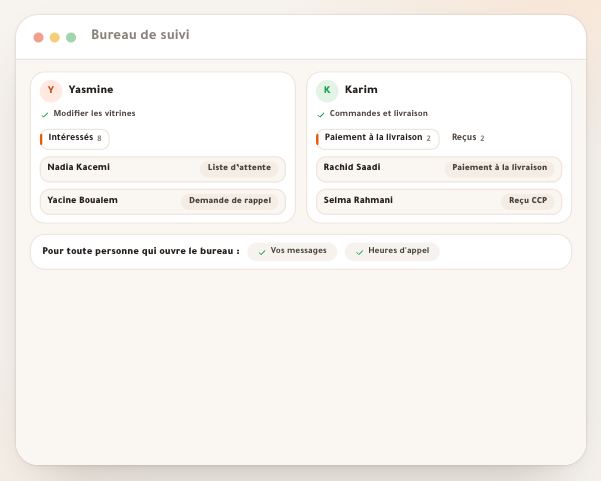
- L’équipe et les alertesQuand plus d’une personne travaille sur le bureau, trois questions se posent : qui voit quoi ? qui suit cette personne ? et comment savoir qu’une commande est arrivée quand je ne suis pas devant l’écran ? Cette leçon répond à toutes : ce qu’ouvre chaque permission, comment se décide « qui suit » sans verrou ni attribution, et les alertes du téléphone avec leurs limites, leurs heures calmes et leurs destinataires. Notre exemple : Yasmine, coach en marketing, et son assistant Karim.5 étapes · 10 minutes, une seule fois