
الاستوديو قبل البثّ: جهازك، الكواليس، الشرائح والمشاهد
الاستوديو صفحة كاملة في المتصفح تبثّ منها، بخلفية داكنة لتضيء فيها وجهك وشرائحك. قبل البثّ تمرّ بثلاث محطّات: تجربة الجهاز (دقيقة)، ثم الكواليس حيث لا يراك أحد بعد، ثم «ابدأ البثّ». في هذا الدرس يجهّز سليم بوزيد مراجعة «الوحدة 3» الليلة 20:00: يجرّب جهازه، يرى منال المشرفة جاهزة، يثبّت سؤال أمينة ليبدأ به، يرفع شرائحه، ويختار «شرائح + كاميرا». والطريق نفسه لمدرّبة تصوير تشارك شاشتها في Lightroom، أو مدرّب إنجليزية يكتب على السبّورة. غرفة دراسة+ لم تُفتح بعد: إلى أن تُفتح تجري كل اللايفات على رابط Google Meet أو Zoom، ولا استوديو للرابط؛ وهذا الدرس يصف الاستوديو كما يعمل حين تُفتح.
- نحو 5 دقائق قبل كل لايف
- 6 خطوات
من يستطيع: المقدّم والمقدّم المشارك يرون الاستوديو كاملاً؛ المشرف يرى لوحة الإشراف دون بثّ.
ستتعلّم في 6 خطوات
- 1تفتح الاستوديو من «افتح الكواليس» في «الرئيسية» أو «افتح الاستوديو» في صفحة اللايف، من 30 دقيقة قبل الموعد.
- 2«تجربة الجهاز»: الصورة والإضاءة، الميكروفون، السمّاعة، وسرعة الرفع بحكم «جيد» أو «مقبول» أو «ضعيف»، ثم «ادخل الكواليس».
- 3الكواليس «قبل أن تبدأ»: الفريق ومن دخل، الأسئلة المكتوبة قبل البدء و«ثبّته أوّل البثّ»، ومن ينتظر.
- 4الشرائح: «ارفع الشرائح (PDF)» حتى 100 MB وتقلّبها بالأسهم؛ والسبّورة بأربعة ألوان.
قبل أن تبدأ
- متصفح حديث على حاسوب (لمشاركة الشاشة) أو هاتف، مع إذن الكاميرا والميكروفون.
- شرائحك في ملف PDF واحد، إن كنت ستشرح بها.
- لايف على «غرفة دراسة+» حين تُفتح؛ لايف الرابط الخارجي لا استوديو له، ويبدأ من «ابدأ وافتح» في صفحته.
- الخطوة 1 من 6
متى وكيف تدخل الاستوديو
الكواليس تُفتح قبل الموعد بـ30 دقيقة، ومن ثلاثة أبواب.
- ثلاثة أبواب«افتح الكواليس» في الرئيسية، «افتح الاستوديو» في صفحة اللايف، «ادخل الاستوديو» في المنهج.
- قبل 30 دقيقةوقبل ذلك تقرأ متى تُفتح، والصفحة تتصل وحدها حين يحين الوقت.
- نافذة واحدةالاستوديو يُفتح في نافذة واحدة؛ والثانية تعرض «افتحه هنا».
نصيحةسليم يفتح الكواليس 19:40، فيبقى له 20 دقيقة لتجربة الجهاز ورفع الشرائح وتثبيت سؤال البداية.
كلّ التفاصيل
الاستوديو له عنوانه (/live/…/studio) ويُفتح بحسابك. تصل إليه من افتح الكواليس في بطاقة «اللايف القادم» في «الرئيسية»، أو من افتح الاستوديو في صفحة اللايف، أو من «ادخل الاستوديو» في سطر الحصّة المباشرة في منهج الدورة. تُفتح الكواليس قبل الموعد بـ30 دقيقة (تغيّرها في «إعدادات اللايف»)؛ وإن دخلت أبكر تقرأ «الكواليس تُفتح قبل الموعد بـ 30 دقيقة» مع «حاول مرة أخرى»، والصفحة تتصل وحدها حين يحين الوقت. يُفتح الاستوديو في نافذة واحدة: إن فتحته في أخرى تقرأ «فُتح الاستوديو في نافذة أخرى» وزرّ «افتحه هنا». وللايف على رابط Meet أو Zoom تقرأ «هذا اللايف على رابط خارجي» مع «افتح الاجتماع» و«صفحة اللايف». المقدّم والمقدّم المشارك يرون الاستوديو كاملاً؛ والمشرف يدخل لوحة الإشراف: يرى ما يراه الطلاب ويدير الدردشة والأيادي والتثبيت والتصويت، دون كاميرا.
ستجد على الشاشةافتح الكواليسافتح الاستوديوادخل الاستوديوحاول مرة أخرىفُتح الاستوديو في نافذة أخرىافتحه هناهذا اللايف على رابط خارجيافتح الاجتماع - الخطوة 2 من 6
«تجربة الجهاز»: دقيقة قبل الكواليس
قبل أن تتصل بالغرفة نرى صورتك ونسمع صوتك ونقيس سرعة الرفع.
- الصورة والإضاءةمعكوسة لك كالمرآة؛ ونقول إن كانت مظلمة.
- الصوتمقياس للميكروفون، ونغمة تجرّب بها السمّاعة.
- الإنترنتسرعة الرفع وحكمها: جيد، مقبول، ضعيف، ضعيف جداً.
نصيحةنتيجة التجربة تُحفظ سبعة أيام: تظهر في «الجاهزية» من صفحة اللايف «الجهاز جُرّب»، ولا تطلب «الرئيسية» تجربة أخرى قبل لايفك.
كلّ التفاصيل
أول ما يفتح الاستوديو تظهر تجربة الجهاز. الكاميرا: «هكذا يراك الطلاب. الصورة معكوسة لك فقط، كالمرآة.»، ونفحص الإضاءة كل ثانيتين: «الإضاءة جيدة» أو «الصورة مظلمة قليلاً: اجعل الضوء أمامك». الميكروفون: مقياس يتحرّك مع صوتك، «تكلّم لنختبر صوتك» ثم «تكلّم… نسمعك جيداً». السمّاعة: «سمّاعة أذن تمنع الصدى عن الطلاب»، و«اختبر» يشغّل نغمة: «هل سمعت النغمة؟». الإنترنت: نقيس سرعة الرفع في ثوانٍ ونحكم: «جيد» (يكفي للكاميرا والشاشة معاً)، «مقبول» (يكفي للكاميرا، والشاشة بصورة أخفّ)، «ضعيف» (الصوت والشرائح أولاً، وصورة صغيرة)، «ضعيف جداً» (الأفضل: الصوت والشرائح دون كاميرا)؛ و«قِس مرة أخرى» يعيد القياس. وإن كان لك أكثر من كاميرا أو ميكروفون، «غيّر» يختار بينها. ثم ادخل الكواليس: «في الكواليس لا يراك الطلاب ولا يسمعونك. نحفظ اختياراتك للمرّة القادمة.». ولا دخول بلا ميكروفون.
ستجد على الشاشةتجربة الجهازالكاميراالإضاءة جيدةالميكروفونالسمّاعةاختبرالإنترنتجيدمقبولضعيفضعيف جداًقِس مرة أخرىغيّرادخل الكواليسانتبهلا يوجد تمويه للخلفية. اختر مكاناً هادئاً، وضوءاً أمامك لا خلفك.
- الخطوة 3 من 6
الكواليس: «قبل أن تبدأ»
متّصل بالغرفة ولا يراك أحد: ترى صورتك كما ستظهر، وفريقك، وأسئلة الطلاب، ومن ينتظر.
- الفريقالمشرف والمقدّم المشارك: دخل الآن أو لم يدخل بعد.
- الأسئلة قبل البدءثبّت سؤالاً واحداً يظهر على الشاشة أوّل ما تبدأ.
- غرفة الانتظاركم ينتظر الآن ويرى العدّ التنازلي.
نصيحةسليم يثبّت سؤال أمينة «لماذا نربّع السرعة في Ec؟» (14 صوتاً): حين يبدأ يظهر على الشاشة باسمها، فيبدأ الشرح من حيث يتعثّر أكثر الطلاب.
كلّ التفاصيل
في الوسط صورتك بعلامة «هكذا سيراك الطلاب»، وتحتها بطاقات المشاهد. وفي اللوحة الجانبية قبل أن تبدأ («ما تختاره هنا يظهر أوّل ما تبدأ.»): الفريق — لكل عضو «مشرف · دخل الآن» أو «لم يدخل بعد» مع «جاهز» أو «ليس بعد»؛ وإن لم يكن لك فريق: «لا مشرف في هذا اللايف. ستدير الدردشة والأيادي بنفسك.». ثم أسئلة كُتبت قبل البدء — أول أربعة بأصواتها، ولكلٍّ «ثبّته أوّل البثّ»؛ سؤال واحد فقط يُثبَّت، ويصير «مثبّت أوّل البثّ» مع «ألغِ التثبيت»، والباقي «و… أسئلة أخرى في «الأسئلة»». وفي الأسفل غرفة الانتظار: «31 ينتظرون ويرون عدّاً تنازلياً» (تُحدَّث كل 15 ثانية)، أو «غرفة الانتظار تُفتح قبل الموعد بـ 15 دقيقة».
ستجد على الشاشةقبل أن تبدأهكذا سيراك الطلابالفريقجاهزليس بعدثبّته أوّل البثّمثبّت أوّل البثّألغِ التثبيت - الخطوة 4 من 6
الشرائح من PDF، والسبّورة
ترفع ملفاً واحداً وتقلّب صفحاته؛ وطالب «صوت فقط» يرى الصفحة نفسها من الملف دون فيديو.
- ارفع PDFحتى 100 MB، نقرأ الصفحات ثم نرفعها بنسبة ظاهرة.
- قلّب«الشريحة السابقة» و«التالية»، أو الأسهم والمسافة في لوحة المفاتيح.
- السبّورةأربعة ألوان وثلاثة أحجام، تراجع وأعد وامسح.
نصيحةاختيار «شرائح + كاميرا» قبل رفع ملف يفتح نافذة اختيار الملف مباشرة، ثم ينتقل إلى الشرائح حين ينتهي الرفع.
كلّ التفاصيل
تحت المسرح شريط فيه ارفع الشرائح (PDF): تختار ملفاً (PDF فقط، حتى 100 MB: «الملف أكبر من 100 MB»)، فتقرأ «نقرأ الصفحات…» ثم «نرفع الشرائح… 60%». بعدها يصير الزرّ «غيّر الملف»، ويظهر «الشريحة 8 من 24» بين «الشريحة السابقة» و«الشريحة التالية»؛ وتقلّب بلوحة المفاتيح أيضاً: السهم والمسافة وPageDown للأمام، والسهم الآخر وPageUp للخلف. وتستطيع رفع الشرائح من الكواليس أو أثناء البثّ. الطالب في «موفّرة» أو «صوت فقط» لا يستقبل فيديو الشرائح: يرسم متصفحه الصفحة نفسها من الملف، فيرى الشريحة واضحة بأقل استهلاك. وفي مشهد سبّورة تظهر «أدوات السبّورة»: أربعة ألوان («أسود»، «أزرق»، «أخضر»، «برتقالي»)، و«سُمك القلم» بثلاثة أحجام، و«تراجع» و«أعد» و«امسح السبّورة» (وما مُسح يعود بـ«أعد»). يرسم المقدّم وحده.
ستجد على الشاشةارفع الشرائح (PDF)غيّر الملفالشريحة 8 من 24الشريحة السابقةالشريحة التاليةأدوات السبّورةسُمك القلمتراجعأعدامسح السبّورة - الخطوة 5 من 6
«المشاهد»: ما يراه الطلاب
خمسة مشاهد، وتخطيط حين يكون معك ضيوف؛ والتسجيل يحفظ ما يراه الطلاب كما هو.
- كاميراوجهك كبيراً، ومعه ضيوف المنصة إن صعدوا.
- شاشة أو شرائحالمحتوى كبيراً ووجهك صغيراً في الزاوية.
- استراحة«نعود بعد قليل»، والميكروفون مغلق حتى تعود.
نصيحةليلى قاسمي تشرح تعديل الصور: «شاشة + كاميرا» على نافذة Lightroom وحدها، فلا يرى الطلاب إشعاراتها ولا بقية شاشتها.
كلّ التفاصيل
في المشاهد خمسة: كاميرا — وجهك (ومعك ضيوف المنصة). شاشة + كاميرا — تشارك شاشة أو نافذة أو تبويباً، وصوته إن عرضه المتصفح، ووجهك في الزاوية (من الحاسوب فقط). شرائح + كاميرا — صفحتك الحالية ووجهك في الزاوية. سبّورة — السبّورة وحدها بلا وجه. استراحة — بطاقة «نعود بعد قليل»، والميكروفون يُغلق («أنت في استراحة · الميكروفون مغلق») ويعود كما كان مع «عُد إلى البثّ»، والطلاب لا يستقبلون فيديو أثناءها. وحين يكون على المنصة ضيوف في مشهد الكاميرا يظهر التخطيط: «جنباً إلى جنب»، أو «المتحدّث كبيراً» (من يتكلّم الآن)، أو «الشرائح والوجوه» إن كانت لك شرائح. كل تغيير مشهد وكل شريحة تبقى أكثر من بضع ثوانٍ تصير علامة تُبنى منها فصول الإعادة.
ستجد على الشاشةالمشاهدكاميراشاشة + كاميراشرائح + كاميراسبّورةاستراحةنعود بعد قليلعُد إلى البثّالتخطيطجنباً إلى جنبالمتحدّث كبيراًالشرائح والوجوهشارك الشاشةانتبهبعد انقطاع الاتصال وعودته لا تعود مشاركة الشاشة وحدها: اضغط «شارك الشاشة» مرة أخرى.
- الخطوة 6 من 6
«ابدأ البثّ»: عدّ 3-2-1
ضغطة واحدة، وثلاث ثوانٍ تستطيع فيها التراجع، ثم أنت على الهواء.
- 3-2-1«يراك الطلاب بعد 3 ثوانٍ»، و«إلغاء» يعيدك إلى الكواليس.
- السؤال المثبّتيظهر على الشاشة أوّل ما تبدأ، باسم صاحبه.
- التسجيليبدأ وحده إن كان مفعّلاً: «بدأ التسجيل».
نصيحةتأخّرت عن الموعد؟ يقرأ الطلاب «سيبدأ بعد لحظات» ويبقون في غرفة الانتظار، وأنت ترى في الأعلى «تأخّرت 3 دقائق عن الموعد».
كلّ التفاصيل
ابدأ البثّ في أسفل الكواليس («عدّ 3-2-1 قبل أن يراك أحد، ويمكنك إلغاؤه.») يبدأ العدّ: «يراك الطلاب بعد 3 ثوانٍ» مع «إلغاء». عند الصفر يصير اللايف «مباشر الآن»: يصل الطلابَ «بدأ اللايف الآن»، وغرفة الانتظار تتحوّل وحدها إلى اللايف أمامهم. وفي الأعلى «مباشر 00:00:05» بالأحمر، وعدد من يشاهد، وحالة الشبكة. يظهر لك شريط قصير: «أنت على الهواء · الطلاب يدخلون الآن»، أو «أنت على الهواء · السؤال المثبّت ظاهر على الشاشة» إن ثبّتّ سؤالاً. وإن كان التسجيل مفعّلاً يبدأ وحده: «بدأ التسجيل» وعلامة «يُسجَّل» في الأعلى.
ستجد على الشاشةابدأ البثّإلغاءأنت على الهواء · الطلاب يدخلون الآنيُسجَّل
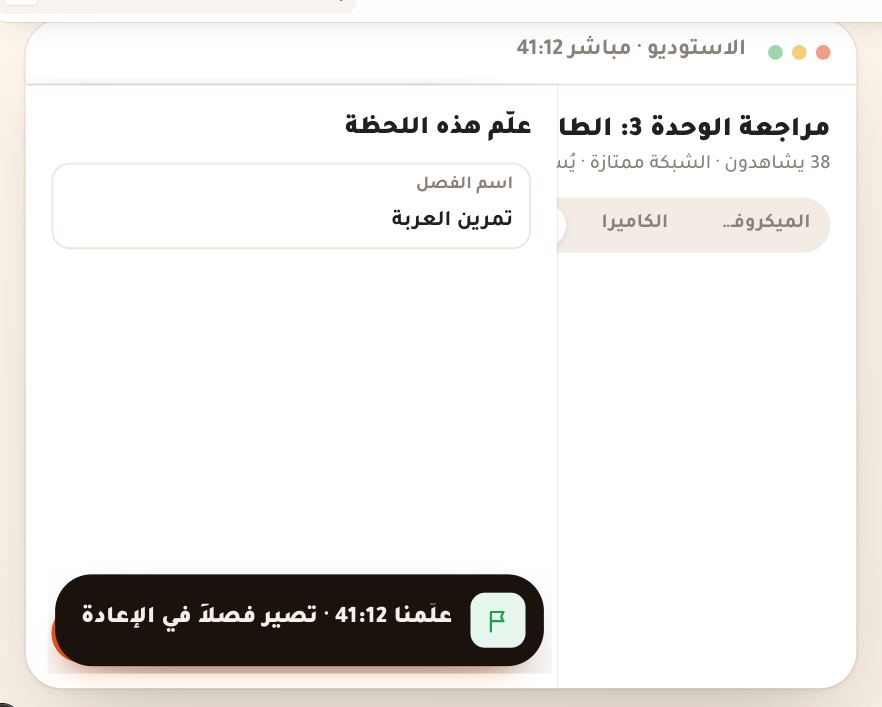
بعد أن تبدأ
أسئلة شائعة
هل أستطيع البثّ من الهاتف؟
نعم. في الهاتف يملأ وجهك الشاشة، مع أزرار «الصوت» و«الكاميرا» و«اقلب» قبل البدء، والمشاهد والتصويت والتثبيت والعلامة في «المزيد». مشاركة الشاشة متاحة من الحاسوب فقط.
هل أستطيع تخطّي تجربة الجهاز؟
لا زرّ تخطٍّ، لكنها دقيقة واحدة؛ وزرّ «ادخل الكواليس» يعمل حين يُسمع الميكروفون. وإن كان اللايف على الهواء حين تعيد فتح الاستوديو تدخل مباشرة.
هل يرى الطلاب الكواليس؟
لا. «في الكواليس لا يراك الطلاب ولا يسمعونك.» هم في غرفة الانتظار بعدّ تنازلي حتى تضغط «ابدأ البثّ».
ما حجم ملف الشرائح المسموح؟
PDF واحد حتى 100 MB. تستطيع تغييره بـ«غيّر الملف» في أي وقت، حتى أثناء البثّ.
ماذا يرى المشرف في الاستوديو؟
لوحة الإشراف: ما يراه الطلاب، والدردشة والأسئلة والأيادي، و«ثبّت» و«تصويت»، و«غادر» بدل «إنهاء». وإن لم يدخل الأستاذ بعد يقرأ «الأستاذ لم يدخل بعد».