
اللايفات: من الموعد إلى الملخّص، في قسم واحد
«اللايفات» قسم في لوحتك تدرّس منه مباشرة: درساً لطلاب دورة، أو لايفاً مجانياً بالتسجيل، أو ورشة بتذكرة، أو موعداً يتكرّر كل أسبوع. تبدؤه الآن بضغطة، أو تحدّد موعده فيصل التذكير لمن يحضر، ثم ترسل الملخّص والواجب لمن حضر ولمن فاته. **اليوم تجري كل اللايفات على رابط Google Meet أو Zoom** تلصقه مرة واحدة: غرفة دراسة+ (البثّ من المتصفح بأسئلته واستطلاعاته وتسجيله) لم تُفتح بعد، وحين تُفتح يعود خيارها في «لايف جديد» وحده. الصورة والصوت والدردشة في اجتماعك، ونحفظ نحن صفحة اللايف والتذكيرات ومن ضغط للدخول. مثالنا «أكاديمية الأفق»: سليم بوزيد، أستاذ الفيزياء، يراجع الليلة «الوحدة 3: الطاقة الحركية» مع 46 طالباً على رابطه في Google Meet. والطريق نفسه لمدرّبة تصوير تقدّم لايفاً مجانياً، أو مدرّبة تسويق تبيع ورشة «ريلز في ساعة».
- نحو 6 دقائق للقراءة
- 6 خطوات
من يستطيع: يفتح القسم لمن يملك «حصصه المباشرة الخاصة» (لايفاته ولايفات أستاذ يساعده) أو «الحصص المباشرة لكل الأساتذة» (لايفات كل من في نطاقه). المالك يملك كل شيء.
ستتعلّم في 6 خطوات
- 1«اللايفات» قسم في العمود تحت «الحجوزات»، بلوحة من ثلاث مجموعات: «اليوم»، «ما تبثّه»، «الناس والأرقام».
- 2أول مرة تفتح «الرئيسية» على «أوّل لايف لك»: «ابدأ الآن» أو «حدّد موعداً»، ورابطك الدائم في Meet أو Zoom تحفظه مرة واحدة.
- 3«الرئيسية» يومك: جملة تقول أين أنت، وزرّ برتقالي واحد لما يحين الآن، ثم اللايف القادم و«القادمة»، وعلى الجانب «آخر لايف» و«لم يبدأ» ورقمان للشهر.
- 4لا تختار النوع: يتبع جوابك عن «لمن؟» و«يتكرّر أسبوعياً»، و«حصة جماعية» تأتي من «الحجوزات».
قبل أن تبدأ
- صلاحية «حصصه المباشرة الخاصة» على الأقل: للمالك ولدورَي «مدير» و«أستاذ» افتراضياً.
- رابط اجتماع دائم من Google Meet أو Zoom: إلى أن تُفتح غرفة دراسة+ فيه تجري لايفاتك. لا تملكه؟ «أنشئ اجتماعاً في Meet» يفتح لك واحداً.
- حاسوب أو هاتف يفتح Google Meet أو Zoom، بكاميرا وميكروفون؛ وسمّاعة أذن إن استطعت، فهي تمنع الصدى عن الطلاب.
- الخطوة 1 من 6
أين تجد «اللايفات»: العمود ولوحته
قسم مستقل في العمود، تحت «الحجوزات» مباشرة، بثلاث مجموعات وسبع صفحات.
- اليوم«الرئيسية» و«الجدول»: ما يحدث اليوم وهذا الأسبوع.
- ما تبثّه«السلاسل والبرامج» و«التسجيلات»: المواعيد المتكرّرة وما سُجّل.
- الناس والأرقام«الجمهور» و«التقارير» و«إعدادات اللايف».
نصيحةتعمل وحدك؟ ترى الصفحات السبع كلها بلايفاتك أنت. وفي أكاديمية فيها أساتذة، يرى كل أستاذ لايفاته، ويرى من يملك «الحصص المباشرة لكل الأساتذة» لايفات الجميع، ويختار في «الجدول» و«التقارير» من يعرض.
كلّ التفاصيل
اللايفات قسم مستقل في العمود على طرف الشاشة، تحت «الحجوزات» مباشرة. بجانبه لوحته بثلاث مجموعات: «اليوم» («الرئيسية»، «الجدول»)، و«ما تبثّه» («السلاسل والبرامج»، «التسجيلات»)، و«الناس والأرقام» («الجمهور»، «التقارير»، «إعدادات اللايف»). زرّ لايف جديد في رأس «الرئيسية» يفتح قائمة صغيرة: «ابدأ الآن» لايف فوري، و«حدّد موعداً» لموعد قادم؛ و«لايف جديد» في «الجدول» يفتح «حدّد موعداً» مباشرة، ومنه تُنشأ السلاسل وساعات الأسئلة أيضاً. وكل لايف له صفحته في لوحتك (قبله: الأسئلة والمدعوّون والإعدادات؛ أثناءه: حاله وزرّ إنهائه؛ بعده: الملخّص والواجب والحضور)، وله رابط واحد للطلاب يتغيّر ما يعرضه مع الوقت: صفحة التسجيل أو التذكرة قبل الموعد، ثم زرّ الدخول إلى اجتماعك قبل البدء بربع ساعة، ثم ما بعده. وفي المدرسة صفحة للإدارة في لوحة المدرسة: «اللايفات في المدرسة».
ستجد على الشاشةاللايفاتالحجوزاتالرئيسيةالجدولما تبثّهالسلاسل والبرامجالتسجيلاتالجمهورالتقاريرإعدادات اللايفلايف جديدابدأ الآنحدّد موعداًاللايفات في المدرسة - الخطوة 2 من 6
أول مرة: «أوّل لايف لك» بطريقين
ما دام لا لايف لك بعد، تفتح «الرئيسية» على خيارين، وعلى رابطك الدائم.
- ابدأ الآنلايف فوري على رابطك: يصل طلابَك «بدأ اللايف الآن».
- حدّد موعداًاليوم والساعة ولمن؛ والتذكير قبل يوم وقبل ساعة وقبل 10 دقائق.
- رابطك الدائمالصقه مرة واحدة، فيجده «ابدأ الآن» جاهزاً في كل مرة.
نصيحةسليم بوزيد يدرّس منذ سنوات على اجتماع Google Meet واحد: يلصق عنوانه مرة هنا، ومن يومها يبدأ أي حصة طارئة من «ابدأ الآن» بضغطة.
كلّ التفاصيل
قبل أول لايف تقرأ أوّل لايف لك: «أوّل لايف لك: ابدأه الآن، أو حدّد له موعداً يصل تذكيره لطلابك.». في البطاقة خياران. ابدأ الآن: «لايف فوري على رابط Google Meet أو Zoom: يصل طلابَك «بدأ اللايف الآن»، ويدخلون من صفحة اللايف.». حدّد موعداً: «اختر اليوم والساعة ولمن. يصل التذكير لطلابك قبل يوم، وقبل ساعة، وقبل 10 دقائق.». وتحتهما رابطك الدائم في Meet أو Zoom: «غرفة دراسة+ (البثّ من المتصفح) لم تُفتح بعد. إلى أن تُفتح تجري لايفاتك على رابطك أنت: الصقه مرة واحدة، ويجده «ابدأ الآن» جاهزاً.». تلصق رابط اجتماعك الدائم وتضغط «احفظه»، فيظهر سطراً واحداً مع «غيّره»؛ ولا تملك اجتماعاً بعد؟ «أنشئ اجتماعاً في Meet» يفتح Google Meet في نافذة جديدة، تنسخ عنوانه وتعود. وفي الأسفل سطران: طلابك لا يحتاجون شيئاً جديداً (يجدون اللايف في دروسهم وفي تطبيق أكاديميتك ويصلهم التذكير)، وعلى رابط Meet أو Zoom «الفيديو والدردشة هناك، ونحفظ نحن صفحة اللايف والتذكيرات ومن ضغط للدخول».
ستجد على الشاشةأوّل لايف لكابدأ الآنحدّد موعداًرابطك الدائم في Meet أو Zoomاحفظهغيّرهأنشئ اجتماعاً في Meet - الخطوة 3 من 6
«الرئيسية»: ما يحين الآن، وزرّ واحد
تفتحها لتعرف أمراً واحداً: هل لايفك القادم جاهز، وماذا تضغط الآن.
- زرّ واحد«ابدأ وافتح Google Meet» حين يحين، «انقله إلى Meet» لما كان في الغرفة، وإلا «لايف جديد».
- القادمةالأيام السبعة القادمة بتواريخها وساعاتها، والمسودة موسومة.
- على الجانب«آخر لايف» ومن حضره، و«لم يبدأ» بـ«أعد جدولته»، ورقمان للشهر.
نصيحةفي الهاتف لا زرّ في الرأس: «+» في الشريط السفلي يفتح «ابدأ لايفاً الآن» و«حدّد موعد لايف» و«سلسلة لايفات»؛ وحين يحين شيء الآن يظهر فوق الشريط سطر بعنوان اللايف وزرّه البرتقالي.
كلّ التفاصيل
في الرأس اللايفات وجملة واحدة تقول أين أنت: «اللايف القادم بعد 4 أيام، الخميس 22 أكتوبر 20:00»، أو «اللايف القادم غداً 19:00»، أو «حان موعد اللايف»، أو «على الهواء منذ 12 د». وبجانبها «الجدول» وزرّ برتقالي واحد يتبدّل مع الحال: «ابدأ وافتح Google Meet» حين يقترب لايف على رابطك (من 30 دقيقة قبل موعده)، و«افتح Google Meet» وهو على الهواء، و«انقله إلى Meet» للايف مجدول في غرفة دراسة+ التي لم تُفتح، وإلا لايف جديد بقائمته: «ابدأ الآن» («لايف فوري: يصل طلابَك أنه بدأ») و«حدّد موعداً» («يصل التذكير قبل يوم وقبل ساعة وقبل 10 د»). ما دمت لم تحفظ رابطاً، يقول شريط أعلى الصفحة إن لايفاتك تجري على Google Meet أو Zoom، مع «احفظ رابطك». ثم اللايف القادم في بطاقة: نوعه ودورته، عنوانه، اليوم والساعة ومن يحضر («46 مدعوّاً»)، ومتى يبدأ بالكلمات («بعد 4 أيام»، «بعد 18 د»؛ وفي الساعة الأخيرة عدّاد يتحرّك)، ثم «افتح Google Meet» لتطمئن على اجتماعك، و«انسخ رابط الطلاب»، و«التفاصيل». ثم القادمة: لايفات الأيام السبعة التالية بتاريخها وساعتها، والمسودة موسومة «مسودة». وعلى الجانب آخر لايف: «حضر 38 من 46» مع شريط من حضر مباشرة ومن شاهد الإعادة ومن غاب، و«أرسل الملخص» ما لم يُرسل، و«الحضور»؛ ثم لم يبدأ: لايفات آخر 14 يوماً لم تبدأ، لكلٍّ «أعد جدولته»؛ ثم رقمان للشهر: «لايفات عُقدت» و«ساعات المشاهدة» («—» حين لا بيانات بعد).
ستجد على الشاشةاللايفاتالجدوللايف جديدابدأ الآنحدّد موعداًابدأ وافتح …انقله إلى Meetاحفظ رابطكانسخ رابط الطلابالتفاصيلالقادمةآخر لايفأرسل الملخصلم يبدأأعد جدولتهانتبهالرقمان للشهر الجاري بتوقيت الجزائر، ولا يُعدّ فيهما إلا لايف عُقد فعلاً: بدأته أنت، أو دخله أحد من رابطه. والتفاصيل الكاملة في «التقارير».
- الخطوة 4 من 6
الأنواع: تتبع «لمن؟»
لا تختار النوع من قائمة: جوابك عن «لمن؟» و«يتكرّر أسبوعياً» يسمّيه.
- لطلابك«طلاب دورة» أو «كل طلابي»: درس مباشر، أو ساعة أسئلة إن تكرّر.
- للجميع«من يسجّل»: لايف مجاني؛ «بتذكرة»: لايف بتذكرة يُباع من متجرك.
- كل أسبوع«يتكرّر أسبوعياً» يجعله سلسلة، أو ساعة أسئلة لكل طلابك.
نصيحةفي أكاديمية الأفق مثال من كل نوع: «مراجعة الوحدة 3» لسليم (درس مباشر)، «كيف تبدأ التصوير بهاتفك» لليلى (مجاني، 312 مسجّلاً)، «ريلز في ساعة» لنسرين (1,200 دج)، «بكالوريا بلا خوف» (سلسلة من 8 حلقات كل جمعة)، و«ساعة أسئلة الإنجليزية» لكريم كل أحد 18:00.
كلّ التفاصيل
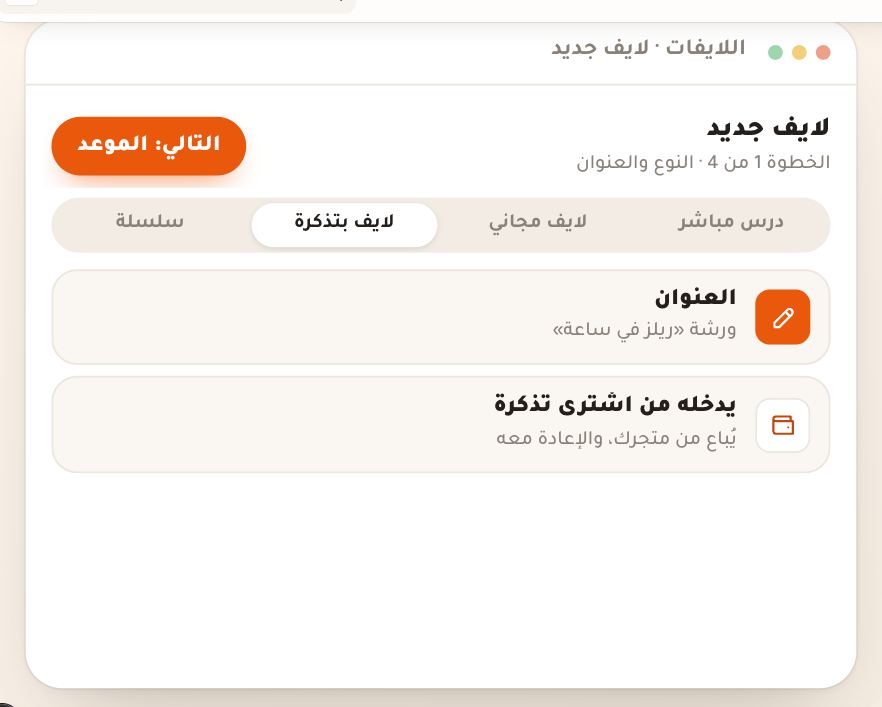
في «لايف جديد» سؤال واحد لمن؟ بأربع بطاقات، والنوع يتبعه: «طلاب دورة» ← درس مباشر: يدخله طلاب الدورة بلا تسجيل، ويظهر في دروسهم، وتستطيع ربطه بحصّة في المنهج. «كل طلابي» ← درس مباشر لكل من له حساب طالب في أكاديميتك. «من يسجّل» ← لايف مجاني: صفحة تسجيل على موقع أكاديميتك بالاسم والهاتف، ويصلك المسجّلون. «بتذكرة» ← لايف بتذكرة: يُباع من متجرك بكل طرق الدفع عندك. وتحت الساعة مفتاح يتكرّر أسبوعياً: يجعل الموعد أول سلسلة (حلقات أسبوعية بتسجيل واحد)، أو ساعة أسئلة إن كان «لكل طلابي». أمّا حصة جماعية فتأتي من «الحجوزات»: الحصة الجماعية التي تبيعها هناك تصنع لايفها وحدها، ويُدعى إليه أصحاب المقاعد وحدهم. ترى النوع شارةً على كل لايف في «الرئيسية» و«الجدول» وصفحته.
ستجد على الشاشةلمن؟طلاب دورةكل طلابيمن يسجّلبتذكرةيتكرّر أسبوعياًدرس مباشرلايف مجانيلايف بتذكرةسلسلةساعة أسئلةحصة جماعية - الخطوة 5 من 6
حياة لايف، من التذكير إلى الملخّص
ما يحدث وحده، وما تفعله أنت؛ على رابطك في Google Meet أو Zoom.
- قبلتذكير «قبل يوم» في اليوم السابق وحده، ثم قبل ساعة وقبل 10 دقائق؛ ولك تنبيه قبل 10 دقائق.
- في موعده«ابدأ وافتح» يفتح اجتماعك ويخبر الطلاب؛ وإن لم تضغط يبدأ وحده في موعده.
- بعدمن ضغط للدخول، ثم الملخّص والواجب لمن حضر ولمن فاته.
نصيحةكل هذه الأوقات قيم جاهزة تغيّرها في «إعدادات اللايف» ← «الافتراضات»: متى يُفتح لك البدء ومتى يرى الطلاب زرّ الدخول، والتذكيرات.
كلّ التفاصيل
قبل: ينشر سليم لايفه، فيظهر لطلاب «فيزياء البكالوريا 2027» في دروسهم، وتصلهم التذكيرات: «قبل يوم» (يُرسل في اليوم السابق وحده؛ لايف حُدّد لليوم نفسه يأخذ ما بعده)، و«قبل ساعة»، و«قبل 10 دقائق»، و«حين يبدأ» (على الهاتف، وبالبريد لمن سجّل من الموقع). ويكتب الطلاب أسئلتهم قبل البدء من صفحة اللايف. وقبل الموعد بعشر دقائق يصل سليم نفسه «لايفك بعد 10 دقائق». في موعده: من 30 دقيقة قبل الموعد يصير الزرّ البرتقالي «ابدأ وافتح Google Meet»: يفتح اجتماعه في نافذة جديدة، ويضع اللايف على الهواء، ويصل الطلابَ «بدأ اللايف الآن». والطلاب يرون في صفحة اللايف زرّ «ادخل عبر Google Meet» قبل البدء بربع ساعة، ومن يضغطه يُحسب حاضراً؛ وعنوان الاجتماع لا يصلهم قبل ذلك. وإن لم يضغط سليم شيئاً، يبدأ اللايف وحده في موعده ويدخل الطلاب رابطه، وتقول «الرئيسية» «بدأ اللايف في موعده، والطلاب يدخلون رابطك الآن»؛ وبعد خمس دقائق يصله «طلابك ينتظرونك · افتح الاجتماع». النهاية: حين ينتهي يضغط «علّمه منتهياً» في صفحة اللايف؛ وإلا بقي رابط الدخول مفتوحاً لطلابه حتى نصف ساعة بعد نهاية موعده ثم انتهى وحده. وإن طالت الحصة ضغط «مدّد 15 دقيقة» في صفحة اللايف، حتى 4 مرات. بعد: في صفحة اللايف من حضر من المدعوّين، ثم «أرسل الملخّص والواجب»: الملخّص بأسطر قصيرة والواجب بموعد ومرفقات، لمن حضر الآن ولمن فاته.
ستجد على الشاشةقبل يومقبل ساعةقبل 10 دقائقحين يبدأابدأ وافتح …علّمه منتهياًمدّد 15 دقيقةأرسل الملخّص والواجبانتبهلايف بقي في غرفة دراسة+ (حصة جماعية من «الحجوزات» مثلاً) لا يبدأ ما دامت الغرفة لم تُفتح: انقله إلى رابطك بـ«انقله إلى Meet». وإن مرّ موعده دون أن يبدأ، ينتهي وحده بعد نهايته بنصف ساعة، فيصل من كان ينتظره «لم يُعقد اللايف» ويصلك «لم يبدأ لايفك»، ويظهر تحت «لم يبدأ» مع «أعد جدولته».
- الخطوة 6 من 6
من يفعل ماذا في فريقك
صلاحيتان في مجموعة «الجدولة» من الأدوار، ودوران داخل كل لايف.
- حصصه المباشرة الخاصةلايفاته، لدوراته هو، ولايفات أستاذ يساعده.
- لكل الأساتذةلايفات كل من في نطاقه ودوراتهم، وقيم الأكاديمية في «إعدادات اللايف».
- داخل اللايفمقدّم مشارك ومشرف، يعملان في استوديو غرفة دراسة+.
نصيحةفي مدرسة يختار مديرها «من يبثّ»، لا يحدّد لايفاً أو سلسلة إلا من اختارهم؛ وغيرهم يقرأ «في مدرستك يبثّ من يختارهم المدير فقط.».
كلّ التفاصيل
في «الأدوار» مجموعة «الجدولة» فيها صلاحيتان للايفات. حصصه المباشرة الخاصة: يحدّد لايفاته ويبدؤها ويرى جمهورها وتقاريرها، ولايفات أستاذ يساعده في المدرسة؛ ولا يحدّد لايفاً لدورة إلا إن كان يدرّسها. الحصص المباشرة لكل الأساتذة: يرى ويدير لايفات كل أستاذ في نطاقه ويحدّدها لدوراتهم (والمالك الجميع)، ويضبط قيم الأكاديمية في «إعدادات اللايف». افتراضياً: المالك له كل شيء، و«مدير» له الاثنتان، و«أستاذ» له الأولى. وداخل كل لايف دوران تختارهما في «المزيد» ← «مشارك ومشرف»: مقدّم مشارك يبثّ معك بالكاميرا والشاشة، ومشرف «يمسح الرسائل وينظّم الأيادي» دون أن يبثّ. يعمل الدوران في استوديو غرفة دراسة+، أي حين تُفتح؛ على رابط Meet أو Zoom يدير الاجتماعَ صاحبُه. وفي المدرسة يضيف المدير «مشرفو المدرسة» الذين يدخلون أي لايف في الأكاديمية مشرفين.
ستجد على الشاشةالأدوارالجدولةحصصه المباشرة الخاصةالحصص المباشرة لكل الأساتذةمشارك ومشرفمقدّم مشاركمشرفمشرفو المدرسةانتبهالمقدّم المشارك يستطيع أن يُنهي اللايف للجميع مثلك. اختره ممن تثق به.
بعد هذه النظرة
أسئلة شائعة
هل أحتاج حساب Zoom أو Google Meet؟
اليوم نعم: كل لايف يجري على رابط اجتماع من Google Meet أو Zoom، لأن غرفة دراسة+ (البثّ من المتصفح) لم تُفتح بعد. تلصق رابطك مرة في «رابطك الدائم»، ونحفظ نحن صفحة اللايف والتذكيرات والحضور.
متى تُفتح غرفة دراسة+؟
لا موعد نعلنه. حين تُفتح يعود خيارها في «لايف جديد» و«إعدادات اللايف» وحده، دون أن تغيّر شيئاً، وتبقى لايفاتك على رابطك كما هي.
كم طالباً يستطيع الحضور معاً؟
على رابط Meet أو Zoom: ما يسمح به اجتماعك وباقتك فيه. نحن لا نحدّ عدد من يضغط زرّ الدخول.
هل تُسجَّل اللايفات؟
على رابط Meet أو Zoom لا نسجّل نحن شيئاً: إن أردت تسجيلاً فسجّل من اجتماعك، ثم ارفعه درساً في دورتك. التسجيل والإعادة بفصولها من خصائص غرفة دراسة+ حين تُفتح.
هل يُحتسب الحضور؟
نعم: من يضغط «ادخل عبر Google Meet» (أو Zoom) من صفحة اللايف يُحسب حاضراً. تراه في صفحة اللايف بعد النهاية وفي «الجمهور» و«التقارير». ولا نعرف كم بقي في الاجتماع نفسه.
هل يصل الطالبَ رابط الاجتماع قبل الموعد؟
لا. يرى في صفحة اللايف ودروسه الموعد والتذكيرات، وزرّ الدخول قبل البدء بربع ساعة؛ فلا يتداول رابطك من لم يُدعَ.