
رسائلك الجاهزة في المكتب، ورابط دخول المشتري بعد الدفع
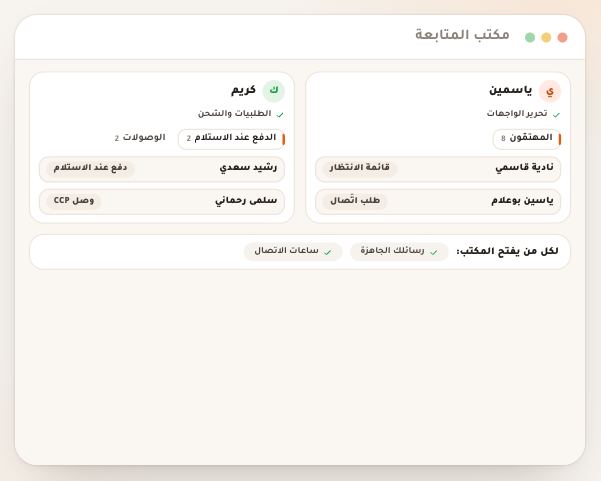
كل شخص في المكتب يمكنك أن تفتح له واتساب برسالة جاهزة بلغته، ويملؤها المكتب باسمه وطلبه. الرسائل الست أصلها نصّنا، وتعدّلها أنت بأسلوبك وبثلاث لغات، وتعاينها قبل الحفظ. ثم نصل إلى ما بعد الشراء: رابط دخول شخصي يعمل مرّة واحدة خلال 24 ساعة، وبطاقة تقول كم مشترٍ دخل فعلاً إلى ما اشتراه، ولوحة تعيد ضبط أجهزة من غيّر هاتفه. مثالنا نور، مدرّسة فرنسية تبيع حزمة محادثة.
- نحو 10 دقائق، مرّة واحدة
- 6 خطوات
من يستطيع: كل من يفتح المكتب (تحرير الواجهات، إدارة العروض والأسعار، الطلبيات والشحن، تأكيد الدفعات) يرى الرسائل ويعدّلها، وتُحفظ للمؤسسة كلّها. إنشاء رابط الدخول وإعادة ضبط الأجهزة لمن يملك «الطلبيات والشحن» أو «تأكيد الدفعات». بطاقة «مدفوع ← دخل» لمن يملك «عرض المدفوعات» أو «التحليلات».
 دع نقطة تشرح لك
ستتعلّم في 6 خطوات
- 1«رسائلك الجاهزة» في أعلى المكتب: ست رسائل، كلّ منها بالعربية والفرنسية والإنجليزية، وما لم تعدّله يبقى نصّنا.
- 2أضف الاسم والعرض ورقم الطلب بنقرة، وعاين «كيف تصل»، وارجع إلى نصّنا متى شئت؛ وكل رسالة بين 1 و1200 حرف.
- 3في لوحة الشخص ترى الرسائل التي تناسب نوعه بلغته، وتعدّل النصّ قبل «افتح واتساب»، ولا يُرسل شيء آلياً.
- 4«أنشئ رابط الدخول» ينشئ رابطاً شخصياً للمشتري يعمل مرّة واحدة خلال 24 ساعة، ويملأ به رسالة الترحيب.
قبل أن تبدأ
- اسم مؤسستك كما تريد أن يظهر في الرسائل: يملأ إضافة «مؤسستك».
- أن تقرّر بأيّ لغة يتحدّث معظم زبائنك: الرسالة تصل بلغة الصفحة التي استعملها الشخص، وإلا بالعربية.
- ولرابط الدخول: طلب مدفوع في المكتب، وصلاحية «الطلبيات والشحن» أو «تأكيد الدفعات».
- الخطوة 1 من 6
الرسائل الست بثلاث لغات
تكتب مرّة واحدة رسائل واتساب التي يرسلها فريقك، بالعربية والفرنسية والإنجليزية.
- أيّ الرسائل؟ستّ: تأكيد طلب بالتوصيل، وطلب ينتظر الدفع، ووصل في المراجعة، والترحيب، وأوّل تواصل، وتذكير.
- بأيّ لغة؟تُرسل بلغة الشخص لا بلغة واجهتك، وكلّ لغة مستقلّة: تعديل العربية لا يغيّر الفرنسية.
- وما لم تعدّله؟يبقى نصّنا ولو تحسّن لاحقاً، وما عدّلته تظهر عليه شارة «معدّلة».
نصيحةالرسالة تُكتب بلغة الشخص لا بلغة واجهتك، فعدّل اللغات الثلاث التي يتحدّث بها زبائنك.
كلّ التفاصيل
اضغط «رسائلك الجاهزة» في أعلى المكتب تفتح «رسائل واتساب الجاهزة». اختر «لغة الرسائل» (العربية أو Français أو English؛ تبدأ بلغة واجهتك) تجد ستّ رسائل بهذا الترتيب: «تأكيد طلب بالتوصيل» (لطلب الدفع عند الاستلام)، و«طلب ينتظر الدفع» (لمن لم يرسل وصله بعد)، و«وصل في المراجعة» (تُستعمل وحدها حين يصل الوصل)، و«الترحيب وخطوات الدخول» (لمن دفع)، و«أوّل تواصل مع المهتمّ»، و«تذكير». ما عدّلته تظهر عليه شارة «معدّلة»، وما لم تلمسه يبقى نصّنا ولو تحسّن لاحقاً. كل لغة مستقلّة: تعديل العربية لا يغيّر الفرنسية.
ستجد على الشاشةرسائلك الجاهزةرسائل واتساب الجاهزةلغة الرسائلتأكيد طلب بالتوصيلطلب ينتظر الدفعوصل في المراجعةالترحيب وخطوات الدخولأوّل تواصل مع المهتمّتذكيرمعدّلة - الخطوة 2 من 6
الإضافات والمعاينة والاسترجاع والحدود
تضيف إلى الرسالة اسم الشخص وعرضه ورقم طلبه، وترى كيف تصل قبل أن تحفظ.
- الإضافات«الاسم» و«العرض» و«رقم الطلب» وغيرها، يملؤها المكتب لكلّ شخص. والسطر الذي ينقصه ما يملؤه يُحذف كلّه.
- «كيف تصل»يريك الرسالة كما تصل إلى زبون تجريبي، و«استرجع نصّنا» يعيد الأصل.
- لمن الرسائل؟للمؤسّسة كلّها: ما تحفظه يرسله كلّ من يفتح المكتب من فريقك. كلّ رسالة بين 1 و1200 حرف.
نصيحةتقبل الرسائل الإضافات بالعربية والحروف اللاتينية معاً، فمن كتب {name} في رسالة عربية فلا بأس.
كلّ التفاصيل
افتح رسالة تجد نصّها في مربّع تكتب فيه. تحته «أضف إلى الرسالة» وأزرار الإضافات التي تناسب تلك الرسالة: «الاسم» و«مؤسستك» و«العرض» و«رقم الطلب» و«المكان» (لتأكيد التوصيل) و«رابط الدخول» (للترحيب) و«سبب التواصل» (لأوّل تواصل مع المهتمّ). النقر يضع الإضافة حيث المؤشّر، مكتوبة بحروف لغة الرسالة: {الاسم} في العربية و{name} في الفرنسية والإنجليزية. ويملؤها المكتب بما يخصّ كل شخص. السطر الذي فيه رقم طلب أو مكان أو رابط أو سبب لا يملكه الشخص يُحذف كلّه، فلا يصل «رقم الطلب: » فارغاً. ومربّع «كيف تصل» يريك الرسالة كما تصل إلى زبون تجريبي باسم مؤسستك. و«استرجع نصّنا» يظهر على الرسالة المعدّلة ويعيد نصّنا. ثم «احفظ الرسائل»: يلزم أن تكون كل رسالة، في اللغات الثلاث، بين 1 و1200 حرف، وإلا لا يُفعَّل الزرّ أو تظهر «تعذّر الحفظ. تحقّق من أنّ كل رسالة بين 1 و1200 حرف.» ويُحفظ ما يختلف عن نصّنا فقط.
ستجد على الشاشةأضف إلى الرسالةالاسممؤسستكالعرضرقم الطلبالمكانرابط الدخولسبب التواصلكيف تصلاسترجع نصّنااحفظ الرسائلانتبهالرسائل للمؤسسة كلّها: ما تحفظه يصل به كل من يفتح المكتب من فريقك.
- الخطوة 3 من 6
الرسالة في لوحة الشخص
في لوحة كلّ شخص رسالته الجاهزة بلغته، تعدّلها إن شئت ثمّ ترسلها أنت من واتساب.
- بأيّ لغة؟بلغة الصفحة التي استعملها صاحبها، وإلا العربية.
- أيّ رسالة؟ما يناسب نوعه: «تعارف» لمهتمّ، و«تأكيد الطلب» للدفع عند الاستلام، و«الدفع والوصل» لوصل، و«تذكير» للجميع.
- من يرسل؟أنت تضغط إرسال: «لا شيء يُرسل آلياً». وتعديلك هنا لهذه الرسالة وحدها ولا يُحفظ.
نصيحةرسالة «تأكيد الطلب» الجاهزة تذكّر المشتري بما طلب ورقم طلبه ومكان توصيله وتسأله: هل المعلومات صحيحة؟ لتحتاج إلى مكالمة أقصر.
كلّ التفاصيل
في لوحة أي شخص له هاتف تجد كتلة «رسالة واتساب» وفي طرفها «بلغة صاحبها: العربية» (لغة الصفحة التي استعملها، وإلا العربية). تختار الرسالة التي تناسب نوعه: لمهتمّ «تعارف» و«تذكير»، لطلب بالدفع عند الاستلام «تأكيد الطلب» و«تذكير»، لوصل «الدفع والوصل» و«تذكير» (وتتحوّل وحدها إلى رسالة «وصل في المراجعة» حين يصل الوصل)، ولطلب مدفوع «الترحيب والدخول» و«تذكير» (للترحيب فقط حين يكون الطلب من واجهة بنمط البيع). تظهر مملوءة بنصّك أنت إن عدّلته، وتستطيع أن تغيّر الكلمات في المربّع قبل الإرسال (حتى 1200 حرف)، وتعديلك هنا لهذه الرسالة وحدها ولا يُحفظ. ثم «افتح واتساب»: تُفتح الرسالة جاهزة، وأنت من يضغط إرسال، «لا شيء يُرسل آلياً»، وبعدها تنفتح ورقة التسجيل على «أرسلت الرسالة». الزرّ الصغير «واتساب» في الصفّ يفتح الرسالة الأنسب للصفّ مباشرة؛ ولرسالة الترحيب برابطها افتح اللوحة.
ستجد على الشاشةرسالة واتساببلغة صاحبها: العربيةتعارفتذكيرتأكيد الطلبالدفع والوصلالترحيب والدخولافتح واتساب - الخطوة 4 من 6
«أنشئ رابط الدخول» للمشتري
تصنع للمشتري رابط دخول شخصياً يضعه المكتب في رسالة الترحيب، فيجد ما اشتراه مفتوحاً.
- كيف يعمل الرابط؟خاصّ برقم الطلب، يعمل مرّة واحدة وينتهي بعد 24 ساعة. حتى خمسة روابط في اليوم للطلب.
- من يصنعه؟من يملك «الطلبيات والشحن» أو «تأكيد الدفعات»، وتُسجَّل عملية إنشائه.
- قبل الترحيببلا رابط يُحذف سطره من الرسالة كلّه، فلا ترسل الترحيب قبل إنشائه.
كلّ التفاصيل
حين تختار «الترحيب والدخول» لطلب مدفوع يقول لك المكتب: «الرسالة تحتاج رابط الدخول الشخصي لهذا المشتري. يعمل مرّة واحدة خلال 24 ساعة.» اضغط «أنشئ رابط الدخول»: يُنشأ رابط خاصّ بهذا الطلب ويُوضع في الرسالة مكان {الرابط}. تمّ؟ «افتح واتساب» وأرسله. الرابط يخصّ رقم الطلب نفسه، يعمل مرّة واحدة، وينتهي بعد 24 ساعة، وتُسجَّل عملية إنشائه، وبحدّ خمسة روابط في اليوم للطلب الواحد. الزرّ يُعطَّل إن لم تملك «الطلبيات والشحن» أو «تأكيد الدفعات». وإن فشل تقول لك الورقة «تعذّر إنشاء الرابط. افتح الطلب وحاول من هناك.» والرسالة تقول للمشتري أن يفتح الرابط ويفتح حسابه في دقيقة ويجد ما اشتراه مفتوحاً.
ستجد على الشاشةالترحيب والدخولأنشئ رابط الدخولرابط الدخولافتح واتسابانتبهإن لم يُنشأ الرابط يُحذف من رسالة الترحيب سطر الرابط كلّه، فلا ترسل الترحيب قبل إنشائه.
- الخطوة 5 من 6
«مدفوع ← دخل»: هل دخل من دفع؟
تعرف إن كان من دفع قد دخل ليتسلّم ما اشتراه، ومن ما زال ينتظر.
- ماذا تقول؟لآخر 30 يوماً: كم دخل من دفع، و«الوسيط حتى الدخول» بالدقائق، وكم دخل خلال ساعة.
- من ينتظر؟عدد المشترين الذين لم يدخلوا وأقدمهم، مع دعوة لإرسال رابط الدخول من سجلّ العمليات.
- من يراها؟من يملك «عرض المدفوعات» أو «التحليلات»، وتظهر حين يوجد من دفع أو ينتظر.
نصيحةإن رأيت مشترين ينتظرون منذ أيام، فأرسل لهم الرابط: من دفع وانتظر طويلاً أقرب أن يطلب الاسترجاع.
كلّ التفاصيل
من يشتري دون حساب يدفع أوّلاً ثم يدخل ليتسلّم ما اشتراه. في أعلى المكتب بطاقة «مدفوع ← دخل» تقول لآخر 30 يوماً: كم دخل من دفع («21 من 23» ونسبتهم مع «دخلوا»)، و«الوسيط حتى الدخول» بالدقائق (ويقول «يظهر الوسيط بعد 5 دخولات على الأقلّ» قبل أن يكفي العدد) وكم دخل خلال ساعة، ومربّعاً ثالثاً: «مشترٍ واحد ينتظر الدخول» مع «أقدمهم دفع …» و«أرسل لهم رابط الدخول من سجلّ العمليات.»، أو «لا أحد ينتظر الدخول.» وإن اخترت واجهة في القائمة صارت الأرقام لتلك الواجهة. ولا تظهر البطاقة حتى يكون هناك من دفع أو ينتظر. وتراها إن كنت تملك «عرض المدفوعات» أو «التحليلات».
ستجد على الشاشةمدفوع ← دخلدخلواالوسيط حتى الدخوليظهر الوسيط بعد 5 دخولات على الأقلّلا أحد ينتظر الدخول. - الخطوة 6 من 6
«دخول المشتري» وإعادة ضبط الأجهزة
ترى إن دخل المشتري ومن أيّ الأجهزة، وتعيد ضبط أجهزته إن غيّر هاتفه.
- كم جهازاً؟جهازان على الأكثر: «الأجهزة: 1 من 2»، مع سجلّ «على أيّ الأجهزة فُتح».
- الرابط عبر واتساب«أرسل رابط الدخول عبر واتساب» يذهب إلى رقم الطلب نفسه فقط.
- إعادة الضبطلا تُلغي ما اشتراه ولا تُرجع مالاً: تتيح فقط جهازاً جديداً.
كلّ التفاصيل
في لوحة طلب مدفوع من واجهتك تجد كتلة «دخول المشتري»: هل دخل («دخل المشتري …» أو «دُفع الطلب ولم يدخل المشتري بعد.»)، وهل حسابه ببريد أو مفتوح على هاتفه فقط، وعدد أجهزته: «الأجهزة: 1 من 2» (الحدّ جهازان)، والرابط الساري أو المستعمل، و«على أيّ الأجهزة فُتح» وهو سجلّ الأجهزة. وتحتها لمن يملك الصلاحية «أرسل رابط الدخول عبر واتساب» (إلى رقم الطلب نفسه فقط)، و«أعد ضبط الأجهزة»: لمن غيّر هاتفه فبلغ الحدّ؛ تضغط ثم «تأكيد إعادة الضبط» (أو «تراجع») فيبدأ عدّ جديد من جهازه الحالي ويستطيع نقل طلبه إلى هاتف جديد. وتبقى رسالة الترحيب أسهل طريق: يفتح الرابط من هاتفه الجديد.
ستجد على الشاشةدخول المشتريالأجهزة: 1 من 2على أيّ الأجهزة فُتحأرسل رابط الدخول عبر واتسابأعد ضبط الأجهزةتأكيد إعادة الضبطانتبهإعادة الضبط لا تُلغي ما اشتراه ولا تُرجع مالاً: تتيح فقط جهازاً جديداً.
بعد الرسائل
أسئلة شائعة
هل يرسل المكتب الرسائل وحده؟
لا. كل رسالة تُفتح في واتساب جاهزة وأنت من يضغط إرسال.
أعدّلت رسالة ثم حسّنتم نصّكم، فهل أحصل على التحسين؟
ما عدّلته يبقى نصّك. وما لم تعدّله يتبع نصّنا، فإن أردت العودة فاضغط «استرجع نصّنا».
بأيّ لغة تصل الرسالة؟
بلغة الصفحة التي استعملها الشخص (العربية أو الفرنسية أو الإنجليزية)، وإلا بالعربية. لذا اكتب اللغات الثلاث.
ماذا يحدث للسطر الذي لا أملك قيمته؟
إن كان فيه رقم الطلب أو المكان أو الرابط أو السبب ولا قيمة لها، حُذف السطر كلّه. أمّا الاسم والمؤسسة الفارغان فلا يتركان أثراً.
هل رابط الدخول يمكن استعماله أكثر من مرّة؟
لا: يعمل مرّة واحدة خلال 24 ساعة، ويمكنك إنشاء غيره (خمسة في اليوم للطلب). وهو يذهب إلى رقم الطلب نفسه فقط.
لماذا لا تظهر بطاقة «مدفوع ← دخل»؟
لأنّ أحداً لم يدفع ولا ينتظر بعد، أو لأنّك لا تملك «عرض المدفوعات» ولا «التحليلات».
هل رسالة الترحيب تناسب كل ما أبيع؟
نصّنا يفترض أنّ المشتري يجد ما اشتراه في «دوراتي». إن كنت تبيع شيئاً آخر فعدّل الرسالة بما يناسبه.