
صفحة «المهام»: كيف ترى ما يهمّك وتعدّل كثيراً دفعة واحدة
حين تكثر المهام لا يكفي أن تُكتب؛ يجب أن تراها في وقتها. صفحة «المهام» تعرض كل ما يحقّ لك رؤيته، ومعها أدوات للتركيز: نطاق يقصر القائمة على المفتوحة أو المتأخرة أو التي بلا تاريخ، وعرض «لوحة الحالات» بأعمدتها الخمسة، وبحث ومرشحات حسب الحالة والخطة والمسؤول تحفظها باسم وتعود إليها بضغطة، وتحديد يغيّر حالة عشرات المهام أو يومها أو مسؤولها مرة واحدة. نتابع أمين بلقاسم وفريقه في أكاديمية النجاح وهم يطلقون دورة «تلوين الفيديو»؛ والطريقة نفسها لمدرّبة تسويق تتابع حملتها، أو مدير مدرسة يوزّع تحضير المراجعة على الأساتذة.
- دقيقتان لترتيب قائمتك
- 6 خطوات
من يستطيع: كل من في دوره «المهام» يرى مهامه والمهام المشتركة في خططه. رؤية كل المهام المشتركة تحتاج «رؤية المهام المشتركة للجميع»، وتغيير المسؤول جماعياً يحتاج «إسناد المهام وإدارة أعضاء الخطط».
 دع نقطة تشرح لك
ستتعلّم في 6 خطوات
- 1النطاقات «الكل» و«مفتوحة» و«اليوم» و«متأخرة» و«دون تاريخ» و«الأرشيف» تقصر القائمة، وعنوانها يتغيّر معها.
- 2في «قائمة» سطر لكل مهمة بما يغيّر قرارك؛ «لوحة الحالات» خمسة أعمدة حسب الحالة، دون سحب.
- 3حقل «البحث في المهام» يبحث في العناوين، و«تصفية» تجمع «الحالة» و«خطة العمل» و«المسؤول».
- 4قسم «العروض المحفوظة» يحفظ النطاق والمرشحات والبحث باسم، فتطبّقها بضغطة.
قبل أن تبدأ
- بضع مهام على الأقل: راجع درس «كيف تُنشئ مهمة».
- صلاحية «المهام»؛ ولرؤية مهام الفريق المشتركة «رؤية المهام المشتركة للجميع».
- خطط عمل إن أردت التصفية حسب الخطة: راجع درس «خطط العمل».
- الخطوة 1 من 6
النطاقات: ستة أبواب على القائمة نفسها
تحت البحث شريط «عرض المهام»، وعنوان القائمة يتبعه. «الكل» («كل المهام»): كل ما يحقّ لك رؤيته غير المؤرشف، حتى المكتملة والملغاة. «مفتوحة» («المهام المفتوحة»): ما لم يكتمل ولم يُلغَ. «اليوم» («مهام اليوم»): مهامك أنت فقط، التي يوم العمل عليها اليوم، أو موعدها النهائي اليوم أو فات، أو وضعتها في «أولوياتي اليوم». «متأخرة» («المهام المتأخرة»): المفتوحة التي فات موعدها النهائي. «دون تاريخ» («مهام دون تاريخ»): المفتوحة بلا يوم عمل ولا موعد. «الأرشيف» («المهام المؤرشفة»): المؤرشفة وحدها. كل النطاقات عدا «اليوم» تشمل مهام الفريق التي تراها؛ اجمعها مع المسؤول «مهامي» لترى مهامك وحدها. ومربعات «يومي» («مفتوحة»، «متأخرة»، «دون تاريخ») تفتح هذه النطاقات مصفّاة على «مهامي»، فيطابق الرقم القائمة. مثال: صباح كل أحد يفتح أمين «متأخرة» دون تصفية فيرى ما تأخّر عند الفريق كله، ثم «دون تاريخ» ليعطي كل مهمة يوماً.
ستجد على الشاشةعرض المهامالكلمفتوحةاليوممتأخرةدون تاريخالأرشيفكل المهامالمهام المتأخرةمهامينصيحة«دون تاريخ» هو صندوق ما نُسي: مهمة بلا يوم ولا موعد لا تظهر في «يومي» أبداً. مرّة في الأسبوع أعطِ كل واحدة يوماً، أو أرشفها.
انتبهالترتيب في كل النطاقات: أولويات اليوم أولاً، ثم الأحدث تعديلاً؛ لا ترتيب حسب الموعد النهائي. تُعرض 50 مهمة في الصفحة مع «السابق» و«التالي». وتغييرات زملائك تظهر بعد «تحديث» أو تغيير المرشحات، لا وحدها.
- الخطوة 2 من 6
القائمة ولوحة الحالات
في رأس القائمة زرّا «طريقة العرض»: «قائمة» و«لوحة الحالات». في القائمة سطر لكل مهمة: الدائرة أمامها تُظهر حالتها، ثم العنوان، وتحته ما يغيّر قرارك: الموعد النهائي بتاريخه وساعته (بالأحمر إن تأخّر)، والحالة إن لم تكن «لم تبدأ»، وعلم للأهمية «مرتفعة» و«عاجلة»، واسم الخطة أو قفل للمهمة الخاصة، والمسؤول إن لم يكن أنت. اضغط السطر فتفتح المهمة في اللوحة الجانبية. وفي «لوحة الحالات» خمسة أعمدة: «لم تبدأ»، «قيد التنفيذ»، «بانتظار»، «مكتملة»، «ملغاة»، بعدد في رأس كل عمود، و«—» في العمود الفارغ. مثال: يفتح أمين اللوحة مصفّاة على خطة «إطلاق تلوين الفيديو» فيرى أن مهمتين «بانتظار»: المونتاج ينتظر لقطات التصوير.
ستجد على الشاشةطريقة العرضقائمةلوحة الحالاتلم تبدأقيد التنفيذبانتظارمكتملةملغاةنصيحةاللوحة تُقرأ في نظرة: عمود «بانتظار» طويل يعني أن العمل متوقف عند أحد، لا أن الفريق بطيء. اسأل من ينتظر من.
انتبهلا سحب وإفلات في اللوحة: لتنقل بطاقة افتح المهمة وغيّر «الحالة»، أو استعمل «تحديد المهام». والأعداد تخص الصفحة المعروضة (حتى 50 مهمة)، والاختيار بين القائمة واللوحة يعود إلى «قائمة» بعد إعادة التحميل.
- الخطوة 3 من 6
البحث والتصفية
حقل «البحث في المهام» يبحث في العناوين أثناء الكتابة. وزرّ «تصفية» يفتح ثلاثة مرشحات: «الحالة» («كل الحالات» أو واحدة من الخمس)، «خطة العمل» («كل الخطط» أو خطة بعينها)، و«المسؤول» («كل المسؤولين»، أو «مهامي»، أو زميل). على الزرّ عدد المرشحات المفعّلة، وبجانبه «مسح» (✕) يلغيها ويُبقي البحث والنطاق. المرشحات تُجمع مع النطاق: «متأخرة» مع المسؤول «سارة مخلوفي» = ما تأخّر عند سارة. مثال: يكتب كريم «تلوين» فتبقى مهام الدورة، ثم يختار «الحالة: بانتظار» و«خطة العمل: إطلاق تلوين الفيديو» ليرى ما ينتظر ردّاً قبل الإطلاق.
ستجد على الشاشةالبحث في المهامتصفيةالحالةكل الحالاتخطة العملكل الخططالمسؤولكل المسؤولينمهاميمسحنصيحةضع كلمة مميّزة في عناوين المهام المتشابهة، مثل «تلوين» في كل مهام الدورة، فيجمعها البحث في لحظة.
انتبهالبحث لا يقرأ التفاصيل ولا التعليقات، العنوان وحده. وقائمة «المسؤول» تعرض الزملاء لمن في دوره صلاحية الإسناد أو الفريق أو التقارير؛ غيرهم يرى نفسه فقط.
- الخطوة 4 من 6
العروض المحفوظة
داخل «تصفية» قسم «العروض المحفوظة». اضبط النطاق والمرشحات والبحث، ثم اكتب في «اسم العرض» اسماً واضحاً واضغط «حفظ المرشحات». يظهر العرض شريحة تضغطها متى شئت فتعود القائمة كما حفظتها، و✕ بجانبها يحذفه. يحفظ العرض: النطاق، والحالة، والخطة، والمسؤول، ونصّ البحث؛ لا يحفظ القائمة أو اللوحة. والعروض لك وحدك: زملاؤك لا يرونها. مثال: يحفظ أمين «متأخر الفريق» («متأخرة» دون تصفية)، و«مهامي هذا الأسبوع»، و«بانتظار ردّ — الإطلاق» («بانتظار» في خطة الإطلاق)، فيبدأ صباحه بثلاث ضغطات.
ستجد على الشاشةالعروض المحفوظةاسم العرضحفظ المرشحاتنصيحةعرض لكل سؤال تسأله كل أسبوع: «ما المتأخر؟»، «ما الذي ينتظر ردّاً؟»، «ماذا بقي على الإطلاق؟». ضغطة بدل ثلاثة مرشحات.
انتبهحتى 20 عرضاً للشخص، مع عروض التقويم، ثم تقرأ «يمكنك حفظ 20 عرضًا. احذف عرضًا قبل إضافة آخر.». ولا تعديل لعرض محفوظ: احذفه واحفظه من جديد.
- الخطوة 5 من 6
التعديل الجماعي
اضغط «تحديد المهام» فتتحوّل الدوائر إلى مربعات اختيار، ويظهر شريط أسفل الصفحة فيه عدد المحدد (مثل «3 مهام محددة»)، و«تحديد المعروض القابل للتعديل» يحدد كل ما في الصفحة مما يحقّ لك تعديله. ثم اختر الإجراء: «الحالة» وقيمتها، أو «يوم العمل عليها» بتاريخ (فارغاً لإزالته)، أو «أرشفة» (إن كنت تدير كل المحدد)، أو «المسؤول» (بصلاحية الإسناد) مع «اختر عضوًا من المؤسسة»، واضغط «تطبيق على المحدد». «إنهاء التحديد» يعيد القائمة كما كانت. مثال: وصلت لقطات التصوير، فيصفّي كريم على «بانتظار»، ويحدد ثلاث مهام، ويجعلها «قيد التنفيذ» دفعة واحدة.
ستجد على الشاشةتحديد المهامتحديد المعروض القابل للتعديلالحالةيوم العمل عليهاأرشفةالمسؤولاختر عضوًا من المؤسسةتطبيق على المحددإنهاء التحديدنصيحةبعد اجتماع الأسبوع: صفِّ على «دون تاريخ»، حدّد ما اتفقتم عليه، وضع له «يوم العمل عليها» مرة واحدة. والتحديد يعمل في «لوحة الحالات» أيضاً.
انتبهحتى 50 مهمة في المرة، والتطبيق كلّه أو لا شيء: إن تعذّر تعديل مهمة واحدة (مثل «مكتملة» قبل إنجاز متطلباتها) لا يتغيّر شيء. ولا استعادة ولا تغيير للأهمية أو الخطة جماعياً.
- الخطوة 6 من 6
الحالات الخمس وكيف تنتقل بينها
«لم تبدأ» (دائرة فارغة)، «قيد التنفيذ» (دائرة بنقطة)، «بانتظار» (دائرة متقطّعة: ينتظر شخصاً أو شيئاً)، «مكتملة» (علامة صح)، «ملغاة» (خط). تنتقل من أي حالة إلى أي حالة: بأزرار «الحالة» داخل المهمة، أو جماعياً. والأسرع الدائرة أمام السطر: ضغطة تجعل المهمة «مكتملة»، وعلى مكتملة أو ملغاة تعيدها «لم تبدأ». القيد الوحيد: «مكتملة» تنتظر «المتطلبات السابقة»، فإن لم تُنجز تقرأ «لا يمكن إكمال المهمة قبل إنجاز متطلباتها. افتح التفاصيل لمراجعتها.». والأرشفة غير الحالة: «أرشفة» داخل المهمة تُخفيها من كل النطاقات إلا «الأرشيف»، وتظهر هناك بشارة «مؤرشفة»، و«استعادة» تعيدها. المكتملة والملغاة تخرج من «مفتوحة» و«اليوم» و«متأخرة» و«دون تاريخ»، وتبقى في «الكل».
ستجد على الشاشةلم تبدأقيد التنفيذبانتظارمكتملةملغاةالمتطلبات السابقةأرشفةمؤرشفةاستعادةنصيحة«بانتظار» أصدق من «قيد التنفيذ» حين يتوقف العمل عند غيرك: تعرف من اللوحة بمن تتصل، لا أين تعمل.
انتبهتغيير الحالة شأن داخلي للفريق، لا يصل إلى الطلاب. لكنه يرسل «تحديث على مهمة» لصاحبها والمسؤول عنها ومن يتابعها، عدا من غيّرها.
بعد أن ترتّب قائمتك
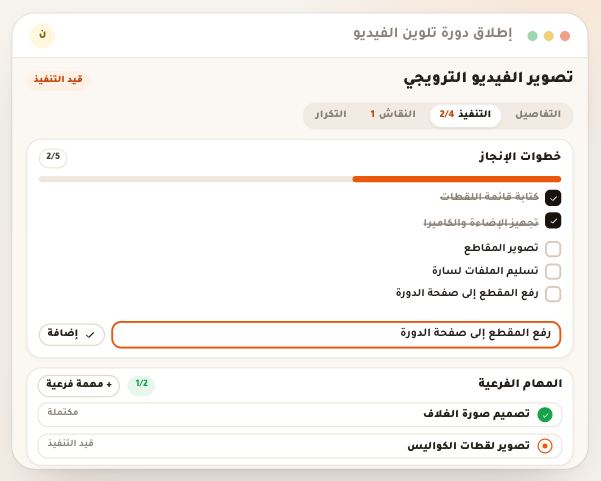
- أنجز ما في القائمةتبويب «التنفيذ»: خطوات الإنجاز والمتطلبات السابقة والوقت المسجّل.
- ابدأ يومك من «يومي»أولويات اليوم الثلاث، ومهام اليوم، والمواعيد القادمة.
- اقرأ أرقام الفريق«الفريق والأحمال» و«التقارير»: من مثقل، وما أُنجز في موعده.
- راجع من يرى ماذاصلاحيات «التنظيم» في الأدوار: الرؤية، والإسناد، والخطط.
أسئلة شائعة
لماذا يختلف عدد «متأخرة» في «يومي» عمّا في صفحة «المهام»؟
مربعات «يومي» تعدّ مهامك أنت، وتفتح «المهام» مصفّاة على «مهامي» فيتطابق الرقم. أما «متأخرة» دون تصفية فتعرض كل ما تأخّر مما يحقّ لك رؤيته، ومنها مهام زملائك المشتركة.
هل أستطيع سحب البطاقات بين أعمدة «لوحة الحالات»؟
لا. افتح البطاقة وغيّر «الحالة»، أو اضغط الدائرة لتُكملها، أو حدّد عدة مهام وطبّق «الحالة» عليها مرة واحدة.
هل أستطيع ترتيب المهام حسب الموعد النهائي؟
لا يوجد اختيار للترتيب: أولويات اليوم أولاً ثم الأحدث تعديلاً. للتركيز على الأجل استعمل نطاق «متأخرة»، أو «التقويم» الذي يعرض المهام بمواعيدها.
لماذا لا يجد البحث مهمة أعرف أنها موجودة؟
البحث في العناوين وحدها، داخل النطاق والمرشحات الحالية. جرّب نطاق «الكل» واضغط «مسح»، وتذكّر أن المؤرشفة في «الأرشيف» وحده.
هل يرى زملائي عروضي المحفوظة؟
لا. العروض المحفوظة لك وحدك، حتى 20 عرضاً مع عروض التقويم.
أخطأت في تعديل جماعي، هل أستطيع التراجع؟
لا يوجد زرّ تراجع. أعد تحديد المهام نفسها وطبّق القيمة السابقة. والتعديل الجماعي كلّه أو لا شيء، فلا تبقى نصف المهام معدّلة.
أين تذهب المهمة المكتملة؟
تخرج من «مفتوحة» و«اليوم» و«متأخرة» و«دون تاريخ»، وتبقى في «الكل» بعلامة صح وشارة «مكتملة». وإن أردت إخفاءها نهائياً فأرشفها.
لماذا لا تظهر تغييرات زملائي فوراً؟
الصفحة لا تتحدّث وحدها. اضغط زرّ «تحديث» في الأعلى، أو غيّر نطاقاً أو مرشحاً، فتظهر آخر التغييرات.