
كيف تثبّت دراسة ستوديو وتربطه بمدرستك
دراسة ستوديو تطبيق لحاسوبك: تسجّل به دروسك وتحرّرها، وتولّد منها الأسئلة والخرائط والكتيّبات، ثم ترسلها إلى دوراتك في دراسة بلاس. يبدأ كل شيء بثلاث خطوات: تنزّل النسخة التي توافق حاسوبك، تثبّتها، ثم تربط الحاسوب بمدرستك من متصفّحك بضغطة واحدة. بعدها ترى حواسيبك المرتبطة على الويب، وتلغي ما لم تعد تستعمله، والتطبيق يحدّث نفسه.
- نحو 10 دقائق، أغلبها تنزيل
- 5 خطوات
من يستطيع: يحتاج حاسوب ماك أو ويندوز، وصلاحية «تحرير الدروس» في دورك. إلغاء أجهزة الآخرين يحتاج صلاحية إدارة الطاقم.
 دع نقطة تشرح لك
ستتعلّم في 5 خطوات
- 1من «دراسة ستوديو» في لوحة التحكم افتح «التنزيل والأجهزة» واختر Apple Silicon أو Intel أو Windows.
- 2ثبّت التطبيق وافتحه: ماك بسحبه إلى Applications، وويندوز بتشغيل ملف التثبيت.
- 3اضغط «تسجيل الدخول بحساب دراسة+»، ثم «اسمح لهذا الجهاز» في المتصفّح.
- 4حواسيبك المرتبطة في «الأجهزة المرتبطة»، وتلغي أيّاً منها من الإعدادات ثم «الأجهزة».
قبل أن تبدأ
- حاسوب ماك (بمعالج Apple أو Intel) أو حاسوب ويندوز 64 بت. على الهاتف تدير حسابك فقط، والتطبيق للحاسوب.
- اتصال يكفي لتنزيل نحو 150 ميغابايت.
- حساب في دراسة بلاس بدور فيه «تحرير الدروس» في مدرستك.
- متصفّح على الحاسوب نفسه، وأنت داخل حسابك فيه أو تعرف كلمة مرورك.
- الخطوة 1 من 5
نزّل النسخة التي توافق حاسوبك
في لوحة التحكم افتح «دراسة ستوديو» ثم تبويب «التنزيل والأجهزة» (أو زر «تحميل التطبيق» من أي تبويب آخر). سطر في الأعلى يقول: «اختر نسخة توافق جهازك. على الهاتف يمكنك إدارة الحساب؛ تطبيق Studio مخصص للحاسوب.» ومعه «الإصدار» الحالي. ثم ثلاث بطاقات: Apple Silicon لماك بمعالج M1 أو M2 أو M3 أو M4، وIntel لماك بمعالج إنتل، وWindows لويندوز 64 بت. اضغط «تحميل التطبيق» في بطاقة حاسوبك، فينزل ملف بنحو 150 ميغابايت: .dmg لماك، أو ملف ينتهي بـ -setup.exe لويندوز.
ستجد على الشاشةدراسة ستوديوالتنزيل والأجهزةتحميل التطبيقالإصدارصفحة الإصدار الرسميةنصيحةلا تعرف معالج ماكك؟ من قائمة Apple اختر «حول هذا الماك» (About This Mac): إن قرأت Apple M1 أو ما بعده فنسختك Apple Silicon، وإن قرأت Intel فنسختك Intel.
انتبهنسخة Apple Silicon لا تعمل على ماك بمعالج إنتل، ولا العكس. وبطاقة Intel تحمل آخر إصدار نُشر لها، وهو أقدم من نسختَي Apple Silicon وWindows: «آخر إصدار منشور لأجهزة Intel؛ أقدم من إصدار Apple Silicon وWindows.»
- الخطوة 2 من 5
ثبّته وافتحه
على ماك: افتح ملف .dmg واسحب أيقونة Dirassa Studio إلى مجلّد Applications، ثم افتحه من هناك. على ويندوز: شغّل ملف التثبيت واتبع خطواته، ثم افتح دراسة ستوديو من قائمة ابدأ. أوّل ما يفتح يرحّب بك: «مرحبًا بك في Dirassa Studio» و«سجّل درسًا، وانشر كلّ ما يحيط به.»؛ اضغط «لنبدأ». يطلب منك الدليل أولاً ربط حسابك (الخطوة التالية)، ثم على ماك أذونات النظام: «تسجيل الشاشة» و«إمكانية الوصول»، ومعهما «الميكروفون» و«الكاميرا» وكلاهما «اختياري». كل إذن تمنحه يصير «مُمنوح».
ستجد على الشاشةمرحبًا بك في Dirassa Studioلنبدأتسجيل الشاشةإمكانية الوصولالميكروفونالكاميرااختياريمُمنوحمتابعةنصيحةتسجّل صوتك أو وجهك؟ امنح «الميكروفون» و«الكاميرا» الآن، فتسجيلك الأوّل لا يتوقّف ليسألك.
انتبهبعد أن تفعّل إذناً في إعدادات ماك قد يبقى ظاهراً مرفوضاً حتى يُعاد تشغيل التطبيق، فتظهر «يلزم إعادة التشغيل»: اضغط «أعد التشغيل، لقد منحتُ الإذن».
- الخطوة 3 من 5
اربط الحاسوب بمدرستك
شاشة «اربط حسابك في دراسة+» تشرح لماذا: «رصيد الكوينز» الذي تُدفع منه الخدمات، و«نشر الدروس» إلى دوراتك، و«عملك معك». اضغط «تسجيل الدخول بحساب دراسة+»: يُفتح متصفّحك، والتطبيق ينتظر («بانتظار المتصفّح… أكمل تسجيل الدخول هناك، وتكمل هذه الشاشة وحدها.»). إن لم تكن داخل حسابك سجّل الدخول أولاً. ثم صفحة «ربط استوديو دراسة»: تريك «مساحة العمل» التي سيكتب فيها هذا الحاسوب (وتختار منها إن كنت في أكثر من مدرسة)، و«اسم الجهاز» («حاسوبي»؛ سمّه «حاسوب المكتب» أو «حاسوب الاستوديو» لتعرفه لاحقاً). اضغط «اسمح لهذا الجهاز» فيظهر «تمّ الربط. عد إلى تطبيق الاستوديو.»، ويقول التطبيق «مسجَّل الدخول باسم …». اضغط «متابعة».
ستجد على الشاشةاربط حسابك في دراسة+تسجيل الدخول بحساب دراسة+إلغاء تسجيل الدخولربط استوديو دراسةمساحة العملاسم الجهازاسمح لهذا الجهازتمّ الربط. عد إلى تطبيق الاستوديو.مسجَّل الدخول باسم …نصيحةتعمل في مدرستين؟ اقرأ اسم «مساحة العمل» قبل أن تضغط: كل ما يرسله هذا الحاسوب من دروس يذهب إليها، والكوينز تُدفع من رصيدها.
انتبهإن ظهرت «تحتاج صلاحية تحرير الدروس في مساحة عمل واحدة على الأقل.» فدورك لا يسمح بالربط: اطلب من صاحب المدرسة صلاحية «تحرير الدروس». وإن ظهرت «افتح هذه الصفحة من داخل تطبيق استوديو دراسة، لا من المتصفّح مباشرة.» فارجع إلى التطبيق واضغط زرّ الدخول منه.
- الخطوة 4 من 5
حواسيبك المرتبطة
في «التنزيل والأجهزة» تحت البطاقات، «الأجهزة المرتبطة»: كل حاسوب باسمه ونظامه (macos أو windows) ونسخة التطبيق، وحالته «مرتبط» أو «أُلغي ربطه»، وتاريخ آخر استعمال. ولإلغاء حاسوب افتح الإعدادات ثم تبويب «الأجهزة»: لكل جهاز «آخر ظهور» (أو «لم يُستعمل بعد»)، وزرّ «إلغاء الجهاز»؛ اضغطه فيظهر سطر أحمر «أكّد الإلغاء»، واضغط فيه «إلغاء الجهاز» مرة ثانية (أو ✕ «إلغاء الأمر» لتتراجع)، فيصير «ملغى» ولا يقرأ ذلك الحاسوب من مدرستك شيئاً ولا يرسل إليها. ومن يدير الطاقم يرى حواسيب الجميع، مقسّمة «أجهزتك» ثم «أجهزة …» لكل عضو.
ستجد على الشاشةالأجهزة المرتبطةمرتبطأُلغي ربطهالأجهزةآخر ظهورلم يُستعمل بعدإلغاء الجهازأكّد الإلغاءملغىإلغاء الأمرأجهزتكنصيحةلا حدّ لعدد الحواسيب، لكن كل موافقة تضيف سطراً جديداً، حتى للحاسوب نفسه إن سجّلت الدخول منه مرة أخرى. ألغِ السطر القديم لتبقى القائمة صادقة.
انتبه«تسجيل الخروج» في إعدادات دراسة ستوديو يمحو الدخول من الحاسوب فقط، والسطر يبقى «مرتبط» على الويب. لحاسوب ضاع أو بِيع ألغِه من «الأجهزة». ونسخة التطبيق تظهر من الإصدار الذي يلي 0.1.5؛ قبله ترى «—» مكانها.
- الخطوة 5 من 5
التحديثات تصلك وحدها
يبحث دراسة ستوديو عن نسخة جديدة بعد نحو 45 ثانية من فتحه، ثم كل ساعتين، ولا يلمس شيئاً وأنت تسجّل. على ماك ينزّل التحديث ويثبّته في الخلفية، ثم يخبرك: «دراسة ستوديو N مثبّتة — أعد التشغيل لتطبيقها.» مع «أعد التشغيل الآن» و«لاحقًا». على ويندوز: «دراسة ستوديو N جاهزة للتثبيت.» مع «ثبّت وأعد التشغيل»، فيُنزَّل بشريط تقدّم ويعيد التطبيق تشغيل نفسه. وإن أجّلت، تبقى شارة «تحديث جاهز» أو «تحديث متوفّر» في الصفحة الرئيسية، وسطر تحت رقم النسخة في الإعدادات. وتستطيع البحث بنفسك: «التحقق من التحديثات» في الإعدادات. بعد إعادة التشغيل يقول التطبيق «حُدِّث إلى N».
ستجد على الشاشةأعد التشغيل الآنلاحقًاثبّت وأعد التشغيلتحديث جاهزتحديث متوفّرالتحقق من التحديثاتجارٍ التحقق…أنت تستخدم بالفعل أحدث إصدار من Dirassa Studio.حُدِّث إلى Nنصيحةإعادة التشغيل لا يضيع معها شيء ممّا تعمل عليه، فلا تؤجّلها أياماً: الإصلاحات لا تعمل حتى تعيد التشغيل.
انتبهإن ظهرت «تعذّر تنزيل التحديث أو تثبيته.» فاضغط «أعِد المحاولة»؛ وإن تكرّرت فنزّل النسخة الجديدة من «التنزيل والأجهزة» وثبّتها فوق القديمة، ولن يضيع شيء. وماك بمعالج إنتل لا يصله التحديث من داخل التطبيق اليوم: حين تُنشر نسخة Intel أحدث نزّلها من الصفحة نفسها.
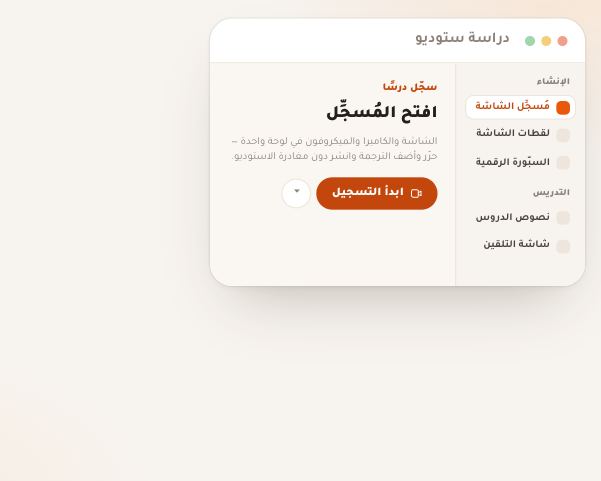
بعد التثبيت والربط
- سجّل درسك الأوّلالشاشة والكاميرا والصوت، ثم التحرير، على حاسوبك.
- اعرف رصيدكالكوينز في «الرصيد» داخل التطبيق وفي «كوينز» على الويب.
- ولّد من الدرسأسئلة وخرائط وكتيّبات من تسجيلك، تراجعها قبل طلابك.
- راقب أجهزتكألغِ من «الأجهزة» كل حاسوب لم تعد تستعمله.
أسئلة شائعة
أيّ نسخة أنزّل لماك؟
من قائمة Apple افتح «حول هذا الماك» (About This Mac): معالج Apple M1 أو ما بعده يعني Apple Silicon، وIntel يعني Intel. النسختان لا تتبادلان: نسخة Apple Silicon يرفضها ماك إنتل عند أوّل تشغيل.
هل يعمل على الهاتف أو اللوحي أو لينكس؟
لا. الصفحة تقدّم ماك (Apple Silicon وIntel) وويندوز 64 بت فقط. على الهاتف تدير حسابك ورصيدك من لوحة التحكم، والتسجيل والتحرير على الحاسوب.
أعمل في مدرستين، أيّهما يأخذ الحاسوب؟
التي تختارها في «مساحة العمل» على صفحة الربط، من بين المدارس التي لك فيها «تحرير الدروس». الحاسوب يعمل لمدرسة واحدة في كل مرة؛ للتبديل سجّل الخروج من إعدادات التطبيق ثم الدخول من جديد واختر الأخرى.
كم حاسوباً أربط؟
لا حدّ في دراسة بلاس لعدد الحواسيب. كل حاسوب يظهر في «الأجهزة المرتبطة» باسمه، وتلغي منها ما شئت.
ضاع حاسوبي، ماذا أفعل؟
افتح الإعدادات ثم «الأجهزة»، اضغط «إلغاء الجهاز»، ثم «إلغاء الجهاز» الأحمر تحت «أكّد الإلغاء». من تلك اللحظة يُرفض كل ما يطلبه ذلك الحاسوب من مدرستك. ويستطيع صاحب المدرسة أن يفعل ذلك عنك.
لم يكتمل تسجيل الدخول، ماذا أفعل؟
إن ظهرت «لم يكتمل تسجيل الدخول. تحقّق من اتّصالك وأعد المحاولة.» فتأكّد من الاتصال واضغط الزر من جديد. وإن أغلقت المتصفّح قبل أن تضغط «اسمح لهذا الجهاز» فاضغط «إلغاء تسجيل الدخول» ثم ابدأ مرة أخرى.
هل يضيع عملي مع التحديث؟
لا. التحديث يستبدل التطبيق، وتسجيلاتك ومشاريعك على حاسوبك تبقى كما هي، حتى لو نزّلت النسخة الجديدة بيدك وثبّتّها فوق القديمة.