
كيف تحرّر درسك في محرّر دراسة ستوديو
توقّف التسجيل ففُتح المحرّر. هنا تقصّ ما لا تريده، وتسرّع تثبيت برنامج يطول، وتقرّب على الزرّ الذي تشرحه، وتحذف الوقفات وكلمات الحشو والجمل التي أعدتها، وتضيف نصّ كلامك على الفيديو، وتنظّف صوتك من صدى الغرفة، ثم تصدّر ملفاً جاهزاً لدرسك. كلّ ذلك على حاسوبك، وأغلبه بلا كوينز.
- نحو 10 دقائق لدرس من 20 دقيقة
- 6 خطوات
من يستطيع: يحتاج دراسة ستوديو على حاسوبك وتسجيلاً في وضع «استوديو». التسميات السحابيّة و«ابحث عن الإعادات» يحتاجان اتصالاً وجهازاً مرتبطاً بمدرستك؛ والباقي يعمل بلا اتصال.
ستتعلّم في 6 خطوات
- 1قصّ وقسّم وغيّر السرعة من الشريط تحت المعاينة: «تبديل التقسيم»، «علِّم مدًى»، وشارة السرعة على كل مقطع.
- 2أضف مقاطع «تكبير» من نقراتك أو بيدك، تلقائية تتبع المؤشّر أو يدوية.
- 3في «الصوت» ← «التنظيف»: «حلّل التسجيل»، اختر الضغط وما يُحذف بلا سؤال، ثم «اصنع نسخةً نظيفة».
- 4في «التسميات» اختر النموذج واللغة ثم «ولِّد التسميات»؛ صحّح النصّ من «التسميات التوضيحية».
قبل أن تبدأ
- تسجيل في وضع «استوديو»: يُفتح المحرّر وحده حين توقفه، أو افتحه لاحقاً من «مكتبة الوسائط» في دراسة ستوديو.
- مساحة على القرص لنماذج التسميات وصوت الاستوديو إن أردتها محلية: من 466 ميغابايت إلى نحو 2,4 غيغابايت للتسميات، و229 ميغابايت لصوت الاستوديو، تُنزّل مرّة واحدة.
- سمّاعة أذن: التنظيف وصوت الاستوديو يُحكم عليهما بالأذن قبل الأرقام.
- اتصال وجهاز مرتبط بمدرستك، فقط للتسميات السحابيّة و«ابحث عن الإعادات».
- الخطوة 1 من 6
القصّ والتقسيم والسرعة
تحت المعاينة شريط الأدوات. «تبديل التقسيم» (المفتاح S) يحوّل المؤشّر إلى مقصّ: اضغط على المقطع حيث تريد قسمته، ثم انتقِ الجزء الزائد واضغط Delete ليُحذف. أو علّم مدى بالضبط: «علِّم مدًى» (المفتاح I للبداية ثم O للنهاية) يُظهر طول المدى ومعه «اقصص المُعلَّم» (Shift+Delete) فيُقصّ ويُغلق الفراغ، أو «أزِل التعليم». واسحب طرف المقطع لتقصّ من بدايته أو نهايته. وعلى كل مقطع شارة سرعته («1x»): اضغطها واختر 0.25x أو 0.5x أو 1.5x أو 2x أو 4x أو 8x، أو «مخصّصة» بين 0.1 و20، والمدّة الجديدة تظهر بجانبها. «تراجع» (⌘Z) و«إعادة» يرافقانك في كل خطوة.
ستجد على الشاشةتبديل التقسيمعلِّم مدًىاقصص المُعلَّمأزِل التعليممخصّصةاكتم الصوتاحفظ طبقة الصوتطابِق السرعةتراجعإعادةنصيحةالسرعة تختصر الانتظار دون حذفه: تثبيت برنامج يطول، أو تصدير صورة كبيرة، أو رسم بطيء على السبّورة، بـ4x أو 8x.
انتبهحين تغيّر السرعة يُكتم صوت المقطع افتراضياً (الخيار «اكتم الصوت»). إن كنت تتكلّم فيه اختر «احفظ طبقة الصوت»، أو «طابِق السرعة» ليُسرَّع الصوت مع الصورة.
- الخطوة 2 من 6
قرّب على ما تشرحه
في مسار «تكبير» أسفل الخطّ الزمني، وإن كان فارغاً وسُجّل مؤشّرك، يظهر زرّ «انقر لإنشاء مقاطع تكبير»: يبني مقاطع تقريب من نقراتك أثناء التسجيل. أو اضغط على المسار حيث تريد فيُضاف مقطع من ثانية، واسحب لتطيله. كل مقطع يحمل مقداره («2.0x») ونوعه: «تقريبٌ تلقائيّ» أو «تقريبٌ يدويّ». اضغط مقطعاً فيُفتح في الجانب «مقدار التكبير» من 1x إلى 4.5x، و«وضع التكبير»: «تلقائي» يتبع المؤشّر وهو يتحرّك، و«يدوي» تختار فيه البقعة على صورة من الفيديو. اسحب طرفيه لتغيّر طوله.
ستجد على الشاشةتكبيرانقر لإنشاء مقاطع تكبيرتقريبٌ تلقائيّتقريبٌ يدويّمقدار التكبيروضع التكبيرتلقائييدوياحذف مقطع التقريبتحديد كل مقاطع التكبيرنصيحةلدرس على برنامج كثير الأزرار (محرّر صور، جدول بيانات، برنامج مونتاج) يكفي غالباً 1.5x إلى 2x: يقرأ الطالب الزرّ ويبقى يرى مكانه.
انتبه«تلقائي» يحتاج أن يكون المؤشّر قد سُجّل. لحذف مقطع انقره بالزرّ الأيمن واختر «احذف مقطع التقريب»، أو انتقِه واضغط Delete.
- الخطوة 3 من 6
نظّف الوقفات والحشو والإعادات
افتح تبويب «الصوت» في الجانب، ثم بطاقة «التنظيف» («ما سيفقده هذا التسجيل، وما سيبقيه.»). اضغط «حلّل التسجيل»، فيسألك سؤالين: «إلى أيّ حدٍّ نضغط؟» (خفيف، متوازن، مضغوط، كلّ الفراغات) و«وما الذي يفعله بلا سؤال؟»: «الصمت وحده» (الاختيار الأول: «كلّ ما يحذف كلامًا قلته يُعرض عليك أوّلًا.»)، أو «ما هو متأكّد منه» فيحذف أيضاً ما علّمته أثناء التسجيل وما صحّحته بصوتك، أو «قرّر عنّي». يظهر تقرير بالأرقام («23 وقفة غير ضرورية»، «9 كلمة حشو»، «3 تحتاج مراجعتك») و«المدّة المقدَّرة بعد التنظيف». «اصنع نسخةً نظيفة» يقصّ دفعة واحدة؛ و«راجع واحدةً واحدة» يعرض كل اقتراح بسببه ووقته لتختار «أبقِ» أو «احذف» ثم «طبّق N مختارة». و«ابحث عن الإعادات» يقرأ كلامك ليجد الجمل التي أعدتها والبدايات المتروكة.
ستجد على الشاشةالصوتالتنظيفحلّل التسجيلإلى أيّ حدٍّ نضغط؟وما الذي يفعله بلا سؤال؟الصمت وحدهما هو متأكّد منهقرّر عنّيالمدّة المقدَّرة بعد التنظيفاصنع نسخةً نظيفةراجع واحدةً واحدةابحث عن الإعاداتقص الفراغاتنصيحةكلمات الحشو والإعادات تُقرأ من نصّ كلامك: ولّد التسميات أولاً (الخطوة التالية) ثم حلّل. وتحت «التنظيف» بطاقة «قص الفراغات» لمن يريد ضبط «أقصر فراغ» و«الهامش» بيده.
انتبه«قرّر عنّي» يحذف كلّ ما يجده ثم يريك ما فعل: «وجملةٌ تُحذف خطأً يجدها طلّابك لا أنت.» استمع قبل التصدير، و«تراجع» يعيد ما قُصّ. أما «ابحث عن الإعادات» فبكوين لكل عشر دقائق من التسجيل في الأكثر، ويُخصم ما كلّفت القراءة فعلاً، ويحتاج اتصالاً.
- الخطوة 4 من 6
التسميات: نصّ كلامك على الفيديو
في تبويب «التسميات» اختر «النموذج»: «تسميات سحابيّة» («بلا تنزيل — أعلى دقّة») تحتاج جهازاً مرتبطاً وتُحسب من ساعات الوسائط في باقة الاستوديو، بلا كوينز؛ أو نموذجاً محلياً «تنزيل لمرة واحدة على جهازك. تُخزَّن جميع التسميات محليًا.»: «متوازن» (نحو 640 ميغابايت)، «دقة عالية» (نحو 2,4 غيغابايت)، «صغير» (466 ميغابايت)، «متوسط» (1,5 غيغابايت). ووسم «المُوصى به» يتبع لغة الدرس: على «متوازن» لدرس بلغة أوروبية، وعلى «تسميات سحابيّة» أو «متوسط» لدرس بالعربية، وحينها يحمل «متوازن» و«دقة عالية» وصف «للغات الأوروبيّة فقط». ثم «اللغة»: «كشف تلقائي» أو لغة الدرس (العربية، الفرنسية، الإنجليزية… أكثر من عشرين لغة). اضغط «ولِّد التسميات». اضبط الخطّ واللون و«إبراز الكلمة الحالية»، وفعّل «التصدير مع الترجمة» لتُطبع في الفيديو. وزرّ «التسميات التوضيحية» في الأعلى يفتح النصّ كاملاً: صحّح كلمة، أو احذف كلمات فتُقصّ لحظتها من الفيديو، أو نزّل ملف SRT أو VTT.
ستجد على الشاشةالتسمياتالنموذجتسميات سحابيّةمتوازندقة عاليةصغيرمتوسطالمُوصى بهللغات الأوروبيّة فقطاللغةكشف تلقائيولِّد التسمياتأعِد التوليدإبراز الكلمة الحاليةالتصدير مع الترجمةالتسميات التوضيحيةنصيحةأسماء وأماكن ومصطلحات مادّتك (مثل Lightroom أو أسماء عملائك أو رموز رياضية) أضفها مرّة في الإعدادات ← «التسميات التوضيحية» ← «المصطلحات المحفوظة»: «تُطبَّق هذه التلميحات عند إنشاء التسميات التوضيحية في المحرِّر.»
انتبه«متوازن» و«دقة عالية» لا يعرفان إلا اللغات الأوروبية، ولا يتوفّران على حواسيب Mac بمعالج Intel. إن اخترت أحدهما لدرس بالعربية ظهر تحته: «هذا النموذج لا يعرف إلا اللغات الأوروبيّة، فلا يكتب تسميات هذه اللغة (العربية). اختر «متوسط» بدلًا منه.» ومع «كشف تلقائي» في واجهة عربية يُعامَل الدرس على أنه بالعربية.
- الخطوة 5 من 6
صوت الاستوديو: صوت نظيف بلا ميكروفون غالٍ
في تبويب «الصوت» بطاقة «صوت الاستوديو»: يفصل كلامك عن الغرفة بشبكة عصبية، ثم يعالج الصدى والمستوى والصفير بما قاسه في تسجيلك، «كلُّ ذلك على هذا الجهاز — لا يغادره صوت.» فعّل المفتاح، واضغط «تنزيل النموذج (229 MB)» مرّة واحدة لكل الدروس، ثم «عالِج»؛ تسمع الميكروفون كما سُجّل حتى تنتهي المعالجة. يظهر «ما وجدناه» قبل وبعد: «ضجيج الغرفة»، «الكلام فوق الضجيج»، «الشدّة»، «صدى الغرفة»، «طنين الكهرباء»؛ وزرّ «اضغط مطوّلًا لتسمع الأصل» يعيدك إلى التسجيل الخام ما دمت ضاغطاً، لتقارن بأذنك. ثم «القوّة» (خفيفة، طبيعيّة، قويّة)، و«الغرفة تحت الصوت» (بلا، خفيفة، طبيعيّة)، و«النطاق»: «الدرس كلّه» أو «ما علّمته» فقط.
ستجد على الشاشةصوت الاستوديوتنزيل النموذج (229 MB)عالِجما وجدناهضجيج الغرفةصدى الغرفةاضغط مطوّلًا لتسمع الأصلالقوّةالغرفة تحت الصوتالنطاقالدرس كلّهما علّمتهاخفض صوت الشاشة تحت كلامكنصيحة«قويّة» لقاعة مبلّطة أو ميكروفون الحاسوب، و«خفيفة» لغرفة هادئة وميكروفون جيّد. وإن سجّلت صوت النظام فعّل «اخفض صوت الشاشة تحت كلامك»: يخفض صوت الفيديو الذي تعرضه حين تتكلّم ويعيده حين تسكت.
انتبهصوت الاستوديو مجاني ولا يحتاج اتصالاً، لكنه يحتاج مسار ميكروفون: «لا مسار ميكروفون في هذا التسجيل.» إن سجّلت بلا ميكروفون. والتصدير يعالج الصوت أولاً إن لم تعالجه («جارٍ تحسين الصوت»).
- الخطوة 6 من 6
صدّر الفيديو
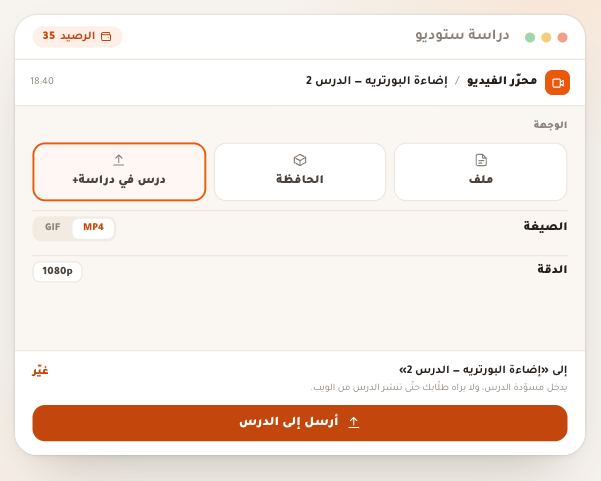
اضغط «تصدير» في أعلى المحرّر. في «الوجهة» خياران: «ملف» يحفظ الفيديو على حاسوبك، و«الحافظة» تنسخه لتلصقه مباشرة. ثم «الصيغة» (MP4 أو GIF)، و«الدقة» (720p أو 1080p أو 4K)، و«معدل الإطارات» (15 أو 30 أو 60)، و«الجودة» من «منخفضة جدًا» إلى «أقصى» بين «ملفّ أصغر» و«ملفّ أكبر»، و«اضبِط حجم الملفّ» («يُعاد الترميز برمجيًّا لملفٍّ أصغر بكثير — وأبطأ.»). اضغط «التصدير إلى ملف» واختر مكان الحفظ: «جارٍ الحفظ في ملفّ» ثم «اكتمل التصدير». لدرس فيه شرح على الشاشة اختر MP4 و1080p.
ستجد على الشاشةتصديرالوجهةملفالحافظةالصيغةالدقةمعدل الإطاراتالجودةاضبِط حجم الملفّالتصدير إلى ملفاكتمل التصديرالعودة إلى المحرِّرنصيحةالقيم الأولى MP4 و720p و30 إطاراً و«أقصى»، وتُحفظ لتصديرك التالي. لدرس طويل يشاهده طلابك على الهاتف، «اضبِط حجم الملفّ» يصغّر الملف كثيراً مقابل وقت أطول.
انتبهلم يعد في «الوجهة» رابط للمشاركة: الفيديو يخرج ملفاً، ثم تضعه في درسك على دراسة بلاس كما يشرح درس النشر من دراسة ستوديو.
بعد التصدير
أسئلة شائعة
ما الذي يكلّفني كوينز في المحرّر؟
«ابحث عن الإعادات» وحده: كوين لكل عشر دقائق من التسجيل في الأكثر، ويُخصم ما كلّفت القراءة فعلاً. أما القصّ والسرعة والتقريب والتنظيف وصوت الاستوديو والتسميات المحلية فتعمل على حاسوبك مجاناً، والتسميات السحابيّة تُحسب من ساعات الوسائط في باقة الاستوديو لا من الكوينز.
هل التسميات محلية أم سحابية؟
كلاهما، وأنت تختار في «النموذج». المحلية تُنزّل مرّة وتعمل بلا اتصال وتبقى على جهازك. «تسميات سحابيّة» بلا تنزيل وأعلى دقّة، وتحتاج جهازاً مرتبطاً بمدرستك.
درسي بالعربية أو بالدارجة، أيّ نموذج أختار؟
«تسميات سحابيّة»، أو «صغير» أو «متوسط» مع «العربية» في «اللغة». «متوازن» و«دقة عالية» «للغات الأوروبيّة فقط»، ووسم «المُوصى به» ينتقل عنهما حين تكون لغة الدرس العربية. لا يوجد خيار للدارجة وحدها، فراجع النصّ وصحّح كلماته في «التسميات التوضيحية».
هل يحذف التنظيف كلاماً قلته دون علمي؟
ليس بالاختيار الأول «الصمت وحده»: كلّ ما يحذف كلاماً يُعرض عليك أولاً في «راجع واحدةً واحدة». «ما هو متأكّد منه» يحذف أيضاً ما علّمته خطأً بنفسك، و«قرّر عنّي» يحذف كلّ ما يجده ثم يريك ما فعل.
حذفت أكثر ممّا أردت، كيف أستعيده؟
«تراجع» (⌘Z) في شريط الأدوات يعيد آخر قصّ، و«إعادة» تعيد تطبيقه. والمقاطع المحذوفة من الخطّ الزمني لا تمسّ التسجيل الأصلي على حاسوبك.
هل أستطيع تصدير ملف الترجمة وحده؟
نعم، من «التسميات التوضيحية» في أعلى المحرّر: زرّا SRT وVTT ينزّلان ملف الترجمة لترفعه مع الفيديو حيث تشاء.
أين رابط المشاركة؟
لم يعد يُعرض: «الوجهة» فيها «ملف» و«الحافظة» فقط. الطالب يرى الدرس في دورتك على دراسة بلاس، فتصدّر ملفاً ثم تنشره في الدرس.
هل يغيّر صوت الاستوديو تسجيلي الأصلي؟
لا. يعالج نسخة من الميكروفون تُسمع في التشغيل والتصدير، والأصل باقٍ: زرّ «اضغط مطوّلًا لتسمع الأصل» يُسمعك إياه للمقارنة، أو أطفئ المفتاح.