
أضف قسماً وغيّر ترتيبه: كل ما في لوحة «أضف قسماً»
صفحتك تُبنى قسماً فوق قسم. هذا الدرس يمرّ على لوحة «أضف قسماً»: أين يقع القسم الجديد وكيف تغيّر مكانه، كيف تبحث وتتصفّح بالتبويبات، كيف ترى كل قسم بحجمه الحقيقي بمحتوى صفحتك، وكيف تجرّبه في مكانه على الصفحة قبل أن تضيفه، ولماذا تنتظر بعض الأقسام بياناتها. ثم كيف ترتّب الأقسام بالسحب أو بالأسهم أو «انقل إلى…»، والحدود التي لا يتجاوزها المحرّر. المثال: كريم، مدرّب برمجة، يبني صفحة دورته «بايثون من الصفر».
- نحو 10 دقائق
- 9 خطوات
من يستطيع: من يملك «تحرير الواجهات». من يفتح المحرّر للقراءة فقط يرى القوائم ولا يضيف ولا يرتّب.
 دع نقطة تشرح لك
ستتعلّم في 9 خطوات
- 1افتح «أضف قسماً» من «إضافة قسم» أو من + بين قسمين أو من ⌘K؛ «مكان القسم الجديد» يقول أين سيقع، و«تغيير» يختار مكاناً آخر.
- 2زرّ العدسة «ابحث عن قسم» يبحث بالعربية أو الفرنسية أو الإنجليزية؛ وبلا بحث تتصفّح بـ«مقترحة» و«الكل».
- 3تبويب لكلّ غاية: أوّل الصفحة، اشرح الدورة، آراء ونتائج، السعر والعرض، أجب عن المخاوف، ادعُ إلى التسجيل.
- 4كل قسم بحجمه الحقيقي بمحتوى صفحتك، وأشكاله كلمات يُسطَّر المختار منها؛ «أضف» يضيفه، وما بلغ حدّه ينتقل إلى «في صفحتك».
عرض الكلّ
- 5على الحاسوب: مرّر على القسم أو اضغطه فيُرسم في مكانه بإطار أسود رفيع وعلامة «معاينة»، وشريط فيه ← → و«أضف» و✕.
- 6على الهاتف: «جرّب» يخفض الورقة ويُظهر القسم في الصفحة مع «أضف القسم»؛ اسحب أفقياً لتغيّر الشكل.
- 7الأقسام التي لا تجد بياناتها تنتظر في مجموعة مطويّة تقول سببها بنصّها الحقيقي.
- 8رتّب بسحب المقبض أو بالسهمين أو بـ«انقل إلى…»؛ والعناوين تلاحقك من مرحلة إلى مرحلة.
- 9الصفحة تتّسع لـ30 قسماً، وكثير منها يظهر مرّة واحدة، وفحوص «جاهزة؟» تراقب الترتيب والعدد.
قبل أن تبدأ
- واجهة مفتوحة في المحرّر. إن لم تكن لك واحدة، أنشئها أوّلاً من «واجهة جديدة».
- صلاحية «تحرير الواجهات» في دورك.
- شاشة بعرض 1024 بكسل فأكثر لترى لوحة الأقسام (بعرض نحو 440 بكسل) والصفحة معاً؛ على الهاتف تفتح اللوحة نفسها من الشريط السفلي في ورقة.
- الخطوة 1 من 9
أين يقع القسم الجديد؟ «مكان القسم الجديد» و«تغيير»
قبل أن تضيف قسماً ترى أين سيقع، وتغيّر مكانه بنقرة.
- من أين تفتحها؟«إضافة قسم» في لوحة الأقسام أو في الشريط السفلي، أو + بين قسمين، أو ⌘/ .
- «مكان القسم الجديد»بعد القسم المختار، أو في بداية الصفحة أو آخرها. و«تغيير» يعرض كلّ الأماكن الممكنة.
- جرّب بلا خوفالإضافة خطوة في سجلّ التراجع، والصفحة المنشورة لا تتغيّر حتى تنشر.
نصيحةبعد الإضافة ينتقل المحرّر إلى القسم الجديد ويختاره ويفتح خصائصه، ويظهر تنبيه «أُضيف «الأسئلة الشائعة»» فيه «تراجع». الإضافة خطوة في سجلّ التراجع كغيرها، فجرّب بلا خوف.
كلّ التفاصيل
كل الأبواب تفتح لوحة واحدة عنوانها «أضف قسماً». على الحاسوب تظهر في وسط الشاشة فوق الصفحة. أعلاها سطر صغير «مكان القسم الجديد» وتحته المكان الحالي: «بعد «الأسئلة الشائعة»» إن كان لك قسم مختار أو بدأت من علامة + تحته، أو «في بداية الصفحة»، أو «في آخر الصفحة» إن لم تختر شيئاً. وبجانب المكان رابط «تغيير» يفتح قائمة بكل الأماكن الممكنة: «في بداية الصفحة» ثم «بعد «الأسئلة الشائعة»» لكل قسم من أقسامك ثم «في آخر الصفحة»، وعلى مكانك الحالي علامة صحّ؛ اختر مكاناً فيتبدّل السطر. أبواب اللوحة على الحاسوب: «أضف قسماً» تحت قائمة «الأقسام» (بعد القسم المختار، أو قبل «الكلمة الأخيرة» حين لا تختار قسماً)، وعلامة + بين كل قسمين على الصفحة نفسها، والحرف A. على الهاتف زرّ «+» في وسط الشريط السفلي، و«أضف قسماً تحته» في قائمة القسم (⋯). وفي لوحة الأوامر ⌘K اكتب اسم القسم فيظهر «إضافة: الأسئلة الشائعة»: يضيفه فوراً بشكله الأول دون أن تفتح اللوحة، ولا تعرض ⌘K الأقسام التي ينقصها معطى من بياناتك (انظر «أقسام تنتظر بياناتها»).
ستجد على الشاشةأضف قسماًمكان القسم الجديدتغييرفي بداية الصفحةبعد «…»في آخر الصفحةالأقسامإضافةإضافة قسمأضف قسماً تحتهإضافة: …انتبهلا تتغيّر الصفحة المنشورة حين تضيف: كل شيء يبقى في المسودة حتى تنشر.
- الخطوة 2 من 9
ابحث عن قسم، أو صفّح: «مقترحة» و«الكل»
تجد القسم باسمه بأيّ لغة، أو تتصفّح ما تقترحه عليك صفحتك.
- بأيّ لغة؟«أسئلة» و«FAQ» و«questions» تجد القسم نفسه، ولا يهمّ ضبط الهمزة ولا الحركات.
- «مقترحة»حتى ثمانية أقسام «تنقص هذه الصفحة»، ولكلّ قسم سببه: ما يطلبه فحص «النشر» أوّلاً، ثمّ ما ينقص من ترتيب صفحتك، ثمّ غاية لا شيء منها فيها.
- «الكل»كلّ قسم تستطيع إضافته الآن، تحت عنوان غايته. والبحث كذلك لا يعرض إلا ما تستطيع إضافته.
نصيحةكريم يكتب «prix» فتظهر أقسام السعر والعرض التي تقبلها صفحته؛ ويكتب «faq» فيجد «الأسئلة». لا حاجة لأن يحفظ اسماً بالعربية.
كلّ التفاصيل
إلى جانب مكان القسم زرّ بعدسة اسمه «ابحث عن قسم»: يفتح خانة بحث بنصّ «ابحث: أسئلة، ضمان، المنهج، prix…»، ويصير الزرّ ✕ باسم «أغلق البحث» (وEsc داخل الخانة تغلقها أيضاً). اكتب بأيّ لغة من الثلاث ولو كانت لغة واجهتك غيرها: «أسئلة» و«FAQ» و«questions» تجد القسم نفسه، ولا يهمّ ضبط الهمزة ولا التاء المربوطة ولا الحركات ولا الأحرف الكبيرة. البحث يطابق اسم القسم ووصفه وكلماته المفتاحية، ويعرض ما تستطيع إضافته الآن فقط. وإن لم يوجد اسم تقرأ «لا قسم بهذا الاسم» مع «جرّب «أسئلة» أو «ضمان» أو «المنهج» أو «سعر».» وبلا بحث تجد على الجانب أربعة تبويبات: «مقترحة» و«الكل» و«أدوات الدرس» و«أقسامي» (الخطوة التالية). «مقترحة» تجمع حتى ثمانية أقسام تحت سطر «تنقص هذه الصفحة»، ولكلّ قسم سببه تحت اسمه: أوّلها ما يطلبه فحص «النشر» بقسم جديد (مثل الكلمة الأخيرة)، ثم ما يعتاده هذا النوع من الواجهات ولم تضفه بعد، وسببه «ناقص من ترتيب صفحتك»، ثم قسم من كلّ غاية لا شيء منها في صفحتك؛ ولا يظهر هذا التبويب حين لا يبقى ما يُقترح، فتفتح اللوحة على «الكل». و«الكل» يعرض كل قسم تستطيع إضافته، تحت عنوان غايته.
ستجد على الشاشةابحث عن قسمأغلق البحثابحث: أسئلة، ضمان، المنهج، prix…لا قسم بهذا الاسمجرّب «أسئلة» أو «ضمان» أو «المنهج» أو «سعر».مقترحةالكلتنقص هذه الصفحةناقص من ترتيب صفحتك - الخطوة 3 من 9
«الكل»: الأقسام تحت عنوان غايتها
أربعة تبويبات فقط، و«الكل» يرتّب الأقسام بما تريده من الزائر، تحت عنوان لكلّ غاية.
- الغايات عناوين«أوّل الصفحة» و«شدّ الانتباه» و«اشرح الدورة» و«آراء ونتائج» و«السعر والعرض» و«أجب عن المخاوف» و«ادعُ إلى التسجيل»، ثم «من بياناتك» و«أخرى». على الحاسوب تنقلك أسماؤها تحت «الكل» إلى عناوينها.
- لا يُعرض ما لا تقبله صفحتكسعر الصفحة قسم واحد: إن كان فيها قسم سعر فلا يظهر غيره. وما بلغ حدّه أو ينتظر بياناته تجده في البحث.
نصيحةخريطة صفحة جيّدة تمرّ بالغايات بالترتيب: أوّل الصفحة، ثمّ ما يشرح، ثمّ آراء ونتائج، ثمّ السعر، ثمّ ما يجيب عن المخاوف، ثمّ دعوة إلى التسجيل.
كلّ التفاصيل
في «الكل» تأتي الأقسام تحت عنوان لكلّ غاية، بهذا الترتيب: «أوّل الصفحة» (الافتتاحية وشريط الإعلان)، «شدّ الانتباه»، «اشرح الدورة» (ما ستحصل عليه، المنهج، المواعيد…)، «آراء ونتائج» (آراء موثّقة، أعمال الطلاب، أرقام حقيقية…)، «السعر والعرض»، «أجب عن المخاوف» (الضمان، الأسئلة، تواصل…)، «ادعُ إلى التسجيل» (الموعد والمقاعد، الكلمة الأخيرة…)، ثم «من بياناتك» و«أخرى». تحت كلّ عنوان سطر يقول ما تفعله أقسامه. وعلى الحاسوب تظهر أسماء الغايات تحت «الكل» في الجانب: اضغط اسماً فتنزل اللوحة إلى عنوانه. أمّا «أدوات الدرس» فتبويب وحده: شروح وتمارين من داخل الدرس يجرّبها الزائر فيرى كيف تُدرِّس. وعلى كلّ بطاقة عدد أشكال القسم، وتمرّ عليها بـ«شكل آخر» حين تجرّبه في مكانه. ولا تعرض المكتبة ما لا تقبله صفحتك: سعر الصفحة قسم واحد، فإن كان فيها قسم سعر لا يظهر غيره. أمّا ما في صفحتك بقدر ما يُسمح به، والأقسام التي تنتظر بياناتها، فتجدها في نتائج البحث: الأولى تحت «في صفحتك» مع زرّ يذهب إليها، والثانية مع ما تحتاجه.
ستجد على الشاشةالكلأدوات الدرسأقساميأوّل الصفحةشدّ الانتباهاشرح الدورةآراء ونتائجالسعر والعرضأجب عن المخاوفادعُ إلى التسجيلفي صفحتكشكل آخر - الخطوة 4 من 9
كل قسم بحجمه الحقيقي: اختر شكله ثم أضف
ترى كلّ قسم مرسوماً بمحتوى صفحتك وطابعها، فتعرف ما ستحصل عليه قبل أن تضيفه.
- الأشكالكلمات تحت الرسم، يُسطَّر المختار منها. اضغط كلمة فيتبدّل الرسم.
- «أضف»يضيفه بالشكل المختار في المكان المعروض ويفتح خصائصه. وتغيّر شكله بعدها بلا خسارة نصّ.
- «في صفحتك»القسم الذي بلغ حدّه ينتقل إليها مع «اذهب إليه». ومعظم الأقسام يظهر مرّة واحدة.
نصيحةأضف أولاً الشكل الأقرب إلى ما تريد ثم جرّب غيره من «الشكل»: كل أشكال القسم الواحد تتقاسم النصوص نفسها، فلا تضيع كتابتك.
كلّ التفاصيل
كل قسم في القائمة مرسوم بمحتوى صفحتك الحقيقي وبطابعها وبحجم قريب من حجمه الفعلي (فاللوحة بعرض هاتف)، لا بنصّ تجريبي، فترى ما ستحصل عليه فعلاً. تحت الرسم اسم القسم (مثل «الأسئلة») وسطر يصفه، وعلى طرفه زرّ «أضف» (وعلى الهاتف «جرّب»). وتحتها أشكاله كلمات عادية: للأسئلة «أكورديون» و«مجموعات» و«جانبي» و«مفتوح» و«بطاقات» و«محادثة»، والشكل المختار تحته خطّ؛ اضغط كلمة فيتبدّل الرسم. اضغط «أضف» فيُضاف القسم بالشكل المختار في المكان المعروض أعلى اللوحة، ويختاره المحرّر وينزل إليه ويفتح خصائصه. وتستطيع تغيير الشكل بعدها من تبويب «الشكل» بلا خسارة نصّ. أمّا القسم الذي بلغ حدّه في الصفحة (ومعظم الأقسام يظهر مرّة واحدة) فيغادر القائمة إلى مجموعة «في صفحتك» أسفلها: صفّ بعلامة صحّ واسم القسم ورابط «اذهب إليه» يختاره في الصفحة ويفتح خصائصه. وتختفي هذه المجموعة أثناء البحث.
ستجد على الشاشةأضفجرّبأكورديونمجموعاتجانبيمفتوحبطاقاتمحادثةفي صفحتكاذهب إليهالشكل - الخطوة 5 من 9
جرّب قبل أن تضيف: القسم في مكانه على الصفحة (الحاسوب)
على الحاسوب ترى القسم في مكانه الحقيقي بين أقسامك، قبل أن يدخل صفحتك.
- كيف؟مرّر المؤشّر على رسم القسم ربع ثانية أو اضغطه: يُرسم في مكانه بعلامة «معاينة».
- الشريط← و→ بين الأشكال، ثمّ «أضف» أو ✕. وعلى لوحة المفاتيح: Enter يضيف وEsc يلغي.
- لا يُحفظ شيءقبل «أضف». المعاينة لا يراها الزوار، ولا تُحتسب في حدّ الثلاثين.
نصيحةاضغط ← → واحداً بعد واحد على قسم الأسئلة وقارن أشكاله الستة بين أقسامك الحقيقية: هكذا ترى أيّها يناسب صفحتك قبل أن تضيف شيئاً.
كلّ التفاصيل
لا تحتاج أن تضيف لتعرف كيف سيبدو القسم بين أقسامك. على الحاسوب مرّر المؤشّر على رسم القسم نحو ربع ثانية، أو اضغطه: يُرسم القسم في مكانه الحقيقي على الصفحة، بمحتواك وطابعك، بإطار أسود رفيع وعلامة «معاينة» في زاويته، وتنزل الصفحة إليه. وفوقه شريط صغير: ← و→ («الشكل السابق» و«الشكل التالي») وبينهما اسم الشكل ثم رقمه مثل «1 من 5»، ثم «أضف»، ثم ✕ («إلغاء»). واختيار كلمة شكل أخرى في اللوحة يبدّل الرسم على الصفحة، وتغيير المكان بـ«تغيير» ينقل المعاينة معه. وعلى لوحة المفاتيح: ← → تنتقل بين الأشكال (وتدور من الأخير إلى الأول)، وEnter يضيف، وEsc يلغي، ولا يعمل شيء من ذلك وأنت تكتب في حقل. قسم له شكل واحد يعرض الشريط اسمه فقط. وأثناء المعاينة تختفي علامات + وإطار التمرير فوق الأقسام. لا يُحفظ شيء ولا يدخل سجلّ التراجع قبل «أضف»: إن ضغطت ✕ أو أغلقت اللوحة عادت الصفحة كما كانت.
ستجد على الشاشةمعاينةالشكل السابقالشكل التالي2 من 5أضفإلغاءانتبهالمعاينة رسم مؤقّت: لا تظهر للزوّار، ولا تُحفظ في المسودة، ولا تعدّ قسماً في حدّ الثلاثين.
- الخطوة 6 من 9
جرّب على الهاتف: القسم في صفحتك، ثمّ «أضف»
على الهاتف تنزل المكتبة لترى القسم في صفحتك على شاشتك الحقيقية، ثمّ تقرّر.
- اضغط قسماًضغطة في المكتبة تضعه في مكانه من الصفحة، وعليه «تجربة · لم يُضف بعد».
- قارن«البديل السابق» و«البديل التالي» أو سحبة أفقية على الصفحة، و«أشكال القسم» لشكل آخر.
- قرّر«أضف» يُدخله الصفحة، و✕ («ألغِ التجربة») يعيدها كما كانت.
نصيحةالمكتبة تنزل لتترك لك الصفحة كاملة: انظر كيف يبدو القسم على شاشتك الحقيقية، ثمّ مرّ على البدائل قبل أن تقرّر.
كلّ التفاصيل
على الهاتف تُفتح المكتبة بملء الشاشة، وتحت عنوانها «انقر لتجرّبه في مكانه»: اضغط أيّ قسم فتنزل المكتبة ويظهر القسم داخل الصفحة في مكانه، وعليه «تجربة · لم يُضف بعد». وفي أسفل الشاشة شريط التجربة: اسم القسم وموضعه من قائمته (مثل «2 من 8 في «الكل»») مع «البديل السابق» و«البديل التالي» لتمرّ على أقسام القائمة نفسها (أو اسحب إصبعك أفقياً على الصفحة)، وسطر «أشكال القسم» لتلبسه شكلاً آخر، ثم ✕ («ألغِ التجربة») وزرّ «أضف». اضغط «أضف» فيدخل الصفحة ويُختار، أو ✕ فتعود الصفحة والمكتبة كما كانتا. ولا يُحفظ شيء قبل «أضف».
ستجد على الشاشةانقر لتجرّبه في مكانهتجربة · لم يُضف بعدالبديل السابقالبديل التاليأشكال القسمألغِ التجربةأضف - الخطوة 7 من 9
أقسام تنتظر بياناتها
الأقسام التي تقرأ بيانات لم توجد بعد تنتظر جانباً، وكلّ واحد يقول لك ما ينقصه.
- أين هي؟في مجموعة مطويّة أسفل اللوحة، مثل «3 أقسام تنتظر بياناتها». حين تأتي البيانات تنتقل إلى الأقسام الجاهزة.
- سبب الانتظاربنصّ القسم نفسه، مثل المنهج: «لا دروس منشورة في هذا العرض بعد.»
- أضفته من ⌘K؟قسم لا يجد ما يعرضه يدخل المسودة بعلامة «ينتظر بياناته»، ولا يظهر للزوار.
نصيحةفي صفحة كريم يقرأ تحت «المنهج»: «لا دروس منشورة في هذا العرض بعد.» ينشر دروس دورته من محرّر الدورة، ثم يعود فيجد القسم بين الأقسام الجاهزة.
كلّ التفاصيل
بعض الأقسام تقرأ من بياناتك الحقيقية، فلا معنى لها قبل أن توجد. هذه لا تظهر بين الأقسام الجاهزة في أيّ تبويب، بل تجتمع أسفل اللوحة في مجموعة مطويّة عنوانها مثل «3 أقسام تنتظر بياناتها» (تختفي أثناء البحث)؛ اضغطها فترى اسم كل قسم وتحته سبب انتظاره بنصّه الحقيقي كما يكتبه القسم نفسه، مثل: المواعيد المباشرة: «لا بثّ قادم في هذا العرض الآن.»، المنهج: «لا دروس منشورة في هذا العرض بعد.»، آراء موثّقة: «ستظهر هنا آراء طلابك الموثّقة بعد أوّل رأي تنشره. اطلبها منهم، أو ارفع لقطة بمصدرها.»، أعمال الطلاب: «لا أعمال جاهزة بعد: ارفع عملاً وأكّد إذن صاحبه.»، الضمان: «لا تظهر إلّا حين تُربط سياسة استرجاع بالعرض.»، الطريق: «لا توجد طريقة دفع جاهزة لهذا العرض بعد.»، تواصل: «واتساب غير مفعّل في إعدادات موقعك.»، نافذة المساحة: «لا توجد مساحة في هذا العرض.»، الشهادة: «لا يظهر هذا القسم إلا إذا كانت لهذه الدورة شهادة مفعّلة. فعّلها من «الشهادات» ليظهر بتصميمها وشروطها.» مع زرّ «افتح «الشهادات»»، الموعد والمقاعد: «يظهر هذا القسم فقط مع موعد حقيقي: نهاية سعر، أو إغلاق البيع، أو موعد بثّ قادم، أو مقاعد محدودة.» وحين تتوفّر البيانات ينتقل القسم إلى مكانه بين الأقسام الجاهزة. وأقسام العرض المتقدّمة مثل الحزمة وكوّن حزمتك تقول أيّ عرض تنتظره، مثل «يظهر هذا القسم مع عرض «حزمة»: عدّة بنود بسعر واحد يحسبه الخادم.»؛ فإذا ربطت عرضاً من نمطها ظهرت في مكانها بين الأقسام الجاهزة.
ستجد على الشاشةلا بثّ قادم في هذا العرض الآن.لا دروس منشورة في هذا العرض بعد.ستظهر هنا آراء طلابك الموثّقة بعد أوّل رأي تنشره. اطلبها منهم، أو ارفع لقطة بمصدرها.لا أعمال جاهزة بعد: ارفع عملاً وأكّد إذن صاحبه.لا تظهر إلّا حين تُربط سياسة استرجاع بالعرض.لا توجد طريقة دفع جاهزة لهذا العرض بعد.واتساب غير مفعّل في إعدادات موقعك.لا توجد مساحة في هذا العرض.لا يظهر هذا القسم إلا إذا كانت لهذه الدورة شهادة مفعّلة. فعّلها من «الشهادات» ليظهر بتصميمها وشروطها.افتح «الشهادات»يظهر هذا القسم فقط مع موعد حقيقي: نهاية سعر، أو إغلاق البيع، أو موعد بثّ قادم، أو مقاعد محدودة.يظهر هذا القسم مع عرض «حزمة»: عدّة بنود بسعر واحد يحسبه الخادم.انتبهلوحة الأوامر ⌘K لا تعرض إلّا الأقسام التي لا ينقصها معطى من بياناتك، ولا تعرف السبب الذي يكتبه القسم عن نفسه. فإن أضفت من ⌘K قسماً لا يجد ما يعرضه دخل المسودة، وقال «ينتظر بياناته» في علامته، ولم يظهر للزوار.
- الخطوة 8 من 9
رتّب الأقسام: السحب، السهمان، و«انقل إلى…»
ترتّب صفحتك من لوحة «الأقسام» بثلاث طرق، وترى أين تنتهي الشاشة الأولى.
- ثلاث طرقاسحب المقبض، أو اضغط السهمين، أو «المزيد» ثمّ «انقل إلى…». و⌥↑ و⌥↓ للقسم المختار.
- عناوين المراحل«يلفت» و«يشرح» و«يُثبت» و«يطمئن» و«يحسم» تتبع ترتيبك، فتتكرّر إن خلطت المراحل.
- على اللمسالسحب يبدأ من المقبض لا من اسم القسم، حتى لا يختلط بتمرير القائمة.
نصيحةالقسم المقفل لا يتحرّك ولا يُحذف: افتح قفله من شريطه أولاً. وقسم مخفيّ تظهره بزرّ العين في صفّه.
كلّ التفاصيل
لوحة «الأقسام» صفحتك قائمةً بترتيبها الحقيقي، وتحمل كل مرحلة عنواناً في أول قسم منها: «يلفت» و«يشرح» و«يُثبت» و«يطمئن» و«يحسم» (وهي غير أسماء التبويبات في «أضف قسماً»)؛ ولأن العناوين تتبع الترتيب لا العكس، تتكرّر حين تخلط المراحل. في كل صفّ نقطة بلون نبرة القسم واسمه وشكله، وعلامات صغيرة: «مخفيّ»، «مخفيّ على الهاتف»، «مخفي على الحاسوب»، «مختلف على الهاتف»، «مقفل»، «يقرأ بيانات»، «لم يُراجَع»؛ ويظهر تحت اسم القسم الذي ينتظر بياناته سبب انتظاره. ثلاث طرق للنقل: اسحب المقبض عند طرف الصفّ، أو اضغط «انقل «الأسئلة الشائعة» إلى الأعلى» والسهم المقابل للأسفل (على الحاسوب يظهران عند المرور على الصفّ، وعلى اللمس بعد «رتّب» أعلى القائمة، و«تمّ» يعيدها قائمة تُلمس للاختيار)، أو من شريط القسم العائم «المزيد» ثم «انقل إلى…» فتختار الموضع من قائمة مرقّمة تضع علامة عند مكانه الحالي. ⌥↑ و⌥↓ يحرّكان القسم المختار. ويسمع قارئ الشاشة «نُقل «الأسئلة الشائعة» إلى الموضع 3 من 9». وتحت القائمة حالة شريط الشراء: «شريط الشراء · من إعدادات الصفحة».
ستجد على الشاشةالأقساميلفتيشرحيُثبتيطمئنيحسمترتيب الأقساماسحب لترتيب «…»انقل «…» إلى الأعلىانقل «…» إلى الأسفلانقل إلى…المزيدمخفيّمخفيّ على الهاتفمخفي على الحاسوبمختلف على الهاتفمقفليقرأ بياناتلم يُراجَعنُقل «…» إلى الموضع 3 من 9شريط الشراء · من إعدادات الصفحةانتبهعلى أجهزة اللمس تظهر المقابض والأسهم دائماً لأنه لا مرور فيها؛ والسحب يبدأ من المقبض لا من اسم القسم، حتى لا يختلط بتمرير القائمة.
- الخطوة 9 من 9
حدود الصفحة، وما يراقبه «جاهزة؟»
للصفحة حدود تحميها من الطول والتكرار، و«جاهزة؟» ينبّهك قبل أن تبلغها.
- كم قسماً؟30 على الأكثر، والتنبيه بعد 18 قسماً ظاهراً. صفحة من 8 إلى 14 قسماً تُقرأ أفضل.
- كم مرّة؟معظم الأقسام مرّة واحدة. أرقام حقيقية وأعمال الطلاب وطريقة العمل مرّتين، ودعوة للتسجيل ثلاثاً، والنصّ والوسائط أربعاً.
- الترتيب«الافتتاحية» أوّلاً و«الكلمة الأخيرة» في الآخر، ولكلّ فحص زرّ إصلاح.
نصيحةتحتاج 30 قسماً؟ غالباً لا. صفحة بين 8 و14 قسماً تقرؤها المرحلة تلو المرحلة أفضل من صفحة طويلة تتكرّر فيها الفكرة.
كلّ التفاصيل
الصفحة تتّسع لـ30 قسماً على الأكثر، وبعد 18 قسماً ظاهراً تنبّهك «جاهزة؟» بأن الصفحة تطول: «الصفحة فيها 21 قسماً، والأفضل ألّا تتجاوز 18.». ومعظم الأقسام يظهر مرّة واحدة في الصفحة: «الكلمة الأخيرة» يظهر مرّة واحدة في الصفحة. ثلاثة منها تظهر مرّتين (أرقام حقيقية، أعمال الطلاب، طريقة العمل)، ودعوة للتسجيل ثلاث مرّات، والنصّ والوسائط أربع مرّات. وللنوع فحوصه: «الافتتاحية» تأتي أوّلاً و«الكلمة الأخيرة» تأتي في آخر الصفحة وقسم عرض واحد يحمل السعر والزرّ، وكل واحد من هذه له زرّ إصلاح يضيف القسم أو يحذف الزائد أو ينقله. وفي لوحة «أضف قسماً» نفسها، إن بلغت الصفحة الثلاثين قرأت في أعلى القائمة «وصلت الصفحة إلى 30 قسماً، وهو الحدّ. احذف قسماً لتضيف آخر.» وتعطّلت أزرار «أضف»؛ ومن يفتح المحرّر للقراءة فقط يقرأ «لا يمكنك إضافة أقسام الآن.» وإن حاولت الإضافة من مكان آخر أو نسخ قسم والصفحة عند الحدّ ظهر تنبيه «الصفحة تتّسع لـ30 قسماً على الأكثر.»، وإن حاولت نسخ قسم بلغ حدّه من نوعه تقرأ «يظهر مرّة واحدة في الصفحة». وقسم مقفل لا يُنقل: ««الأسعار» مقفل. افتح القفل أوّلاً.»
ستجد على الشاشةالصفحة فيها 21 قسماً، والأفضل ألّا تتجاوز 18.«…» يظهر مرّة واحدة في الصفحة.«الافتتاحية» تأتي أوّلاً.«الكلمة الأخيرة» تأتي في آخر الصفحة.وصلت الصفحة إلى 30 قسماً، وهو الحدّ. احذف قسماً لتضيف آخر.لا يمكنك إضافة أقسام الآن.الصفحة تتّسع لـ30 قسماً على الأكثر.«…» مقفل. افتح القفل أوّلاً.
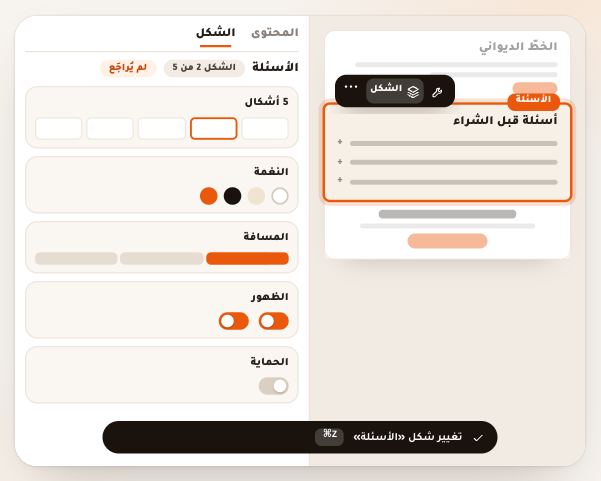
بعد أن تضيف أقسامك
- اضبط شكل كل قسمالنبرة والمسافة والظهور على الهاتف والحاسوب والقفل في «الشكل».
- اكتب نصوصكاضغط القسم مرّتين واكتب في المكان، أو من «المحتوى» في الخصائص.
- راجع «جاهزة؟»الفحوص تقول ما ينقص قبل النشر، وبجانب كل بند زرّ إصلاح.
- جرّب على الهاتفرتّب وأضف من الهاتف نفسه إن شئت.
أسئلة شائعة
أين أجد لوحة إضافة الأقسام؟
من زرّ «إضافة قسم» في لوحة «الأقسام»، أو علامة + بين قسمين في الصفحة، أو ⌘/ ، أو ⌘K ثم «إضافة: …». على الهاتف من «إضافة قسم» في الشريط السفلي.
هل يمكنني البحث بالفرنسية وواجهتي بالعربية؟
نعم. البحث يطابق الأسماء والأوصاف والكلمات المفتاحية بالعربية والفرنسية والإنجليزية معاً، ويتجاهل الحركات والهمزات وحالة الأحرف. ستجده خلف زرّ العدسة «ابحث عن قسم».
لماذا لا أجد القسم الذي أريده؟
ثلاثة أسباب: القسم لا يناسب نوع واجهتك فلا يُعرض، أو ينتظر بياناته فتجده في المجموعة المطويّة أسفل اللوحة مع السبب، أو بلغ حدّه في الصفحة فتراه تحت «في صفحتك» مع «اذهب إليه». وقد تفتح تبويباً لا يضمّ شيئاً تضيفه الآن، فتقرأ «لا قسم بهذا الاسم»: انتقل إلى «الكل».
كم قسماً أستطيع أن أضيف؟
30 قسماً على الأكثر في الصفحة. وبعد 18 قسماً ظاهراً تنبّهك «جاهزة؟» بأن الصفحة طويلة. وكثير من الأقسام يظهر مرّة واحدة، وقسمان من النوع الواحد مسموحان في أرقام حقيقية وأعمال الطلاب وطريقة العمل، وأربعة في النصّ والوسائط.
هل أخسر نصّي إن غيّرت شكل القسم؟
لا. كل أشكال القسم الواحد تتقاسم النصوص نفسها، فتبدّل الشكل من «الشكل» وتبقى كتابتك.
هل أرى القسم في صفحتي قبل أن أضيفه؟ وإن أضفته بالخطأ؟
نعم: «جرّب» على الهاتف، أو التمرير على القسم أو ضغطه على الحاسوب، يرسمه في مكانه بإطار رفيع وعلامة «معاينة»، ولا يُحفظ شيء قبل «أضف» أو «أضف القسم». وإن أضفته ثم ندمت فاضغط «تراجع» في التنبيه الذي يظهر فور الإضافة، أو ⌘Z؛ والحذف من شريط القسم العائم يظهر معه «تراجع» لست ثوانٍ.
أرتّب بالسحب فلا يتحرّك القسم، لماذا؟
غالباً لأنه مقفل (افتح قفله أولاً)، أو لأنك تسحب من اسمه لا من المقبض عند طرف الصفّ، أو لأن المحرّر للقراءة فقط. بالسهمين أو بـ«انقل إلى…» تنقل دون سحب.
هل يغيّر النقل ما يراه زوّار الصفحة المنشورة؟
ليس قبل أن تنشر. الترتيب والإضافة يقعان في المسودة، والصفحة المنشورة تبقى كما نُشرت حتى تضغط «نشر».