
أقسام الشرح: ما يشتريه الزائر، كما هو
بعد الافتتاحية يسأل الزائر: ماذا سأحصل بالضبط؟ لمن هذا؟ وكيف سأصل؟ هذه الأقسام تجيب، وأغلب ما فيها يُقرأ من دورتك أو مساحتك نفسها: عدد الدروس والمدّة والفصول والتواريخ، فلا تكتب رقماً ولا يتأخّر عن الحقيقة. كلّها تعمل لكلّ المساحات. المثال: كريم، مبرمج يعلّم «بايثون من الصفر» في 24 درساً وستّة فصول.
- نحو 3 دقائق لكلّ قسم
- 9 خطوات
من يستطيع: من يملك صلاحية «تحرير الواجهات».
ستتعلّم في 9 خطوات
- 1«ما ستحصل عليه» قائمة صادقة تُقرأ من العرض، و«المزايا» ما يكسبه المشتري بستة أشكال، و«على هاتفك» مساحته الحقيقية على الهاتف بخمسة.
- 2«المنهج» فصول دورتك ودروسها كما هي، بثمانية أشكال منها «جولة» و«أيام» و«تقدّم».
- 3«من أين إلى أين» النتائج: محطات مربوطة بالفصول، أو قبل وبعد، أو «ستتمكّن من».
- 4«لمن هذا العرض» لمن العرض ولمن ليس، بسبعة أشكال منها «صور» و«بلاطات».
عرض الكلّ
- 5«المشكلة» ما يعانيه زائرك بكلماته، قبل أن تقول الحلّ.
- 6«طريقة العمل» كيف يصل المشتري إلى النتيجة: خطوات أو مدار أو مراحل.
- 7«ابدأ من هنا» لكلّ حالة يكون فيها الزائر، البند الذي يبدأ به.
- 8«النصّ والوسائط» قصّتك بكلماتك مع صورة، بستة أشكال منها «محطّات»، و«فيديو تعريفي» فيديوك بنقاطه أو فصوله، بخمسة أشكال.
- 9«تطبيق الهاتف» تطبيق أكاديميتك باسمه وأيقونته على أندرويد والآيفون، بستة أشكال، وأزرار المتجر لروابطك الحقيقية فقط.
قبل أن تبدأ
- دورة لها دروس منشورة، أو مساحة أو جلسات أو كتاب: أغلب هذه الأقسام يقرأ منها.
- واجهة مفتوحة في المحرّر. تضيف القسم من «أضف قسماً»، وتغيّر شكله من تبويب «الشكل».
- صور حقيقية لك ولطلابك إن أردت «صور» أو «أستوديو» أو «النصّ والوسائط».
- جمل قليلة بكلماتك: ماذا يتعلّم المشتري، ولمن ليس هذا العرض.
- الخطوة 1 من 9
«ما ستحصل عليه» و«المزايا» و«على هاتفك»: ما يشتريه وما يكسبه
يرى الزائر ما يشتريه سطراً سطراً من بيانات العرض، وما يكسبه هو، وكيف يبدو التعلّم على هاتفه.
- ماذا يأتي وحده؟عدد الدروس ومدّتها والدروس المجانية والبثوث ومدّة الوصول… وتضيف حتى 3 أسطر من عندك.
- المزاياما يكسبه المشتري لا ما في المحتوى: حتى 8 مزايا بكلماتك، بلا وعود ولا أرقام.
- على هاتفكمساحة الطالب مرسومة على هاتف ببيانات العرض الحقيقية، ولا شيء فيها يبدو منجزاً.
الأشكال الستّة
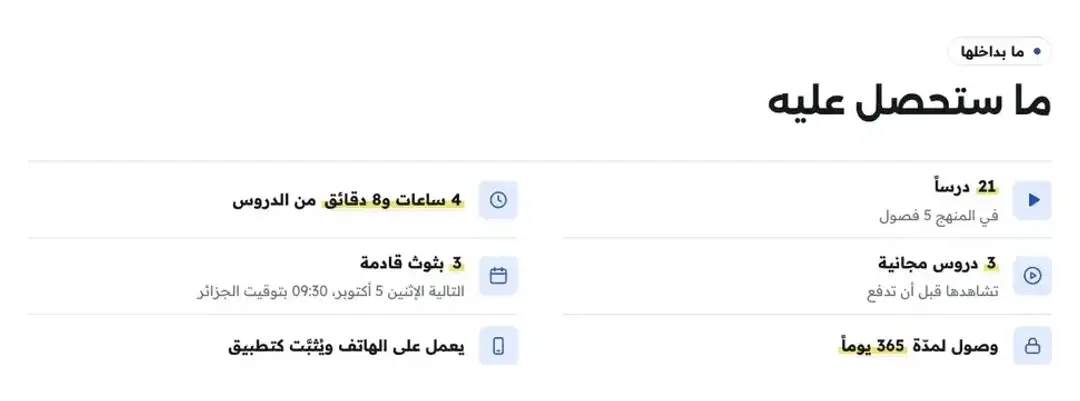
جردصفوف أيقونة وجملة وتفصيل هادئ. نصيحةمدّة الوصول تظهر فقط حين تحدّدها الدورة؛ دورة بلا مدّة لا تقول «مدى الحياة». ولا تكتب سطر «شهادة» إلا إذا كانت للدورة شهادة مفعّلة في «الشهادات»، فلها حينها قسمها «الشهادة»؛ وفي غير ذلك ينبّهك المدقّق. وفي «المزايا» يكتب كريم ما يكسبه من يشتري دورته («تتعلّم وأنت تكتب الكود بيديك»)، لا قائمة المحتوى التي يقولها «ما ستحصل عليه» أصلاً.
كلّ التفاصيل
«ما ستحصل عليه» يجرد ما يشتريه المال، وكلّ سطر مربوط بالبيانات: عدد الدروس، مدّتها، الدروس المجانية، البثوث القادمة وموعد التالي، البثوث المنجزة، الدورات المضمَّنة، أعضاء المساحة، الحصص الفردية ومدّتها، صفحات الكتاب، مدّة الوصول، و«يعمل على الهاتف كتطبيق». لكلّ سطر مفتاح باسمه في «المحتوى»، وكلّها مفتوحة افتراضياً فتظهر البيانات الجديدة وحدها. وتضيف حتى 3 «أسطر من عندك» لما لا تعرفه المنصّة («ملفّات المشاريع لتتدرّب عليها»)، لكلّ منها «الأيقونة». الأشكال الستة: «جرد» صفوف أيقونة وجملة وتفصيل هادئ، الافتراضي؛ «بطاقات» بطاقة لكلّ بند في عرض متعدّد البنود (أو لكلّ دورة في مساحة)، وإلا الحقائق مربّعات؛ «مواصفات» دفتر مواصفات، الرقم كبيراً ووحدته وتفصيله على سطر رفيع؛ «علبة» غلاف البند كبيراً وحقائقه مربّعات حوله، كفتح علبة؛ «شريط» شريط واحد مختصر من أيقونة وجملة، للصفحات القصيرة؛ و«لوحة» أوّل حقيقة كبيرة على مربّع داكن مع غلاف البند، وباقي الحقائق مربّعات صغيرة بجانبها، حين يكون لك رقم واحد يستحقّ الصدارة. وبجانبه «المزايا»: ما يكسبه المشتري هو، لا ما في المحتوى. تكتب حتى 8 في «المزايا»، لكلّ ميزة «الأيقونة» و«العنوان» («على وتيرتك») و«الجملة»، و«صورة (اختيارية)» تحلّ محلّ الأيقونة في «شبكة» و«صفوف» حين تكون لكلّ المزايا صور. المسوّدة الأولى ستّ مزايا محايدة تعيد كتابتها بكلماتك، بلا وعود ولا أرقام. الأشكال الستة: «شبكة» بطاقة لكلّ ميزة بأيقونتها أو صورتها؛ «صفوف» صفوف واسعة بأيقونات كبيرة؛ «لوحة» الميزة الأولى كبيرة على لوح داكن ومعها «صورة القسم» (أو غلاف الدورة إن لم تضعها)، والباقي بلاطات صغيرة حولها؛ «مع صورة» صورة القسم بجانب القائمة، وجهتها من «موضع الصورة»؛ «أرقام» ترقيم هادئ 01 و02 بدل الأيقونات، كصفحة مجلّة؛ و«علامات» قائمة علامات صحّ مختصرة على سطح واحد. عدد المزايا يقرّر الأعمدة وحده: ثلاث وستّ في ثلاثة أعمدة، واثنتان وأربع في عمودين. الإعداد: «صورة في الميزة الأولى» في «لوحة». أمّا «على هاتفك» فيُري كيف يبدو التعلّم بعد الشراء: مساحة الطالب مرسومة على هاتف، لا لقطة شاشة، ومملوءة ببيانات العرض الحقيقية: غلاف الدورة وعنوانها ومدرّسها وفصولها ودروسها (والمساحة باسمها ودوراتها، والحصص بخطّتها، والدورة المباشرة ببثّها القادم). لا شيء فيه يبدو منجزاً: لا تقدّم ولا أسماء طلاب. تكتب العنوان وحتى 4 «النقاط» قصيرة عن التجربة، ومفتاح «اذكر أنّه يُثبَّت كتطبيق» (مفتوح افتراضياً) يضيف سطر المنصّة «يعمل على الهاتف ويُثبَّت كتطبيق»، لأنّ مساحة الطالب تُثبَّت فعلاً على الهاتف. الأشكال الخمسة: «هاتف» هاتف كبير والنقاط بجانبه؛ «هاتف وحاسوب» الدرس على حاسوب وصفحة الدورة على هاتف أمامه؛ «ثلاث شاشات» صفحة الدورة والدرس ومحتوى الدورة، الأوسط مرفوع (وشاشتان لمساحة أو حصص)؛ «حول الهاتف» الهاتف في الوسط والنقاط مرقّمة حوله؛ و«شريط» لوح داكن يطلّ من حافّته هاتف صغير، فيه العنوان واسم الدورة وعدد فصولها ودروسها، بلا نقاط. والإعداد «ما يظهر على الهاتف» («صفحة الدورة»، «الدرس»، «محتوى الدورة») في «هاتف» و«حول الهاتف» و«شريط». ولا يتوفّر هذا القسم في صفحة منتج أو كتاب أو تسجيل مجاني.
ستجد على الشاشةما ستحصل عليهجردبطاقاتمواصفاتعلبةشريطلوحةعدد الدروسمدّة الدروسالدروس المجانيةمدّة الوصوليعمل على الهاتف كتطبيقأسطر من عندكالأيقونةالمزاياشبكةصفوفمع صورةأرقامعلاماتالجملةصورة (اختيارية)صورة القسمموضع الصورةصورة في الميزة الأولىعلى هاتفكهاتفهاتف وحاسوبثلاث شاشاتحول الهاتفالنقاطاذكر أنّه يُثبَّت كتطبيقيعمل على الهاتف ويُثبَّت كتطبيقما يظهر على الهاتفصفحة الدورةالدرسمحتوى الدورةانتبهالقسم يحتاج حقيقتين على الأقلّ ليظهر: «يظهر حين تتوفّر حقيقتان على الأقلّ، مثل عدد الدروس ومدّتها.». وأكثر من ثمانية أسطر؟ «تظهر أوّل ثمانية أسطر فقط. أخفِ ما هو أقلّ أهمية.». و«المزايا» تحتاج ميزة واحدة («أضف ميزة واحدة على الأقلّ ليظهر هذا القسم.»)، و«لوحة» ثلاثاً: «شكل «لوحة» يحتاج ثلاث مزايا على الأقلّ: واحدة كبيرة والباقي حولها.». و«على هاتفك» يحتاج دورة أو مساحة أو حصصاً في العرض: «هذا القسم يعرض دورة أو مساحة أو حصصاً من عرض الصفحة. لا يوجد منها شيء هنا.».
- الخطوة 2 من 9
«المنهج»: ثمانية أشكال لدورتك كما هي
يرى الزائر فصول دورتك ودروسها كما هي، ويشاهد الدرس المجاني من الصفحة نفسها.
- ماذا يأتي وحده؟الفصول والدروس بمددها، والدرس القادم بتاريخه. الأسماء تُعدَّل في الدورة لا هنا.
- الدرس المجانييُشاهَد في مشغّل بملء الشاشة، ينتهي بـ«أعجبك الدرس؟» مع السعر والزرّ.
- لقطات «جولة»لكلّ فصل تسجيل متحرّك حتى 30 ثانية بلا صوت، أو صورة. حتى 24 لقطة.
الأشكال الثمانية
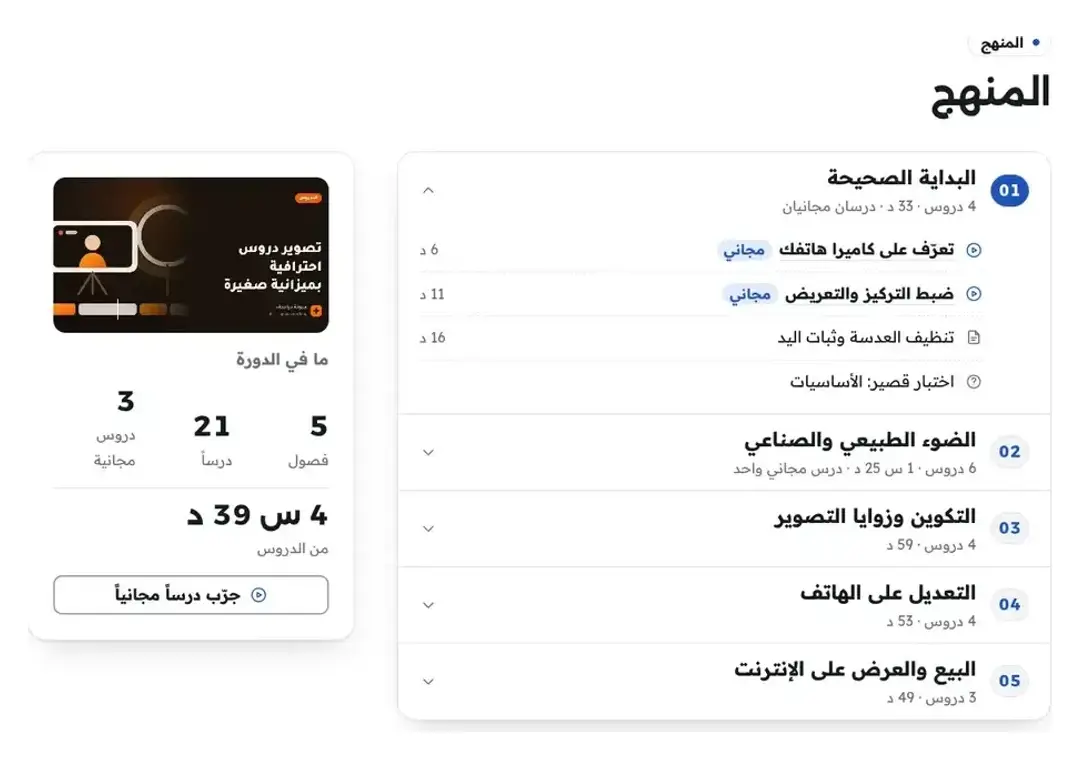
فصولأكورديون يفتح الفصل الأوّل، وبطاقة ملخّص. نصيحة«جولة» لكريم: في فصل «الحلقات» تسجيل 20 ثانية لشاشته وهو يكتب حلقة for ويشغّلها. الفصل بلا لقطة يظهر بغلاف الدورة.
كلّ التفاصيل
«المنهج» يعرض فصول الدورة ودروسها كما هي، بمددها، والدرس القادم بتاريخه («يصدر …»). الدرس المجاني يُشاهَد من الصفحة نفسها في مشغّل بملء الشاشة ينتهي بـ«أعجبك الدرس؟» مع السعر والزرّ. الأشكال الثمانية: «فصول» أكورديون يفتح الفصل الأوّل ويعرض 8 دروس ثمّ «عرض الكلّ (…)»، مع بطاقة ملخّص جانبية؛ «مشغّل» غلاف الدورة شاشة مشغّل يبدأ منها أوّل درس مجاني، والدروس قائمة تشغيله؛ «فهرس» صفحة فهرس كتاب: أرقام الفصول وعناوينها ونقاط ثمّ عدد الدروس، بلا قوائم دروس؛ «جولة» الفصول ألسنة، كلّ لسان يفتح نافذة على تسجيل متحرّك من داخل ذلك الفصل (وأكورديون على الهاتف)؛ «أيام» بطاقة لكلّ فصل يسمّيها «اسم كلّ فصل»: «يوم» أو «أسبوع» أو «وحدة» أو «مستوى»، ودروسه شارات؛ «أسابيع» خطّ زمني مؤرَّخ للدفعات والدروس التي تصدر تباعاً؛ «خريطة» مربّعات فصول للدورات الطويلة؛ و«تقدّم» الفصول على سكّة عمودية، لكلّ فصل عدد دروسه ومدّته، ورقم كبير بالنسبة التي يبلغها الطالب «بعد هذا الفصل»، وشريط يُري حصّة الفصل من الدورة؛ النِّسب من مدد الدروس الفعلية، أو من عدد الدروس حين تكون المدد مخفية أو ناقصة، ويقول سطر تحت السكّة أيّهما: «النِّسب محسوبة من مدّة الدروس الفعلية.» أو «النِّسب محسوبة من عدد الدروس.»؛ وتنتهي ببطاقة داكنة «الدورة كاملة» بمجموع الفصول والدروس والمدّة، وزرّ «جرّب درساً مجانياً» حين يكون في الدورة درس مجاني. في «جولة» تضيف «لقطات الفصول» (حتى 24): لكلّ لقطة «الفصل» من منهجك، و«تسجيل متحرّك (GIF أو فيديو قصير)» حتى 30 ثانية بلا صوت أو «أو صورة»، و«سطر تحت اللقطة»؛ ثمّ «صورة وجهك» في دائرة على زاوية النافذة و«إطار اللقطة» («نافذة متصفّح»، «هاتف»، «بلا إطار»). الإعدادات: «مدّة كلّ درس»، «إبراز الدروس المجانية»، و«الفصل الأوّل مفتوح» و«بطاقة الملخّص» في «فصول». وفي صفحة الدورة على موقعك، حين تكون الدورة مجانية ودروسها المجانية مفتوحة للجميع، يقول وسم الدرس المجاني «شاهده دون تسجيل» بدل «مجاني». ولكلّ درس مجاني صفحته أيضاً (يفتحها «شاهد «…» مجاناً» في الافتتاحية): الدرس كاملاً، وشريط ثابت أسفل الشاشة «أعجبك الدرس؟» بزرّ واحد يقول كيف تُؤخذ الدورة: «سجّل في الدورة» للمدفوعة، «ابدأ الدورة كاملة مجاناً» للمجانية، «فعّل بطاقتك» لدورة البطاقات، أو «صفحة الدورة» حين لا تستقبل أحداً. ومن يشاهد الدروس المجانية تختاره في تبويب «صفحة الدورة» من دورتك، في «الدروس المجانية (المعاينة)»: الدورات الجديدة تبدأ «مفتوحة للجميع»؛ ومع «بحساب مجاني» يقرأ الزائر في المشغّل «شاهد هذا الدرس مجاناً بعد إنشاء حساب.» و«أنشئ حساباً وشاهد»، فيُنشئ حسابه («أنشئ حسابك لتشاهد «…» مجاناً») ثمّ يعود إلى الدرس نفسه.
ستجد على الشاشةالمنهجفصولمشغّلفهرسجولةأيامأسابيعخريطةتقدّمبعد هذا الفصلالدورة كاملةجرّب درساً مجانياًعرض الكلّ (…)أعجبك الدرس؟لقطات الفصولتسجيل متحرّك (GIF أو فيديو قصير)صورة وجهكإطار اللقطةاسم كلّ فصلمدّة كلّ درسإبراز الدروس المجانيةبطاقة الملخّصشاهده دون تسجيلسجّل في الدورةابدأ الدورة كاملة مجاناًفعّل بطاقتكصفحة الدورةأنشئ حساباً وشاهدانتبهالقسم يحتاج دروساً منشورة: «لا دروس منشورة في هذا العرض بعد.» مع «افتح الدورة». العنوان والمقدّمة فقط تُكتب هنا؛ أسماء الفصول والدروس تُعدَّل في الدورة.
- الخطوة 3 من 9
«من أين إلى أين»: التغيير الذي يدفع من أجله
تصف التغيير الذي يعيشه المشتري نتيجةً بعد نتيجة، وكلّ نتيجة مربوطة بالفصل الذي يعلّمها.
- ماذا تكتب؟حتى 8 نتائج: «إلى أين»، و«من أين (قبل)»، و«الفصل الذي يقدّمها» من منهجك.
- ما لا تكتبهلا «ستربح» ولا «مضمون» ولا «خلال شهر»: المدقّق يلتقطها.
- متى يظهر؟بنتيجتين على الأقلّ، وثلاث تجعل الطريق أوضح.
الأشكال الستّة
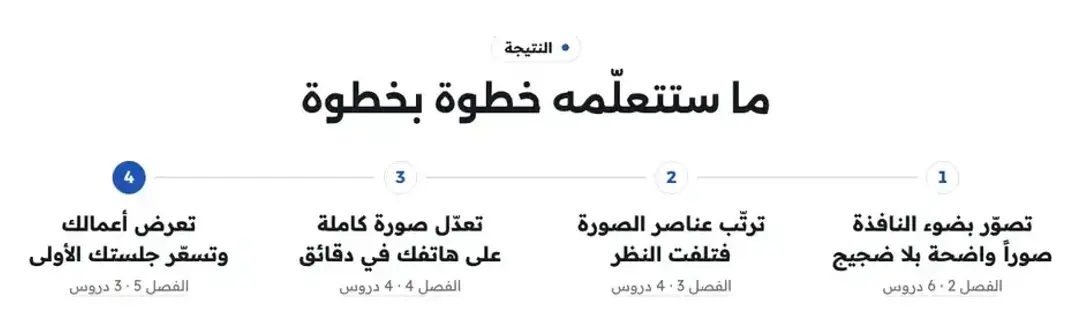
محطاتطريق مرقّم، كلّ محطة بفصلها. نصيحةثلاث نتائج على الأقلّ تجعل الطريق أوضح، ونتيجة بلا فصل في «محطات» ينبّه إليها: «نتيجة بلا فصل وراءها. اربطها بالفصل الذي يعلّمها، فلا تعد الصفحة بما لا تعلّمه الدورة.».
كلّ التفاصيل
«من أين إلى أين» يصف التغيير، لا الوعد. تكتب «النتائج» (حتى 8): لكلّ نتيجة «إلى أين»، و«من أين (قبل)»، و«الفصل الذي يقدّمها» تختاره من فصول منهجك فيظهر رقمه وعدد دروسه. الأشكال الستة: «محطات» طريق مرقّم كلّ محطة فيه مربوطة بفصلها، تظهر فيه خمس محطات فقط؛ «قبل/بعد» أزواج قبل وبعد، ولا تظهر فيه نتيجة بلا سطر «قبل»؛ «ستتمكّن من» قائمة ما سيقدر عليه، بلا «قبل» ولا فصول؛ «تحوّل» لوحتان، «قبل» هادئة و«بعد» مضيئة وسهم كبير بينهما؛ «خريطة» طريق متعرّج من «أنت هنا» إلى «هنا تصل»؛ و«بطاقات» كلّ نتيجة بطاقة بأيقونتها والفصل الذي يقدّمها، والأخيرة على لوح داكن بوسم «هنا تصل»، تظهر فيه خمس نتائج فقط. الإعداد «العلامة» في «ستتمكّن من» و«محطات»: «حسب الشكل» أو «أرقام» (حين يوجد ترتيب) أو «علامات صحّ» (نتائج تحصل عليها). مثال كريم: «قبل: تنسخ الكود ولا تفهمه» ← «بعد: تكتب سكربتاً يرتّب ملفّاتك وحده»، مربوطة بفصل «الملفات».
ستجد على الشاشةمن أين إلى أينمحطاتقبل/بعدستتمكّن منتحوّلخريطةبطاقاتالنتائجإلى أينمن أين (قبل)الفصل الذي يقدّمهاالعلامةحسب الشكلأرقامعلامات صحّانتبهلا «ستربح» ولا «مضمون» ولا «خلال شهر»: المدقّق يلتقطها. والقسم يظهر بنتيجتين على الأقلّ («اكتب نتيجتين على الأقلّ ليظهر هذا القسم.»).
- الخطوة 4 من 9
«لمن هذا العرض»: لمن العرض ولمن ليس
تقول لمن العرض ولمن ليس، فيعرف الزائر بسرعة إن كان مقصوداً، ويثق بك أكثر.
- مناسبة لك إذاحتى 5 أسطر، وثلاثة تجعل الصورة أوضح.
- ليست لك إذاحتى 4 أسطر بشَرطة محايدة لا بلون أحمر. وفي عرض غالٍ يبني سطر واحد الثقة.
- الأيقونةحقل اختياري في كلّ سطر، تضعه المسودة الأولى حسب موضوع دورتك.
الأشكال السبعة
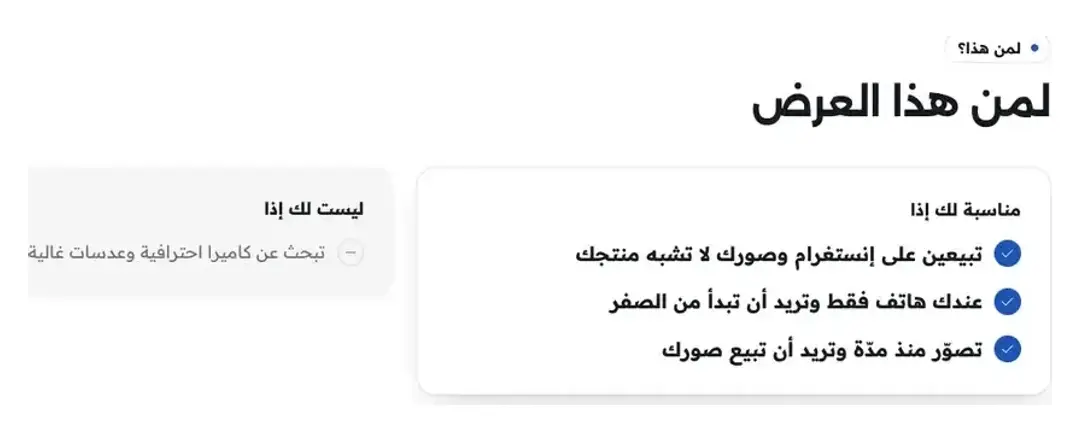
قائمتانالقائمتان متجاورتان. نصيحةثلاثة أسطر «مناسبة لك إذا» تجعل الصورة أوضح. وفي عرض غالٍ يقترح «جاهزة للنشر؟»: «في عرض بهذا السعر، سطر «ليست لك إذا» واحد يبني الثقة.».
كلّ التفاصيل
«لمن هذا العرض» يقول لمن العرض، ولمن ليس، فقول «ليست لك إذا» يبني الثقة. تكتب حتى 5 أسطر في «مناسبة لك إذا» وحتى 4 في «ليست لك إذا»، وسطر «ليست لك» يأتي بشَرطة محايدة لا بلون أحمر. الأشكال السبعة: «قائمتان» القائمتان متجاورتان، الافتراضي؛ «بيان» «مناسبة لك إذا» بخطّ كبير في البداية والأسطر جملاً مرقّمة بجانبها؛ «شارات» كلّ سطر شارة كبيرة، وأسطر «ليست لك» مشطوبة وباهتة؛ «تحقّق» يضع الزائر علامة على ما ينطبق عليه، فيجيبه سطر بلا أيّ برنامج؛ «شخصيات» حرف أوّل واسم وسطر، بحقل «اسم الشخصية» («طالب جامعي»، «موظّف يريد تغيير مهنته»)؛ «صور» كلّ سطر تحت صورة لمن يقصده، بحقل «صورة» من صورك أنت، والسطر بلا صورة يبقى بحرفه الأوّل على مربّع؛ و«بلاطات» سطح واحد مقسوم ببلاطات، في كلّ بلاطة أيقونة واسم قصير لمن تقصده («اسم الشخصية») وسطره، و«ليست لك إذا» سطر هادئ في أسفلها. الأيقونة من حقل «الأيقونة» الاختياري في كلّ سطر، والمسودة الأولى الجديدة تضعها حسب موضوع دورتك، والسطر بلا أيقونة يأخذ علامة محايدة. وفي «بلاطات» يذكّرك «جاهزة للنشر؟» باسم قصير وأيقونة لكلّ بلاطة: «في «بلاطات» تُقرأ كلّ بلاطة أوضح باسم قصير لمن تقصده وأيقونة تدلّ عليه.».
ستجد على الشاشةلمن هذا العرضقائمتانبيانشاراتتحقّقشخصياتصوربلاطاتمناسبة لك إذاليست لك إذااسم الشخصيةصورةالأيقونةانتبه«شخصيات» تحتاج اسماً لسطرين على الأقلّ («أعطِ اسماً لسطرين على الأقلّ ليظهر شكل «شخصيات».»)، والقسم كلّه يحتاج سطراً واحداً على الأقلّ.
- الخطوة 5 من 9
«المشكلة»: ما يعانيه زائرك، بكلماته
تصف الصعوبة كما يقولها زائرك لنفسه، بلا وعود ولا أرقام، وتترك الحلّ للأقسام التالية.
- بصوت من؟بصوت الزائر: «أشاهد الدروس ثمّ أنسى كلّ شيء حين أفتح المحرّر».
- ماذا تكتب؟حتى 8 صعوبات، لكلّ منها عنوان قصير ووصف وأيقونة، ثمّ جملة ختامية بارزة.
- بلا أحمرلا تُلوَّن الصعوبات بالأحمر أبداً: العلامات بلون حبر الطابع، والختام بلون التمييز.
الأشكال الستّة
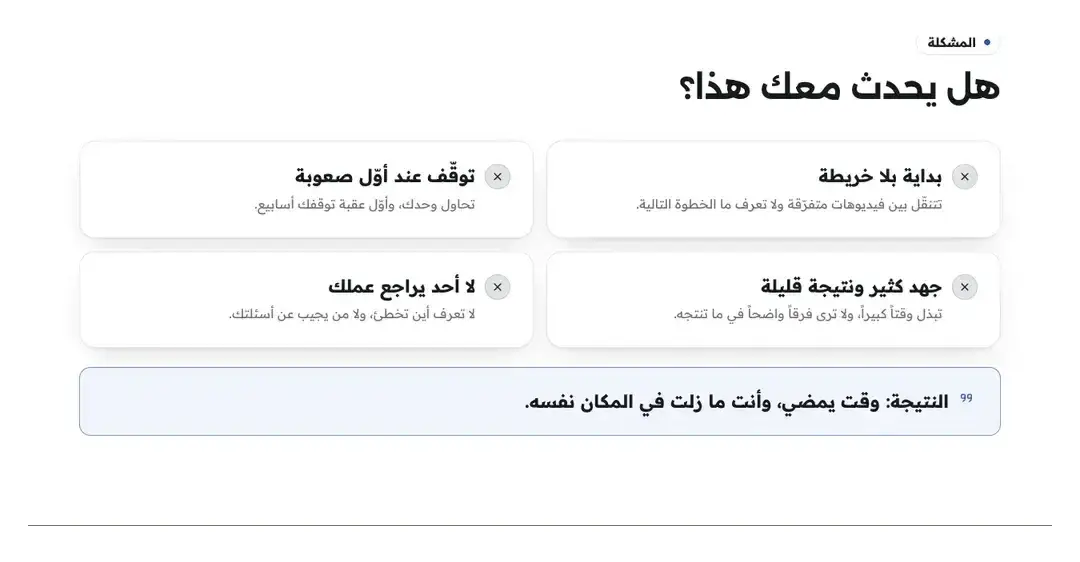
بطاقاتبطاقة لكلّ صعوبة، والختام في إطار. نصيحةاكتبها بصوت الزائر: «أشاهد الدروس ثمّ أنسى كلّ شيء حين أفتح المحرّر». والصعوبات لا تُلوَّن بالأحمر أبداً: العلامات بلون حبر الطابع، والختام بلون التمييز.
كلّ التفاصيل
«المشكلة» تصف الصعوبة كما هي، بلا وعود ولا أرقام، والحلّ تقوله الأقسام التالية. تكتب «الصعوبات» (حتى 8) كما يقولها زائرك لنفسه: «عنوان قصير» و«الوصف» و«الأيقونة»؛ ثمّ «الجملة الختامية» التي تظهر بارزة تحتها. الأشكال الستة: «بطاقات» بطاقة لكلّ صعوبة بعلامتها، والجملة الختامية في إطار؛ «توقّع وواقع» بطاقتان: ما يتوقّعه الزائر بجانب ما يحدث فعلاً، ثمّ الجملة التي يقود إليها، بحقول «ما يتوقّعه الزائر» (حتى 6) و«عنوان التوقّعات» و«عنوان الواقع»؛ «أيقونات» شبكة أيقونات؛ «عبارة» الجملة كبيرة في البداية والصعوبات أسطر هادئة والختام اقتباس؛ «قائمة» قائمة بسيطة؛ و«أصوات» كلّ صعوبة فكرة في فقاعة رمادية بذيل من نقطتين، تتناوب يميناً ويساراً، والجملة الختامية تجيبها على لوح داكن. الإعدادات: «العلامة» («علامة خطأ»، «نقطة»، «رقم») في «بطاقات» و«قائمة» و«توقّع وواقع»، و«المقدّمة أكبر». وعدد الصعوبات يقرّر الأعمدة وحده.
ستجد على الشاشةالمشكلةبطاقاتتوقّع وواقعأيقوناتعبارةقائمةأصواتالصعوباتعنوان قصيرالجملة الختاميةما يتوقّعه الزائرعنوان التوقّعاتعنوان الواقعالعلامةالمقدّمة أكبرانتبه«توقّع وواقع» بلا توقّعات: «شكل «توقّع وواقع» يحتاج ما يتوقّعه الزائر. بدونه تظهر الصعوبات وحدها.». والقسم يحتاج صعوبة واحدة على الأقلّ.
- الخطوة 6 من 9
«طريقة العمل»: كيف يصل إلى النتيجة
يرى الزائر طريقتك خطوةً خطوة، بكلماتك أو بشاشتك المتحرّكة، قبل أن يدفع.
- ماذا تكتب؟حتى 8 خطوات، لكلّ منها عنوان ووصف وأيقونة. ويمكن أن يظهر القسم مرّتين في الصفحة.
- «مراحل»لكلّ مرحلة شاشة متحرّكة (GIF أو فيديو قصير) أو صورة: محرّرك أو برنامجك أو خطّك الزمني.
- ما لا تكتبهصف ما يحدث في كلّ مرحلة، بلا وعود بنتيجة أو مدّة.
الأشكال الستّة
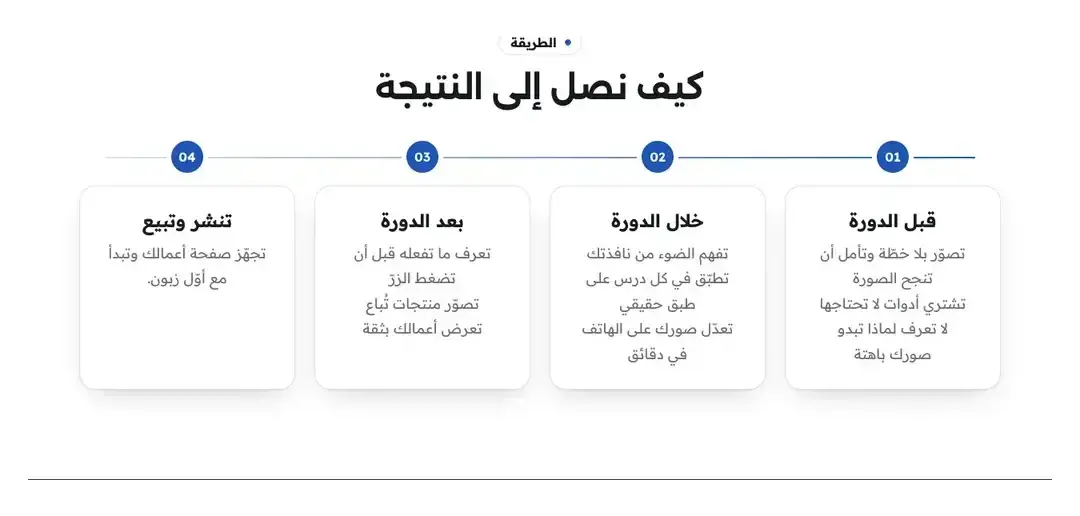
خطواتالخطوات على سطر واحد. نصيحة«مراحل» تناسب كلّ من يعمل على شاشة: كريم يضع لكلّ مرحلة 15 ثانية من محرّره، والمصمّمة من برنامجها، ومدرّب المونتاج من خطّه الزمني.
كلّ التفاصيل
«طريقة العمل» تشرح الطريق، ويمكن أن تظهر مرّتين في الصفحة. تكتب «الخطوات» (حتى 8): «العنوان» و«الوصف» و«الأيقونة»، ولكلّ خطوة في «مراحل» «شاشة متحرّكة (GIF أو فيديو قصير)» أو «أو صورة». الأشكال الستة: «خطوات» الخطوات على سطر واحد؛ «مدار» أدواتك تدور ببطء حول اسم نظامك، تكتبه في «كلمة المركز»، والخطوات بجانبه؛ «مراحل» صفّ لكلّ مرحلة وشاشتك المتحرّكة بجانب كلماتها؛ «قبل وبعد» ثلاثة أعمدة، قبل وخلال وبعد، والأخير مضيء (تُعرض أوّل ثلاث خطوات، وكلّ سطر في الوصف نقطة)؛ «شبكة» شبكة خطوات؛ و«متعرّج» الخطوات تتناوب على جانبي محور واحد على الشاشات العريضة، مقابل كلّ بطاقة رقم كبير هادئ، وعلى الهاتف ينزل المحور على حافّة البداية والرقم داخل كلّ بطاقة. الإعدادات: «العلامة» («رقم» أو «أيقونة») و«الحركة» في «مدار» و«خطوات»: المدار يدور والبطاقات تطفو، وتتوقّف عند من أوقف الحركة في هاتفه أو اختار طابعاً «بلا حركة».
ستجد على الشاشةطريقة العملخطواتمدارمراحلقبل وبعدشبكةمتعرّجالخطواتكلمة المركزشاشة متحرّكة (GIF أو فيديو قصير)العلامةالحركةانتبهصف ما يحدث في كلّ مرحلة، بلا وعود بنتيجة أو مدّة. والقسم يظهر بخطوتين على الأقلّ («أضف خطوتين على الأقلّ ليظهر هذا القسم.»).
- الخطوة 7 من 9
«ابدأ من هنا»: لكلّ حالة بندها
لكلّ حالة يكون فيها زائرك، يرى البند الذي يبدأ به من عرضك.
- لمن يفيد؟للحزم والمساحات والسلاسل: عدّة بنود قد يحتار الزائر بينها.
- ماذا تكتب؟حتى 8 حالات: الحالة وسطر يشرح، و«يبدأ بـ» تختار فيه بنداً من العرض.
- ماذا يأتي وحده؟غلاف البند وعنوانه وعدد دروسه.
الأشكال الستّة
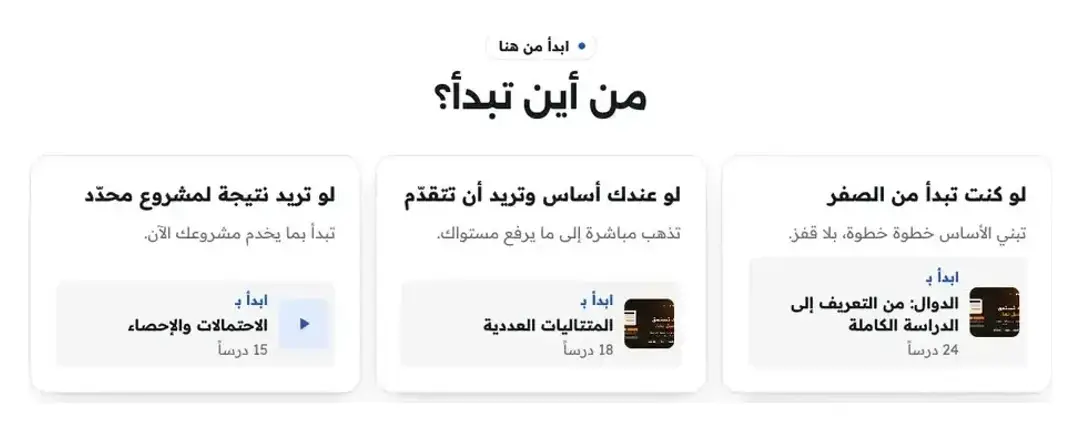
بطاقاتبطاقة لكلّ حالة ببندها. نصيحةمساحة كريم تضمّ «بايثون من الصفر» و«تحليل البيانات» و«أتمتة المهامّ»: «أدرس الإحصاء» تبدأ بالثانية، و«أريد أن أوفّر وقتي في العمل» بالثالثة.
كلّ التفاصيل
«ابدأ من هنا» يفيد الحزم والمساحات والسلاسل: لكلّ حالة يكون فيها زائرك، البند الذي يبدأ به. تكتب «الحالات» (حتى 8): «الحالة» («لم أكتب سطر كود من قبل»)، و«سطر يشرح»، و«يبدأ بـ» تختار فيه بنداً من العرض، فيُقرأ غلافه وعنوانه وعدد دروسه وحدها. الأشكال الستة: «بطاقات» بطاقة لكلّ حالة ببندها؛ «صفوف» صفوف عريضة؛ «اختيار» يضغط الزائر حالته فيجيبه البند الذي يبدأ به، والحالة الأولى مختارة؛ «خريطة» الحالات محطات تقود إلى بنودها؛ «مختصر» أسطر قصيرة للصفحات القصيرة؛ و«أغلفة» لكلّ حالة بطاقة يتصدّرها غلاف البند الذي تبدأ به كبيراً (أو مربّع تشغيل ملوّن إن لم يكن للبند غلاف) ورقمها عليه، ثمّ الحالة عنواناً وسطرها، وفي أسفل البطاقة «ابدأ بـ» وعنوان البند وعدد دروسه. الإعدادات: «الصور» (في كلّ الأشكال إلا «مختصر» و«أغلفة»)، وعدد الحالات يقرّر الأعمدة وحده.
ستجد على الشاشةابدأ من هنابطاقاتصفوفاختيارخريطةمختصرأغلفةالحالاتالحالةسطر يشرحيبدأ بـالصورانتبهالقسم يظهر بحالتين على الأقلّ («أضف حالتين على الأقلّ ليظهر هذا القسم.»)، وحالة تشير إلى بند لم يعد في العرض ينبّهك إليها «جاهزة للنشر؟».
- الخطوة 8 من 9
«النصّ والوسائط» و«فيديو تعريفي»: قصّتك بكلماتك وصوتك
تحكي قصّتك أو لماذا صنعت هذا العرض، نصّاً مع صورة، أو فيديو بصوتك.
- النصّحتى 350 كلمة، وجملة بارزة يراها من يمرّ سريعاً. حتى أربع مرّات في الصفحة.
- «محطّات»قصّتك بتواريخها، حتى 6 محطّات، والمحطّة الأخيرة «اليوم» تُضاف وحدها من عرضك.
- فيديو تعريفيرابط يوتيوب أو فيميو يظهر صورةً حتى يُضغط، فتبقى الصفحة خفيفة.
الأشكال الستّة
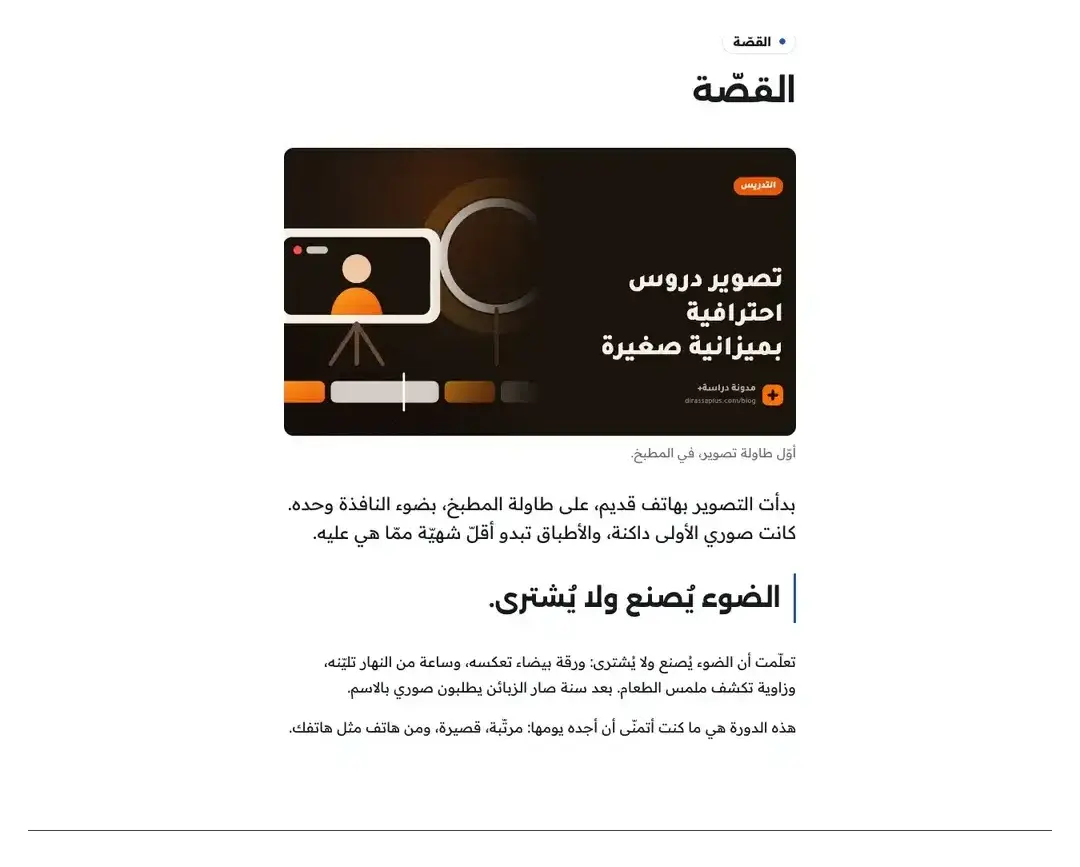
عمودعمود قراءة واحد. نصيحةالأرقام تأتي من المنصّة لا من النصّ: لا تكتب «درّبت 500 طالب» هنا، فقسم «أرقام حقيقية» يقولها إن كانت حقيقية. وفيديو كريم مصوَّر عمودياً بهاتفه؟ المحرّر يقترح: «فيديوك عمودي. شكل «هاتف» يعرضه كاملاً داخل هاتف.».
كلّ التفاصيل
«النصّ والوسائط» نصّ بكلماتك مع صورة، لتحكي قصّتك أو لماذا صنعت هذا العرض، ويمكن أن يظهر حتى أربع مرّات في الصفحة. تكتب «العنوان» و«النصّ» (حتى 350 كلمة، سطر فارغ بين الفقرات، وعريض و==تظليل== مسموحان)، و«جملة بارزة» يراها من يمرّ سريعاً، و«الصورة» و«تعليق الصورة». الفقرة الأولى أكبر قليلاً، والجملة البارزة بعدها حيث تقع عين القارئ المستعجل. الأشكال الستة: «عمود» عمود قراءة واحد؛ «جانبي» النصّ بجانب صورة، وترتيبهما من «الترتيب» («بعد النصّ» أو «قبل النصّ»)؛ «اقتباس» الجملة البارزة كبيرة بين خطّين، استراحة بين قسمين؛ «مجلّة» صفحة مجلّة بحرف أوّل كبير وعمودين على الشاشات العريضة والصورة بعرضها؛ «لوحة» الصورة بعرض الشاشة والعنوان والفقرة الأولى على بطاقة فوق حافتها؛ و«محطّات» قصّتك محطّات على خطّ عمودي تعلوه صورتك من حسابك (لا «الصورة» ولا «جملة بارزة» في هذا الشكل): تكتب في «المحطّات» (حتى 6) لكلّ محطّة «التاريخ أو الوسم» («2019» أو «البداية»)، و«العنوان»، و«سطر أو سطران»؛ والمحطّة الأخيرة «اليوم» تُضاف وحدها من عرضك: عنوان الدورة وسطرها وغلافها. بلا محطّات تصير فقرات «النصّ» محطّات بلا عناوين. نقطة تعيد كتابة العناوين والأسطر، ولا تلمس التاريخ أو الوسم أبداً. وما دامت المحطّات بنصّها المقترح يقول «جاهزة للنشر؟» بالأصفر: «المحطّات ما زالت نصّاً مقترحاً. اكتبها من قصّتك أنت: تواريخك ولحظاتك.». وإن أردت أن تحكي بصوتك فقسم «فيديو تعريفي»: تلصق في «الفيديو» رابط يوتيوب أو فيميو، فيظهر صورةً حتى يضغطه الزائر، ولا يُحمَّل المشغّل قبل ذلك فتبقى الصفحة خفيفة. «صورة الغلاف» حقل مستقلّ اختياري، وبدونه تُستعمل صورة يوتيوب للفيديو. ثمّ تكتب «ما يشرحه الفيديو» (حتى 5 نقاط: ما سيعرفه الزائر بعد المشاهدة) أو «فصول الفيديو» (حتى 8): لكلّ فصل «الوقت» («02:15») و«اسم الفصل». الوقت نصّ تكتبه كما يظهر في الفيديو، لا تحسبه المنصّة ولا يقفز الفيديو إليه عند الضغط، والفصل بلا وقت يظهر برقمه. الأشكال الخمسة: «مسرح» الفيديو عريضاً في الوسط والنقاط سطراً تحته، بإعداد «إطار الفيديو» («إطار ناعم وظلّ» أو «الفيديو وحده»)؛ «مع النقاط» الفيديو في جانب وما يشرحه في الآخر؛ «هاتف» فيديو عمودي داخل هاتف مرسوم، والنقاط مرقّمة بجانبه؛ «فصول» الفيديو وبجانبه فصوله بأوقاتها تحت «في هذا الفيديو»؛ و«سينما» الفيديو على لوح داكن والنقاط تحته كأسماء نهاية فيلم. والإعداد «اعكس الجانبين» ينقل الفيديو إلى الجهة الأخرى على الحاسوب في «مع النقاط» و«هاتف» و«فصول».
ستجد على الشاشةالنصّ والوسائطعمودجانبياقتباسمجلّةلوحةمحطّاتالمحطّاتالتاريخ أو الوسمسطر أو سطراناليومالنصّجملة بارزةتعليق الصورةالترتيببعد النصّقبل النصّفيديو تعريفيالفيديوصورة الغلافما يشرحه الفيديوفصول الفيديوالوقتاسم الفصلمسرحمع النقاطهاتففصولسينماإطار الفيديوإطار ناعم وظلّالفيديو وحدهفي هذا الفيديواعكس الجانبينانتبه«جانبي» بلا صورة: «شكل «جانبي» يضع صورة بجانب النصّ. بلا صورة يصبح عموداً.». ونصّ طويل جداً يقترح فقرات أقصر لتُقرأ على الهاتف. و«فيديو تعريفي» مخفيّ حتى تضع رابطه («أضف رابط الفيديو ليظهر هذا القسم.»)، وفي «فصول» فصل بلا وقت: «اكتب وقت بداية كلّ فصل كما يظهر في الفيديو (مثل 02:15). بدونه يظهر رقم الفصل.».
- الخطوة 9 من 9
«تطبيق الهاتف»: تطبيق أكاديميتك أنت على أندرويد والآيفون
يرى الزائر تطبيق أكاديميتك أنت باسمه وأيقونته، وكيف يثبّته على أندرويد والآيفون.
- الاسم والأيقونةمن «اسم التطبيق» و«أيقونة التطبيق» في الهوية، وإلّا اسم أكاديميتك وأيقونة المتصفّح أو الشعار.
- أزرار المتجرلرابط حقيقي على apps.apple.com أو play.google.com فقط. بدونه يُثبَّت التطبيق من موقع أكاديميتك.
- الإشعاراتلا يرسم القسم إلّا ما يصل حقّاً. وعلى الآيفون تصل بعد إضافة التطبيق إلى الشاشة الرئيسية، من iOS 16.4.
الأشكال الستّة
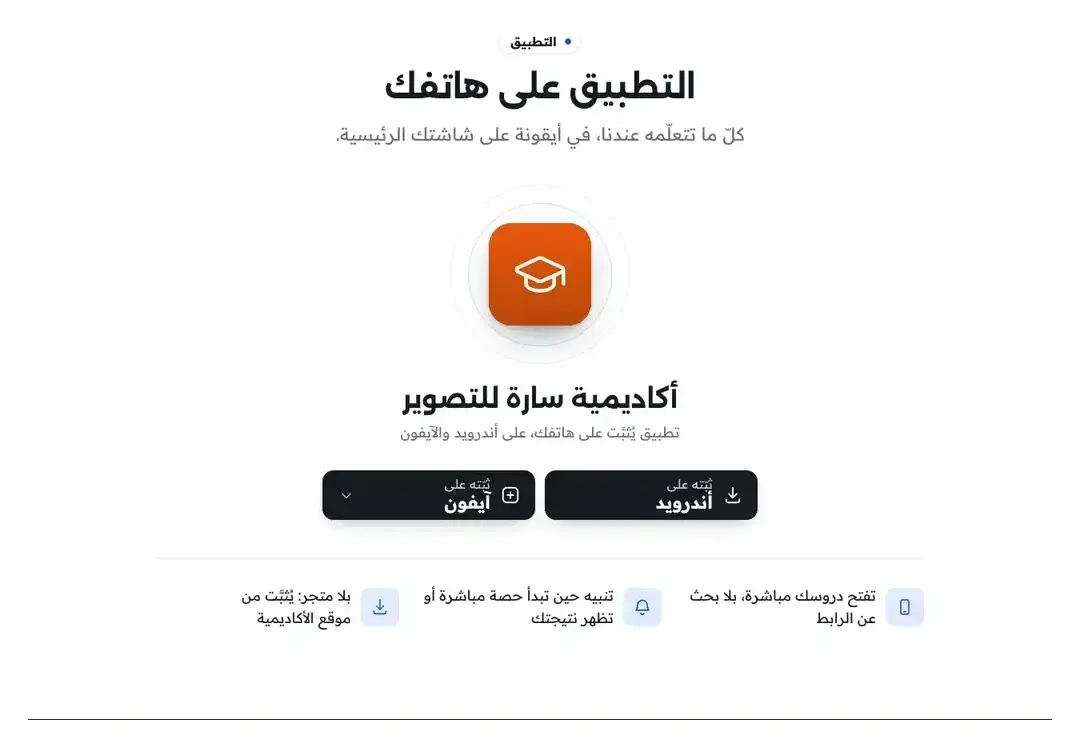
المتاجرأيقونة كبيرة وزرّ لكلّ منصّة. نصيحة«على هاتفك» يُري التعلّم داخل الهاتف، و«تطبيق الهاتف» يُري كيف يصل التطبيق إلى الهاتف. كريم يضع «امسح بهاتفك» قرب النهاية: من يقرأ على الحاسوب يمسح الرمز ويثبّت التطبيق في ثوانٍ.
كلّ التفاصيل
«تطبيق الهاتف» يعرض تطبيق أكاديميتك أنت: بوابة طلابك تُثبَّت على الهاتف كتطبيق، واحد لكلّ أكاديمية، فالقسم موجود دائماً ولا يوحي بتطبيق في متجر لا تملكه. اسمه من «اسم التطبيق» في الهوية (وإلّا اسم أكاديميتك)، وأيقونته من «أيقونة التطبيق»، وإلّا أيقونة المتصفّح، وإلّا الشعار؛ وبلا أيّ منها يظهر رمز عامّ بلونك، ويقترح «جاهزة للنشر؟» «افتح الهوية». تكتب «العنوان» و«المقدّمة» وحتى 3 في «النقاط» (جمل قصيرة عن التطبيق كما هو، لكلّ منها أيقونة، بلا وعود ولا أرقام). الأشكال الستة: «المتاجر» أيقونة التطبيق كبيرة واسمه وسطر واحد، وزرّ لكلّ منصّة؛ «الشاشة الرئيسية» شاشة هاتف مرسومة، أيقونة أكاديميتك بين مربّعات هادئة واسمها تحتها؛ «خطوات التثبيت» أندرويد والآيفون جنباً إلى جنب، بالخطوات التي يطلبها كلّ متصفّح فعلاً (كروم: «تثبيت التطبيق»، سفاري: «إضافة إلى الشاشة الرئيسية»)؛ «امسح بهاتفك» على الحاسوب رمز QR يفتح موقع أكاديميتك، وعلى الهاتف أزرار التثبيت مباشرة («أنت على هاتفك الآن: ثبّته من هنا»)؛ «الإشعارات» شاشة قفل عليها ما يرسله التطبيق فعلاً بعناوين صفحتك الحقيقية؛ و«شريط» شريط مختصر بين قسمين: الأيقونة والاسم وسطر وزرّ «ثبّت التطبيق» واحد. بلا رابط متجر تقول الأزرار «ثبّته على» «أندرويد» (يفتح موقع أكاديميتك فيثبّته المتصفّح) و«ثبّته على» «آيفون» (تنفتح خطوات سفاري في مكانها). وإن كان لك تطبيق خاصّ في متجر فالصق رابطه في «رابط تطبيقك على App Store (اختياري)» أو «رابط تطبيقك على Google Play (اختياري)»: يظهر زرّ App Store أو Google Play فقط لرابط حقيقي على apps.apple.com أو play.google.com، وأيّ رابط آخر لا يظهر، يذكره «جاهزة للنشر؟» بالأصفر ويبقى زرّ التثبيت من الموقع. و«الإشعارات» لا ترسم إلّا ما يصل حقّاً: حصّة مباشرة بدأت أو تقترب («بدأت الحصة المباشرة»، «حصة مباشرة تبدأ قريباً»)، ودرس نُشر، بيدك أو في موعده («نُشر درس جديد»)، ونتيجة صدرت («ظهرت نتيجتك»، فقط إن كان في الدورة اختبار). وعلى الآيفون يقول القسم: «على الآيفون تصل الإشعارات بعد إضافة التطبيق إلى الشاشة الرئيسية، من iOS 16.4 فما بعد.» الإعدادات: «خلفية الشاشة» لـ«الشاشة الرئيسية» و«الإشعارات»، و«لون الشريط» لـ«شريط». يُضاف إلى كلّ أنواع الواجهات عدا المنتج والكتاب وصفحات جمع المهتمّين.
ستجد على الشاشةتطبيق الهاتفاسم التطبيقأيقونة التطبيقافتح الهويةالنقاطالمتاجرالشاشة الرئيسيةخطوات التثبيتامسح بهاتفكالإشعاراتشريطثبّت التطبيقثبّته علىأندرويدآيفونرابط تطبيقك على App Store (اختياري)رابط تطبيقك على Google Play (اختياري)على الآيفون تصل الإشعارات بعد إضافة التطبيق إلى الشاشة الرئيسية، من iOS 16.4 فما بعد.خلفية الشاشةلون الشريطانتبهلا تكتب «حمّله من المتجر» في نصوصك إن لم يكن لك تطبيق في متجر: تطبيق أكاديميتك يُثبَّت من موقعها.
بعد أقسام الشرح
- أثبت ما تقول«أرقام حقيقية» و«أعمال الطلاب» تأتي بعد الشرح.
- أجب عن الشكوك«الأسئلة» و«الضمان» قبل قسم السعر.
- ضع السعرقسم سعر واحد يحمل زرّ الصفحة.
- راجع على الهاتفالمعاينة على الهاتف تُريك الترتيب الذي يقرؤه أغلب زوارك.
أسئلة شائعة
هل أكتب عدد الدروس ومدّة الدورة؟
لا. «ما ستحصل عليه» و«المنهج» يقرآنها من دورتك، ويتحدّثان وحدهما حين تضيف درساً أو تغيّر مدّته.
كيف يشاهد الزائر الدرس المجاني؟
من «المنهج» نفسه: يفتح في مشغّل بملء الشاشة، وفي آخره «أعجبك الدرس؟» مع السعر والزرّ. شغّل «إبراز الدروس المجانية» ليبرزها القسم. وله صفحة الدرس أيضاً، في أسفلها «أعجبك الدرس؟» بزرّ الدورة. وإن كانت دروسك المجانية «بحساب مجاني» يُنشئ حسابه أوّلاً ثمّ يعود إلى الدرس؛ والدورات الجديدة تبدأ «مفتوحة للجميع» دون حساب.
ما الفرق بين «جولة» و«مشغّل»؟
«مشغّل» يشغّل درساً مجانياً حقيقياً من دورتك. «جولة» تعرض لقطات قصيرة صامتة ترفعها أنت لكلّ فصل، تُري الزائر شكل العمل داخل الفصل دون أن تفتح دروسه.
هل أستطيع وضع «طريقة العمل» مرّتين؟
نعم، «طريقة العمل» تظهر حتى مرّتين، و«النصّ والوسائط» حتى أربع مرّات. باقي أقسام الشرح مرّة واحدة في الصفحة.
لماذا لا يظهر قسم أضفته؟
كلّ قسم ينتظر حدّه الأدنى: حقيقتان في «ما ستحصل عليه»، ميزة في «المزايا»، رابط الفيديو في «فيديو تعريفي»، نتيجتان في «من أين إلى أين»، خطوتان في «طريقة العمل»، حالتان في «ابدأ من هنا». يقول لك المحرّر ما ينقصه، ولا يظهر للزوار فارغاً.
ما الفرق بين «ما ستحصل عليه» و«المزايا»؟
«ما ستحصل عليه» يجرد ما في العرض من بياناته: الدروس والمدّة والبثوث. «المزايا» تكتبها أنت: ما يكسبه المشتري من ذلك، بلا أرقام ولا وعود. و«على هاتفك» يُريه كيف سيتعلّم بعد الشراء.
هل أكتب «شهادة معتمدة» في ما يحصل عليه؟
لا. كلمة «شهادة» مسموحة فقط في صفحة لدورتها شهادة مفعّلة في «الشهادات»، وحينها يعرضها قسم «الشهادة» بتصميمها وشروطها. أمّا «معتمدة» و«شهادة رسمية» و«دبلوم» فيرفضها المدقّق في كلّ صفحة: شهادتك من أكاديميتك، لا شهادة رسمية.
أين أضع صور طلابي؟
في «لمن هذا العرض» بشكل «صور» صوراً لمن يقصده كلّ سطر، من صورك أنت. وأعمال الطلاب الحقيقية مكانها قسم «أعمال الطلاب» في أقسام الإثبات.