
محرّر الواجهات على الحاسوب: كل أداة في مكانها
على الحاسوب يفتح المحرّر صفحتك الحقيقية في الوسط، وحولها لوحة الأقسام ولوحة الخصائص وشريط علوي واحد. هذا الدرس يمرّ على كل ما فيه: كيف يتبدّل حسب عرض الشاشة، كل زرّ في الشريط العلوي، الاختيار والكتابة فوق الصفحة، شريط القسم العائم، اللوحتان، لوحة الأوامر واختصاراتها، وما يحمي عملك من الضياع. المثال: سارة، مصوّرة تبيع دورة «التصوير بالهاتف».
- نحو 10 دقائق للتعرّف عليه
- 8 خطوات
من يستطيع: من يملك «تحرير الواجهات» يعدّل، والنشر لمن يملك «نشر الواجهات». من يملك النشر وحده يفتح المحرّر للقراءة.
 دع نقطة تشرح لك
ستتعلّم في 8 خطوات
- 1افتح الواجهة بـ«عدّل الواجهة»: من 1440 بكسل ثلاثة أعمدة، ومن 1024 الصفحة ولوحة الخصائص، وأضيق من ذلك شريط سفلي وورقة.
- 2في الشريط العلوي: الاسم والحالة، «هاتف» و«لوح» و«حاسوب»، «داخل تطبيق»، التكبير، و«معاينة عبر الزمن».
- 3في نهايته: حالة الحفظ، «تراجع» و«إعادة»، «لغة المحتوى»، «معاينة»، وزرّ «نشر» الذي يقول ما يمنع النشر.
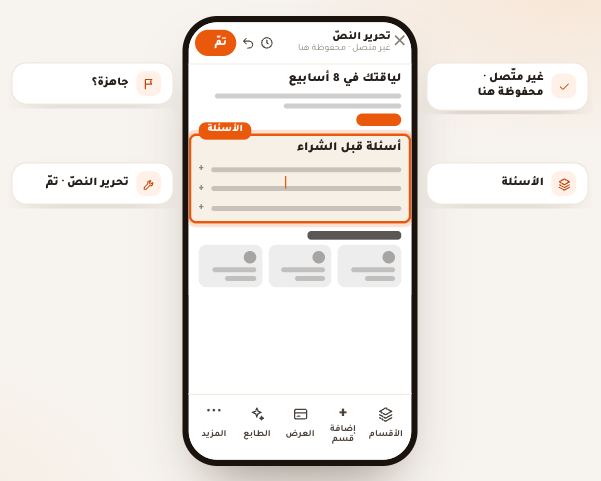
- 4النقرة الأولى تختار القسم، والثانية تكتب في نصّه؛ والأسعار «يتحدّث وحده»، و+ بين الأقسام يضيف قسماً.
عرض الكلّ
- 5شريط القسم العائم: «تعديل»، «الشكل»، النقل، النسخ، الإخفاء، و«المزيد» للنقل إلى موضع والقفل والحذف.
- 6لوحة «الأقسام» ترتيب الصفحة وعلاماتها، ولوحة «الخصائص» محتوى القسم المختار وشكله، وبجانبها «الصفحة» و«الطابع».
- 7⌘K يفتح «لوحة الأوامر» لكل أمر وكل قسم بثلاث لغات، و⇧? يفتح «اختصارات لوحة المفاتيح».
- 8الحفظ تلقائي وعلى الجهاز أيضاً، وجهاز واحد يحرّر في كل لحظة، و«تراجع» يعيد حتى 100 خطوة.
قبل أن تبدأ
- واجهة موجودة في «الواجهات». إن لم تكن لديك، أنشئها أوّلاً من «واجهة جديدة».
- صلاحية «تحرير الواجهات» في دورك، و«نشر الواجهات» لتنشر.
- حاسوب أو شاشة بعرض 1024 بكسل فأكثر لترى اللوحتين معاً. على الهاتف، اقرأ درس «حرّر واجهتك من الهاتف».
- الخطوة 1 من 8
صفحتك في الوسط، ولوحة واحدة بجانبها
ترى الصفحة كما يراها زائر على الحاسوب، وبجانبها لوحة تتبع ما تختاره.
- الصفحة كما يراها الزائرتُرسم بعرض بين 1024 و1280 بكسل حسب شاشتك، فتظهر بحجمها الحقيقي على أغلب الحواسيب، ولا تنقلب إلى شكل اللوح.
- «الأقسام»حين لا يكون قسم مختاراً، تعرض اللوحة أقسامك مرقّمة، وتحتها «أضف قسماً» وأدوات الصفحة.
- قسم مختارتفتحه اللوحة نفسها، و«الأقسام» في أعلاها أو Esc يعيدك إلى القائمة.
نصيحةشاشتك أضيق من 1366 بكسل؟ تُصغَّر الصفحة قليلاً لتبقى بشكل الحاسوب. ⌘+ و⌘− يكبّرانها ويصغّرانها، و⌘0 يعيدها لتملأ مكانها.
كلّ التفاصيل
من «الواجهات» افتح الواجهة ثم «عدّل الواجهة»، أو «تعديل» من قائمة صفّها. على شاشة بعرض 1024 بكسل فأكثر، للمحرّر مكانان لا يتحرّكان: صفحتك في الوسط، ولوحة واحدة في جهة النهاية. تُرسم الصفحة بعرض بين 1024 و1280 بكسل حسب ما تتركه اللوحة، فتراها بحجمها الحقيقي على أغلب الحواسيب، ولا تُصغَّر إلا على شاشة أضيق، وتبقى دائماً بشكل الحاسوب. حين لا يكون قسم مختاراً، تعرض اللوحة «الأقسام»: أقسام صفحتك مرقّمة بالترتيب. انقر قسماً لتفتحه، واسحبه أو اضغط ⌥↑ و⌥↓ لتنقله، وتحتها «أضف قسماً» ثم أدوات الصفحة. حين تختار قسماً من القائمة أو من الصفحة تفتحه اللوحة نفسها، و«الأقسام» في أعلاها يعيدك إلى القائمة، كما يفعل Esc و⌘\. من 640 إلى 1023 بكسل (اللوح) يصير المحرّر شريط أدوات في الأسفل وورقة واحدة تُفتح فيها كل لوحة، وأضيق من 640 بكسل هو محرّر الهاتف.
ستجد على الشاشةالواجهاتعدّل الواجهةتعديلالأقسامأضف قسماًرجوع إلى الأقسام - الخطوة 2 من 8
الشريط العلوي: الاسم، الجهاز والزمن
ترى صفحتك على الجهاز الذي تختاره، وكما ستظهر للزائر في لحظة قادمة من عرضك.
- «الجهاز»«الهاتف» بعرض 390 بكسل، و«الحاسوب» كما يراه الزائر، و«كلاهما» يضع الهاتف بجانب الحاسوب.
- اسم الصفحةاضغطه لتغيّر الاسم، أو لتفتح «إعدادات الصفحة» و«النسخ».
- «معاينة عبر الزمن»«بعد البثّ» أو «بعد نهاية سعر الإطلاق» أو «عند امتلاء المقاعد»، من بيانات عرضك. الصفحة الحقيقية لا تتغيّر.
نصيحةقبل أن تطلق إعلاناً، اختر «الهاتف»: أغلب زوار الإعلانات يرون صفحتك على هواتفهم.
كلّ التفاصيل
في بدايته سهم «رجوع إلى الواجهات»، ثم اسم الواجهة وحالتها: «مسودة»، أو «منشورة»، أو «تعديلات غير منشورة» حين تعدّل صفحة منشورة، أو «مجدولة · …»، أو «انتهت»، أو «مؤرشفة». اضغط الاسم فتفتح قائمته: إعادة التسمية (حتى 120 حرفاً، Enter يحفظ وEsc يلغي)، و«إعدادات الصفحة»، و«النسخ»، والاختصارات. ثم مفتاح «الجهاز»: «الهاتف» بعرض 390 بكسل، و«الحاسوب» كما يراه زائر على الحاسوب، و«كلاهما»: الإطاران حيّان معاً، والقسم الذي تختاره يُختار فيهما. ⌘+ و⌘− يكبّران الصفحة ويصغّرانها، و⌘0 يعيدها لتملأ مكانها. وإن كان للواجهة عرض، يظهر «معاينة عبر الزمن»: اختر «الآن» أو لحظة يبلغها عرضك، مثل «بعد البثّ» أو «بعد نهاية سعر الإطلاق» أو «عند امتلاء المقاعد»، فترسم الصفحة كما ستظهر للزائر حينها، مع ما يتغيّر من سعر أو زرّ. لا يتغيّر شيء في الصفحة الحقيقية.
ستجد على الشاشةرجوع إلى الواجهاتمسودةمنشورةتعديلات غير منشورةإعدادات الصفحةالنسخالجهازالهاتفالحاسوبكلاهمامعاينة عبر الزمنالآنبعد البثّبعد نهاية سعر الإطلاقعند امتلاء المقاعدانتبهلحظتا «سعر الإطلاق» و«امتلاء المقاعد» تأتيان من بيانات العرض نفسه. ودون مواعيد ولا مقاعد في العرض تقرأ «لا مواعيد ولا مقاعد في هذا العرض بعد…» مع «افتح «العرض»».
- الخطوة 3 من 8
الحفظ، التراجع، اللغة، المعاينة والنشر
حالة الحفظ أمامك دائماً، وزرّ النشر يقول لك ما يمنعه قبل أن تضغطه.
- هل حُفظ؟«يحفظ…» ثمّ «حُفظت · قبل ثوانٍ». وبلا اتّصال: «غير متّصل · التعديلات محفوظة على هذا الجهاز».
- زرّ النشر«نشر» حين تكون جاهزة، و«أصلح 2 لتنشر» يفتح «جاهزة؟» بما ينقص وزرّ إصلاح لكلّ بند.
- متى يراها الزوار؟بعد النشر فقط. المنشورة تبقى كما هي، و«تعديلات غير منشورة» تذكّرك.
كلّ التفاصيل
في نهاية الشريط، على الشاشات الواسعة، حالة الحفظ: «يحفظ…» ثم «حُفظت · قبل ثوانٍ» ثم «حُفظت · 14:32»، و«غير متّصل · التعديلات محفوظة على هذا الجهاز» إن انقطع الاتصال، و«تعذّر الحفظ» مع «إعادة»، و«تغيّرت من مكان آخر» إن عدّل غيرك الواجهة في الوقت نفسه. ثم «تراجع» (⌘Z)، و«إعادة» (⇧⌘Z) الذي لا يظهر إلا بعد أن تتراجع. ثم «لغة المحتوى»، AR وFR وEN، حين تكون للصفحة أكثر من لغة: تبدّل اللغة التي تراها وتكتب بها. ثم «معاينة» تفتح المسودة في تبويب جديد كما سيراها الزائر. وأخيراً زرّ النشر، الوحيد البرتقالي في الشاشة: يكتب «نشر» حين تكون الصفحة جاهزة فيفتح «النشر»، و«أصلح 2 لتنشر» حين يمنع شيء نشرها، فيفتح بدل النشر لوحة «جاهزة؟» بما ينقص الصفحة وزرّ إصلاح لكلّ بند. ومن لا يملك «نشر الواجهات» يرى الزرّ نفسه بكلمة «جاهزة؟».
ستجد على الشاشةيحفظ…حُفظت · قبل ثوانٍغير متّصل · التعديلات محفوظة على هذا الجهازتعذّر الحفظإعادةتغيّرت من مكان آخرتراجعلغة المحتوىمعاينةنشرالنشرجاهزة؟انتبهتعديلاتك لا تصل إلى الزوار حتى تنشر: الواجهة المنشورة تبقى كما هي، والحالة «تعديلات غير منشورة» تذكّرك بذلك. و«معاينة» تحتاج اتصالاً بالإنترنت.
- الخطوة 4 من 8
الصفحة نفسها: اختر، ثم اكتب في المكان
تعدّل صفحتك الحقيقية مباشرة: تختار القسم بنقرة، وتكتب في نصّه بالثانية.
- نقرتانالأولى تختار القسم وتُظهر اسمه وشكله، والثانية تكتب في النصّ مع «عريض» و«تمييز» و«رابط».
- والسعر؟لا يُكتب باليد: اضغطه فتقرأ «يتحدّث وحده» ومن أين يأتي، مع «افتح المصدر».
نصيحةبلوحة المفاتيح: Tab وShift+Tab تنقلان بين الأقسام، وEnter يفتح خصائص القسم، وEsc يلغي الاختيار.
كلّ التفاصيل
الصفحة في الوسط هي الأقسام الحقيقية التي ينشرها موقعك، بطابعك وبعرض الجهاز، ولا شيء فيها يفتح رابطاً أو يرسل استمارة وأنت تعدّل. مرّر الفأرة فوق قسم فيظهر حدّه واسمه. النقرة الأولى تختار القسم: إطار مزدوج وعلامة باسمه وشكله، مثل «الأسئلة · شكل 2 من 5»، ومعها «ينتظر بياناته» إن كان لا يظهر للزوار بعد. النقرة الثانية على نصّ داخله تكتب فيه مباشرة، مع شريط صغير: «عريض» و«تمييز» و«رابط» حين يقبلها الحقل، ثم «نقطة» و«تمّ»، وعدّاد حروف حين تقترب من الحدّ. يُحفظ النصّ عند «تمّ» أو Esc أو Enter في حقل من سطر واحد أو حين تخرج منه. أمّا نصّ الزرّ فيُفتح في حقله في الخصائص. والسعر والأرقام لا تُكتب باليد: اضغطها فتقرأ «يتحدّث وحده»، من أين تأتي، مع «افتح المصدر» أو «اضبط العرض». بين كل قسمين علامة + تضيف قسماً في ذلك الموضع. رأس الصفحة وتذييلها وشريط الشراء تفتح إعدادات الصفحة. وصفحة بلا أقسام تقول «لا أقسام بعد»، وفي وسطها «أضف قسماً».
ستجد على الشاشةينتظر بياناتهعريضتمييزرابطنقطةتمّيتحدّث وحدهافتح المصدراضبط العرضلا أقسام بعدأضف قسماًاسترجع هذه النسخة - الخطوة 5 من 8
شريط القسم العائم
كلّ ما تفعله بقسم في شريط صغير فوقه، يبقى معك وأنت تنزل فيه.
- الأزرار«تعديل» و«الشكل»، و«إلى الأعلى» و«إلى الأسفل»، و«كرّر القسم» و«إخفاء القسم».
- «المزيد»«انقل إلى…» بمواضع مرقّمة، و«قفل القسم»، و«حذف القسم» مع «تراجع» لست ثوانٍ.
- أخفيته؟يبقى باهتاً في الصفحة. تُظهره من زرّ العين في لوحة الأقسام، أو من «الشكل».
كلّ التفاصيل
فوق القسم المختار، في جهة نهايته، شريط صغير يبقى ملتصقاً بأعلى الصفحة وأنت تنزل في قسم طويل: «تعديل» يفتح الخصائص على تبويب «المحتوى»، و«الشكل» على تبويب «الشكل»، ثم «إلى الأعلى» و«إلى الأسفل» (⌥↑ و⌥↓)، و«كرّر القسم» (⌘D)، و«إخفاء القسم»، و«المزيد»: «انقل إلى…» بقائمة مرقّمة بمواضع الصفحة، و«قفل القسم»، و«حذف القسم». القسم المقفل يُظهر في شريطه «مقفل» و«فتح القفل» فقط. بعد الحذف يظهر تنبيه فيه «تراجع» لست ثوانٍ. وفي عرض الهاتف وعلى اللوح يبقى «الشكل» أيقونة بتلميح.
ستجد على الشاشةتعديلالشكلإلى الأعلىإلى الأسفلكرّر القسمإخفاء القسمالمزيدانقل إلى…قفل القسمحذف القسممقفلفتح القفلانتبه«إخفاء القسم» لا يُرجَع من الشريط نفسه: القسم المخفيّ يبقى باهتاً في الصفحة، وتُظهره من لوحة الأقسام (زرّ العين في صفّه) أو من «الشكل» بإطفاء «أخفِ القسم».
- الخطوة 6 من 8
لوحة الأقسام ولوحة الخصائص
لوحة تريك صفحتك كلّها بترتيبها، وأخرى تفتح محتوى القسم الذي تختاره وشكله.
- «الأقسام»صفحتك قائمةً تحت المراحل الخمس، ولكلّ صفّ علاماته: مخفيّ، مقفل، «يقرأ بيانات».
- «الخصائص»تبويبا «المحتوى» و«الشكل» للقسم المختار، وما يقرأ من بياناتك مع «عدّل المصدر».
- سطر رماديّ؟القسم ينتظر بياناته: محفوظ في المسودة، ولا يظهر للزوار حتى تأتي.
نصيحةصفّ تحته سطر رماديّ يقول ما ينقصه (قسم مواعيد بلا بثّ مثلاً)؟ القسم محفوظ في المسودة، ولا يظهر للزوار حتى تأتي بياناته.
كلّ التفاصيل
لوحة «الأقسام» صفحتك قائمةً بترتيبها، تحت عناوين المراحل الخمس (يلفت · يشرح · يُثبت · يطمئن · يحسم). لكل صفّ نقطة بلون نبرته وعلامات صغيرة: مخفيّ، مخفيّ على الهاتف أو على الحاسوب، مختلف على الهاتف، مقفل، «يقرأ بيانات»، «لم يُراجَع». وفيها حالة شريط الشراء («شريط الشراء · من إعدادات الصفحة»)، وزرّ «إضافة قسم»، وترس إعدادات «الصفحة». وتبويبها الثاني «إضافة» هو مكتبة الأقسام. لوحة النهاية تفتح «الخصائص» حين تختار قسماً: اسمه، و«الشكل 2 من 5»، وعلاماته، ثم تبويبا «المحتوى» (نصوصه وصوره وقوائمه، وما «يقرأ من» بياناتك مع «عدّل المصدر») و«الشكل». ودون اختيار تُطوى هذه اللوحة فتأخذ الصفحة العرض كلّه، ويبقى في حافّتها شريط صغير بأيقونتي «الصفحة» و«الطابع». أمّا العرض والنسخ والمشاركة، فتصلها على الحاسوب من لوحة الأوامر.
ستجد على الشاشةالأقسامإضافةيقرأ بياناتلم يُراجَعشريط الشراء · من إعدادات الصفحةإضافة قسمالخصائصالمحتوىالشكليقرأ منعدّل المصدرالصفحةالطابع - الخطوة 7 من 8
لوحة الأوامر ⌘K والاختصارات
تجد أيّ أمر أو قسم بكلمة واحدة، بأيّ لغة كتبتها.
- ⌘Kيفتح «لوحة الأوامر». «أسئلة» و«faq» و«questions» تجد القسم نفسه.
- ماذا فيها؟أوامر القسم المختار، وإضافة قسم، والذهاب إلى قسم، وطريقة العرض، والصفحة، والحفظ والنشر.
- ⇧?يفتح «اختصارات لوحة المفاتيح»: ⌘Z تراجع، ⌘D نسخ القسم، ⌘1 و⌘2 و⌘3 للأجهزة الثلاثة.
نصيحة⌘4 يفتح «هاتف + حاسوب» حين يتّسع له المكان، و⌘= و⌘- يكبّران ويصغّران.
كلّ التفاصيل
اضغط ⌘K (Ctrl+K على ويندوز) فتفتح «لوحة الأوامر» وفيها «ابحث عن أمر أو قسم…». اكتب بالعربية أو الفرنسية أو الإنجليزية، أيّاً كانت لغة واجهتك: «أسئلة» و«faq» و«questions» تجد القسم نفسه. الأوامر في مجموعات: «القسم المختار» (نسخ، حذف، نقل، إخفاء، قفل)، و«إضافة قسم» (كل قسم يقبله نوع واجهتك ولا ينقصه معطى من بياناتك، مثل «إضافة: الأسئلة»)، و«الذهاب إلى قسم»، و«طريقة العرض»، و«الصفحة» (ومنها «اضبط العرض: ما تبيعه وبكم» و«النسخ» و«أدوات المشاركة»)، و«الحفظ والنشر». و⇧? يفتح «اختصارات لوحة المفاتيح»: ⌘Z تراجع، ⇧⌘Z إعادة، A إضافة قسم، ⌘D نسخ القسم، ⌫ حذف القسم، ⌥↑ و⌥↓ للنقل، Enter فتح خصائص القسم، Esc إلغاء الاختيار، ⌘S حفظ الآن، ⌘1 و⌘2 و⌘3 للهاتف والحاسوب وكليهما، ⌘0 ملاءمة الإطار، ⌘\ «الأقسام» و⌘. اللوحة، ⇧⌘P معاينة، ⇧⌘L تبديل لغة المحتوى.
ستجد على الشاشةلوحة الأوامرابحث عن أمر أو قسم…القسم المختارإضافة قسمالذهاب إلى قسمطريقة العرضالصفحةاضبط العرض: ما تبيعه وبكمالنسخأدوات المشاركةالحفظ والنشراختصارات لوحة المفاتيح - الخطوة 8 من 8
ما يحمي عملك
لا زرّ حفظ ولا خوف من الضياع: كلّ تعديل يُحفظ وحده، ويُكتب على جهازك أيضاً.
- الحفظبعد أقلّ من ثانية من توقّفك. وإن أُغلق التبويب قبله: «استرجعها» في الفتح التالي.
- جهاز واحد يحرّرإن كانت مفتوحة عند غيرك تقرأ فقط، أو «خذ التحرير». تأكّد قبلها أنّ زميلك لا يكتب الآن.
- «تراجع»حتى 100 خطوة، ولو بعد الحفظ أو تبديل الجهاز أو اللغة.
كلّ التفاصيل
لا زرّ حفظ: كل تعديل يُحفظ بعد أقلّ من ثانية من توقّفك، وخلال خمس ثوانٍ على الأكثر وأنت تكتب، ويُكتب أيضاً على هذا الجهاز. فإن انقطع الاتصال أو أُغلق التبويب قبل الحفظ، تقرأ في الفتح التالي «وجدنا تعديلات لم تُحفظ على هذا الجهاز.» مع «تجاهلها» و«استرجعها». وجهاز واحد يحرّر في كل لحظة: إن كانت الواجهة مفتوحة عند زميل أو على جهازك الآخر تقرأ «هذه الواجهة مفتوحة الآن على حاسوب أمين. أنت تقرأ فقط.» مع «تابع للقراءة» و«خذ التحرير»؛ وفي تبويب ثانٍ من المتصفّح نفسه «حرّر هنا». وإن تغيّرت الواجهة من مكان آخر بين حفظين، تُدمج التعديلات قسماً قسماً، ولا تُسأل إلا عن قسم عدّلتماه كلاكما: «تغيّرت الصفحة من مكان آخر»، فتختار لكل قسم «نسختي» أو «نسختهم» ثم «تطبيق»، والنسختان محفوظتان في «النسخ». و«تراجع» يعيد حتى 100 خطوة، ولو بعد الحفظ أو بعد تبديل الجهاز أو اللغة، ويعيدك إلى القسم الذي تغيّر.
ستجد على الشاشةوجدنا تعديلات لم تُحفظ على هذا الجهاز.تجاهلهااسترجعهاتابع للقراءةخذ التحريرحرّر هناتغيّرت الصفحة من مكان آخرنسختينسختهمتطبيقتراجعانتبه«خذ التحرير» ينقل التحرير إليك ويجعل الجهاز الآخر للقراءة: تأكّد قبلها أن زميلك لا يكتب الآن.
بعد أن تعرفت على المحرّر
أسئلة شائعة
هل أحتاج حاسوباً لأعدّل واجهتي؟
لا. كل أدوات المحرّر موجودة على الهاتف. الحاسوب يضيف اللوحتين جنباً إلى جنب، وتبديل الجهاز، و«هاتف + حاسوب»، و«داخل تطبيق»، واختصارات لوحة المفاتيح.
لماذا لا أرى «هاتف + حاسوب»؟
يظهر من 1024 بكسل حين تتّسع مساحة الصفحة في الوسط لـ1100 بكسل. اطوِ إحدى اللوحتين أو كبّر النافذة، فيظهر وحده.
لماذا لا أرى «معاينة عبر الزمن»؟
يظهر حين تكون للواجهة عرض مرتبط، ولحظاته من بيانات عرضك فقط: البثّ من مواعيد بثّك، وسعر الإطلاق والمقاعد من سعر إطلاق عرضك ومقاعده.
لماذا لا أستطيع كتابة السعر في الصفحة؟
لأن السعر والأرقام مقروءة من بياناتك: اضغطها فتقرأ «يتحدّث وحده» ومن أين تأتي. غيّرها في مصدرها فتتغيّر الصفحة وحدها، ولا تقول الصفحة رقماً لا تثبته بياناتك.
حذفت قسماً بالخطأ، كيف أسترجعه؟
اضغط «تراجع» في التنبيه الذي يظهر بعد الحذف، أو ⌘Z، أو «تراجع» في الشريط العلوي. ويمكنك أيضاً استرجاع نسخة كاملة من «النسخ».
هل يضيع عملي إن انقطع الإنترنت؟
لا. تقرأ «غير متّصل · التعديلات محفوظة على هذا الجهاز» وتكمل، ويُرسل كل شيء حين يعود الاتصال. وإن أُغلق التبويب قبل ذلك، يعرض عليك المحرّر «استرجعها» في الفتح التالي.
ماذا يعني «تعديلات غير منشورة»؟
أن الواجهة منشورة، وأن في المسودة تعديلات لم يرها الزوار بعد. اضغط «نشر» حين تكون جاهزاً، وإلى ذلك الحين تبقى الصفحة المنشورة كما هي.