
كيف تستقبل مدفوعات طلابك في دراسة+
يدفع لك طلابك مباشرة: تحويل إلى حسابك البريدي أو عبر بريدي موب مع وصل تراجعه، بطاقة الذهبية أو CIB تُؤكَّد آلياً عبر شارجيلي، بطاقة تفعيل مطبوعة، أو بطاقة تصلهم بالتوصيل ويدفعون عند استلامها. تضبط الوسائل وحساباتك مرة واحدة للأكاديمية، ثم تختار لكل دورة ما يناسبها. هنا كل خيار مشروح، مع ما يراه طالبك خطوة بخطوة.
- نحو 10 دقائق
- 9 خطوات
من يستطيع: صفحة الدفع في الإعدادات تحتاج صلاحية «إعدادات الدفع». وتبويب «طرق الدفع» في الدورة يظهر لمن يملك «تعديل دوراته» أو «تعديل أي دورة»؛ وتغيير طرق دورة منشورة يحتاج أيضاً «نشر الدورات وتسعيرها»، وأرقام المتابعة فيه تحتاج «التحليلات». المالك والمشرف يملكون كل ذلك.
 دع نقطة تشرح لك
ستتعلّم في 9 خطوات
- 1افتح «طرق الدفع» في «المبيعات» (أو «الدفع» في الإعدادات): أوّل سطر يقول هل يستطيع طلابك الدفع الآن وبماذا؛ علّم في «طرق الدفع» ما تقبله أكاديميتك ثم «حفظ طرق الدفع».
- 2اضبط «الحساب الذي يحوّل إليه الطلاب» من «تعديل الحساب»: صاحب الحساب، رقم CCP ومفتاحه، RIP بريدي موب وتعليماتك، ثم كلمة مرورك عند الحفظ.
- 3اربط الذهبية وCIB عبر شارجيلي من سطرها: الدليل، المفتاح السري وكلمة مرورك، تجربة دفع وهمية، ثم التفعيل للطلاب.
- 4افتح تبويب «طرق الدفع» للدورة: أوّل سطر يقول هل يستطيع طالب جديد الدفع الآن وبماذا، وإن تعطّل البيع فسببه وزرّ إصلاحه.
عرض الكلّ
- 5اختر «مثل باقي الأكاديمية» أو «طرق خاصة بهذه الدورة»، واقرأ حالة كل طريقة و«طرق أخرى يمكن تفعيلها»، ثم «حفظ طرق الدفع».
- 6افتح «معاينة صفحة الدفع»: صفحة الدفع الحقيقية باختياراتك، ولا يعمل فيها أي زر.
- 7اضبط «الترتيب والعروض» إن أردت، وتابع «متابعة التسجيل والدفع» بتوقيت الجزائر.
- 8تعرّف ما يفعله الطالب في صفحة الدفع لكل وسيلة.
- 9تعرّف ما يحدث بعد الدفع: المراجعة، الإشعار، والدخول إلى الدورة.
قبل أن تبدأ
- صلاحية «إعدادات الدفع» في دورك، أو أن تكون مالك الأكاديمية أو مشرفها، وكلمة مرور حسابك: تُطلب عند حفظ الحساب.
- بيانات حسابك البريدي: اسم صاحبه كما هو، رقم CCP ومفتاحه، و RIP بريدي موب إن كنت تستعمله.
- دورة لها سعر في «الإعدادات والتسعير»؛ الدورة المجانية لا تحتاج وسيلة دفع.
- للذهبية وCIB: حساب Chargily Pay خاص بك وتطبيق لأكاديميتك داخله.
- الخطوة 1 من 9
«الدفع»: الجواب أولاً، ثم «طرق الدفع»
افتح «طرق الدفع» في مجموعة «المبيعات» من لوحة الأكاديمية، أو الإعدادات ← «الدفع» (يحمل سطرها في الإعدادات شارة «تعمل» أو «تحتاج إعداداً» قبل أن تفتحه): الصفحة نفسها. أوّل سطر في الصفحة جملة تقول هل يستطيع طلابك الدفع الآن وبماذا، بالقاعدة نفسها التي تعمل بها صفحة الدفع: «يستطيع طلابك الدفع الآن: CCP وبريدي موب.» أو «لا يستطيع طلابك الدفع بعد: لا توجد طريقة دفع تعمل.». وتحتها ما يستحق انتباهك: «مفعّلة ولا تعمل بعد: …»، والدورات المنشورة التي لا يستطيع أحد شراءها، كلّ واحدة رابط إلى تبويب «طرق الدفع» فيها. وحين لا يستطيع طلابك الدفع، بجانبها زرّ واحد يصلح أوّل ما ينقص، مثل «فعّل CCP» أو «أكمل الإعداد». تحتها بطاقة «طرق الدفع»، سطر لكل طريقة: «CCP / بريد الجزائر»، «بريدي موب»، «الدفع عند الاستلام»، «بطاقة تفعيل (كود)»، و«الذهبية وCIB — شارجيلي». لكلّ سطر خانة تعلّمها، وشارة بكلمات تبويب الدورة («تعمل»، «تحتاج إعداداً»، «بلا رسوم توصيل»، «لا بطاقات»)، وسطر يقول ما يفعله الطالب بها أو لماذا لا تظهر له، مثل «لا تظهر للطالب حتى تُكمل حساب CCP، وتُفعَّل حين تحفظه.»، ثم زرّها: «تعديل»، أو «أكمل الإعداد» يفتح نافذتها والمؤشّر في الحقل الناقص، و«أنشئ بطاقات» للبطاقات، و«اربط الحساب» لشارجيلي. لا شيء في الصفحة يُحفظ وحده: تعليم خانة يُظهر شريط «تغييرات لم تُحفظ في طرق الدفع» مع «تراجع» و«حفظ طرق الدفع»، ويتبع السطر الأول اختيارك وتحته «هكذا تصبح بعد حفظ التغييرات.». وخانة CCP أو بريدي موب لا تُعلَّم دون حسابها: تفتح نافذة الحساب على أول حقل ناقص، وحفظ الحساب يفعّلها معه في حفظة واحدة؛ ولا يُحفظ تحويل مفعّل بلا حساب: «لم يُحفظ شيء: لا تُفعَّل CCP أو بريدي موب قبل حسابها. أضف الحساب، ويُفعَّل الدفع معه.».
ستجد على الشاشةالدفعتعملتحتاج إعداداًيستطيع طلابك الدفع الآن: …لا يستطيع طلابك الدفع بعد: لا توجد طريقة دفع تعمل.مفعّلة ولا تعمل بعد: …فعّل …طرق الدفعCCP / بريد الجزائربريدي موبالدفع عند الاستلامبطاقة تفعيل (كود)الذهبية وCIB — شارجيليبلا رسوم توصيللا بطاقاتتعديلأكمل الإعدادأنشئ بطاقاتاربط الحسابتغييرات لم تُحفظ في طرق الدفعتراجعحفظ طرق الدفعرسوم توصيل البطاقة (دج)ملاحظة للطالب عن التوصيلبطاقات التفعيلحفظلن يستطيع طلابك الدفعارجع وعدّلاحفظ رغم ذلكنصيحة«تعديل» في سطر «الدفع عند الاستلام» يفتح نافذته: «رسوم توصيل البطاقة (دج)» سعر موحّد يُضاف إلى قيمة الدورة، و0 للتوصيل المجاني، والفارغ يبقي هذه الطريقة مغلقة؛ «ملاحظة للطالب عن التوصيل» — مناطق التوصيل والمدة المتوقعة — يقرؤها الطالب تحت «ملاحظة الأكاديمية عن التوصيل» حين يطلب البطاقة؛ و«بطاقات التفعيل» تقول ما بقي جاهزاً للإرسال، مثل «بقيت 12 بطاقة جاهزة للإرسال.»، مع «أنشئ بطاقات». ثم «حفظ».
انتبهإن كان الحفظ سيترك طلابك بلا طريقة تعمل، تسألك نافذة «لن يستطيع طلابك الدفع» أولاً وتذكر دوراتك المنشورة، وإن كان سيوقف دورات تُباع اليوم فعنوانها «دورات لن يستطيع أحد شراءها»: «ارجع وعدّل» أو «احفظ رغم ذلك». تبقى الدورات منشورة؛ لإيقاف البيع عمداً استعمل قائمة «منشورة» في كل دورة. وإن غادرت الصفحة وفيها ما لم تحفظه تسألك «لديك تغييرات لم تُحفظ»: «احفظ وانتقل» أو «تجاهلها» أو «ابقَ هنا».
- الخطوة 2 من 9
«الحساب الذي يحوّل إليه الطلاب»: كما يراه الطالب، ويُعدَّل في نافذة
تحت «طرق الدفع» بطاقة «الحساب الذي يحوّل إليه الطلاب»، تظهر ما دام CCP أو بريدي موب مفعّلاً: «هكذا يراه الطالب حين يحوّل عبر CCP أو بريدي موب — وهو الحساب نفسه في الدورات والمتجر والحجوزات.». فيها «صاحب الحساب»، ثم «رقم الحساب CCP» و«المفتاح» و«RIP بريدي موب» مخفيّة إلا آخر أربعة أرقام (••••0000) حتى تضغط «إظهار»، ثم «تعليمات للطلاب». وتحتها «آخر تغيير: … — …» بالتاريخ ومن غيّره، و«السجل» يفتح سجل النشاط. اضغط «تعديل الحساب» (أو «أضف الحساب» أوّل مرة) فتُفتح نافذة في وسط الشاشة: «اسم صاحب الحساب» كما يظهر في دفتر الصكوك أو بطاقة الذهبية؛ «رقم الحساب» و«المفتاح (clé)» في سطر واحد؛ «RIP» بريدي موب؛ و«تعليمات للطلاب». وتحتها «هكذا يراها الطالب»: بطاقة التحويل التي يقرؤها الطالب، لـ«CCP» أو «بريدي موب»، تتغيّر مع كلّ حرف تكتبه. اضغط «حفظ الحساب» فتُسأل كلمة مرورك في «تأكيد هويتك»، وتسمّي النافذة ما سيتغيّر، مثل «CCP: ••••1111 ← ••••0000»، ثم «تأكيد»: «حُفظ الحساب.».
ستجد على الشاشةالحساب الذي يحوّل إليه الطلابصاحب الحسابرقم الحساب CCPالمفتاحRIP بريدي موبإظهارتعليمات للطلابآخر تغيير: … — …السجلتعديل الحسابأضف الحساباسم صاحب الحسابرقم الحسابالمفتاح (clé)RIPهكذا يراها الطالبحفظ الحسابتأكيد هويتككلمة المرورتأكيدحُفظ الحساب.نصيحةالحقول تقبل الأرقام وحدها: «رقم الحساب» حتى 10 أرقام، و«المفتاح (clé)» رقمان بالضبط، والـ«RIP» عشرون رقماً بالضبط تجده في تطبيق بريدي موب تحت «معلوماتي». اكتبها بالأرقام ٠١٢٣ أو 0123 كما تشاء، والمسافات والنقاط تُحذف وحدها. والصق الرقم مع مفتاحه كما نسخته، مثل «0000000000 clé 00»، فيُفصلان ويظهر «فصلنا رقم الحساب والمفتاح.». وإن لم يبدأ الـRIP بـ00799999، أو كان الحساب داخله غير حساب CCP أعلاه، تنبّهك النافذة دون أن تمنعك. والخطأ يظهر تحت حقله، مثل «المفتاح رقمان بالضبط.»، ولا يُرسل شيء.
انتبهكلمة المرور تُطلب عند الحفظ فقط: حين يتغيّر صاحب الحساب أو الرقم أو المفتاح أو الـRIP، أو حين تُضاف إلى تعليماتك أو إلى ملاحظة التوصيل سلسلة من 8 أرقام أو أكثر (قد تكون رقم حساب)، ولا تُطلب مجدداً لعشر دقائق. ويصل المالك إشعار بكلّ تغيير من هذه. «إلغاء» في نافذة كلمة المرور، أو إغلاق «تعديل الحساب»، يُبقي ما كتبته: تقول البطاقة «لديك تعديلات على الحساب لم تُحفظ.» مع «أكمل الحفظ»، و«تراجع» في النافذة يعيد القيم المحفوظة.
- الخطوة 3 من 9
الذهبية وCIB عبر شارجيلي: دفع يُؤكَّد وحده
في سطر «الذهبية وCIB — شارجيلي» اضغط «اربط الحساب» (و«إدارة» بعد الربط) فتُفتح نافذة «الذهبية وCIB عبر شارجيلي»، وحالتها في أعلاها: «غير مربوط». أوّلاً «كيف أربط حسابي؟» في أربع خطوات: أنشئ حساب Chargily Pay أو ادخل إليه، أنشئ تطبيقاً لأكاديميتك ثم افتح Developers Corner، انسخ مفتاح Test السري، ثم اطلب اعتماد الحساب والتطبيق. بعدها الصق «المفتاح السري للتطبيق — Secret key» واضغط «التحقق والربط»، فتُسأل كلمة مرورك في «تأكيد هويتك»، والمفتاح الذي لصقته باقٍ حتى تؤكّد. مفتاح Test يجعل الحالة «متصل للاختبار» ولا يظهر للطلاب: اضغط «تجربة دفع وهمية» بقيمة 100 دج. بعد اعتماد Chargily لحسابك اربط مفتاح Live بـ«تغيير المفتاح»، أكّد أنّه تطبيقك، ثم «تفعيل للطلاب» فتصير «مفعّل للطلاب» وتقول شارة سطرها «تعمل». «إيقاف مؤقت» يوقف الطلبات الجديدة («متصل — الدفع متوقف»)، و«فصل التطبيق» يفكّ الربط. كلّ دفعة يؤكّدها Chargily آلياً ويُفتح الوصول دون مراجعتك.
ستجد على الشاشةالذهبية وCIB — شارجيلياربط الحسابإدارةالذهبية وCIB عبر شارجيليغير مربوطكيف أربط حسابي؟المفتاح السري للتطبيق — Secret keyالتحقق والربطفتح صفحة المفاتيحتأكيد هويتكمتصل للاختبارتجربة دفع وهميةتغيير المفتاحتفعيل للطلابمفعّل للطلابإيقاف مؤقتمتصل — الدفع متوقففصل التطبيقالرسوم وأين تظهردون عمولة من دراسة+نصيحةفي أسفل النافذة «دون عمولة من دراسة+»، وتحت «الرسوم وأين تظهر»: دراسة بلاس لا تضيف عمولة، ورسوم معالجة Chargily حسب باقتك تُخصم من رصيدك ولا تُضاف إلى ما يدفعه الطالب.
انتبهربط مفتاح وتفعيل الدفع للطلاب يطلبان كلمة مرورك (إلا إن أكّدتها قبل أقلّ من عشر دقائق)، ويصل المالك إشعار بالربط والتفعيل والفصل. المفتاح العام Public key لا يصلح هنا، والمفتاح المربوط بأكاديمية أخرى يُرفض. أمّا البطاقة الدولية (Stripe) فغير مفعّلة على المنصة بعد، فلا سطر لها في «طرق الدفع».
- الخطوة 4 من 9
تبويب «طرق الدفع»: الجواب أولاً
افتح الدورة ← «طرق الدفع». أوّل سطر جملة واحدة تقول هل يستطيع طالب جديد الدفع الآن وبماذا، بالقاعدة نفسها التي تعمل بها صفحة الدفع: «يستطيع الطلاب الدفع الآن: CCP وبريدي موب والدفع عند الاستلام.» وإن تعطّل البيع ترى السبب وزرّاً واحداً يصلحه، مثل «لا يستطيع أي طالب شراء هذه الدورة الآن: لا توجد طريقة دفع تعمل.» مع «أكمل إعداد الدفع» الذي يفتح «الدفع» في الإعدادات على الطريقة الناقصة ونافذتها، والمؤشّر في الحقل الناقص. وقد يكون الزرّ «أنشئ بطاقات للتوصيل»، أو «اتبع طرق الأكاديمية» إن ضيّقت قائمة الدورة حتى لم يبقَ ما يعمل، أو «راجع عروض الاشتراك» حين يقول السطر «بعض العروض لا يمكن شراؤها الآن…». وحين تتوقف الأكاديمية أو تبلغ حدّ طلابها: «جدّد اشتراك الأكاديمية» أو «زد عدد الطلاب». البطاقات وحدها تقول «يفعّل الطلاب هذه الدورة ببطاقات تبيعها أنت خارج المنصة. لا شراء من الصفحة.»، والدورة المجانية «الدورة مجانية: يسجّل الطالب بضغطة.» مع «غيّر السعر». والسطر يتبع اختياراتك قبل أن تحفظها، وتحته حينها «هكذا تصبح بعد حفظ التغييرات.». وبجانبه «معاينة صفحة الدفع».
ستجد على الشاشةطرق الدفعيستطيع الطلاب الدفع الآن: …لا يستطيع أي طالب شراء هذه الدورة الآن: لا توجد طريقة دفع تعمل.أكمل إعداد الدفعأنشئ بطاقات للتوصيلاتبع طرق الأكاديميةراجع عروض الاشتراكجدّد اشتراك الأكاديميةزد عدد الطلابغيّر السعرهكذا تصبح بعد حفظ التغييرات.معاينة صفحة الدفعنصيحةمن لا يملك «إعدادات الدفع» يقرأ مكان الزرّ «يكمله صاحب الأكاديمية من إعدادات الدفع.». والقاعدة نفسها وراء ملاحظة «عرض بلا وسيلة دفع» في «ملاحظات» فوق «المنهج»، و«أصلِحها» فيها يأتي بك إلى هذا التبويب.
انتبهالدورة المسودة لا تُشترى: «الدورة مسودة: لن يراها الطلاب حتى تنشرها.»، وتحتها ما سيحدث بعد النشر، مثل «بعد النشر يدفع الطلاب: CCP وبريدي موب.». والمؤرشفة: «الدورة مؤرشفة: لا بيع جديد، والتجديد للطلاب الحاليين فقط.»
- الخطوة 5 من 9
«مثل باقي الأكاديمية» أو «طرق خاصة بهذه الدورة»
في قسم «طرق الدفع» اختيار من اثنين. «مثل باقي الأكاديمية»: كل طريقة تعمل في إعدادات الدفع تظهر هنا تلقائياً، سطراً للقراءة. «طرق خاصة بهذه الدورة»: خانة لكل طريقة تختار بها ما يناسب الدورة، والطرق الجديدة لا تُضاف تلقائياً. لكل طريقة سطر يقول ما يفعله الطالب بها، مثل «يحوّل إلى حسابك البريدي ويرسل صورة الوصل، فتراجعها وتُفتح له الدورة.»، وشارة حالتها: «تعمل» أي تظهر للطالب الآن، أو «لا بطاقات» أو «خارج كل العروض» أو «متوقفة مؤقتاً». ويقول سطر «الدفع عند الاستلام» رسوم التوصيل والبطاقات الباقية للإرسال، «رسوم التوصيل 600 دج · بقيت 12 بطاقة»، ومعه «أنشئ بطاقات». وما لا يعمل بعد مطويّ تحت «طرق أخرى يمكن تفعيلها (2)»: لكلّ طريقة شارتها («تحتاج إعداداً»، «متوقفة»، «بلا رسوم توصيل») وسببها، و«أكمل الإعداد» يفتح «الدفع» في الإعدادات على سطر تلك الطريقة ونافذتها. ولا شيء هنا يُحفظ وحده: يظهر شريط «لديك تغييرات لم تُحفظ» مع «تراجع» و«حفظ طرق الدفع»، ثم «حُفظت طرق الدفع» و«كل التغييرات محفوظة».
ستجد على الشاشةمثل باقي الأكاديميةطرق خاصة بهذه الدورةتعمللا بطاقاترسوم التوصيل …بقيت … بطاقةأنشئ بطاقاتطرق أخرى يمكن تفعيلهاتحتاج إعداداًمتوقفةبلا رسوم توصيلأكمل الإعدادلديك تغييرات لم تُحفظتراجعحفظ طرق الدفعحُفظت طرق الدفعكل التغييرات محفوظةنصيحةمثال: «الرياضيات — بكالوريا 2026» بـ4 500 دج. اختر «طرق خاصة بهذه الدورة» وأزل علامة «الدفع عند الاستلام»، فيصير أول سطر «يستطيع الطلاب الدفع الآن: CCP وبريدي موب.» وتحته «هكذا تصبح بعد حفظ التغييرات.» حتى تحفظ. وتبقى دوراتك الأخرى «مثل باقي الأكاديمية».
انتبهالقائمة الخاصة لا تُحفظ فارغة: «اختر طريقة واحدة على الأقل. لإيقاف البيع استعمل قائمة «منشورة» أعلى الصفحة.» وفي دورة منشورة، اختيار لا يُبقي طريقة تعمل يسألك أولاً في نافذة «لن يستطيع أحد شراء هذه الدورة»: «ارجع وعدّل» أو «احفظ رغم ذلك».
- الخطوة 6 من 9
«معاينة صفحة الدفع»: الصفحة الحقيقية، دون زرّ يعمل
اضغط «معاينة صفحة الدفع» بجانب أول سطر، فتفتح نافذة في وسط الشاشة فيها صفحة الدفع نفسها التي يفتحها طالبك، كما يراها طالب جديد دخل بحسابه، باختياراتك حتى غير المحفوظة: اسم أكاديميتك، الدورة وسعرها ومدة الوصول، ثم «طريقة الدفع» بالطرق التي تعمل فقط. اختر كل طريقة لترى زرّها: «متابعة الدفع» للتحويل، «اطلب البطاقة» لطلب بطاقة بالتوصيل، «فعّل بطاقتك» لبطاقة التفعيل، «الدفع بالذهبية أو CIB» للذهبية. كلها معطّلة. تحت العنوان «ما يراه طالب جديد الآن. لا يعمل أي زر هنا.»، أو بعد تغيير لم تحفظه «باختياراتك غير المحفوظة. لا يعمل أي زر هنا.». وفي الدورة المنشورة «افتح الصفحة الحقيقية» تفتحها في تبويب جديد.
ستجد على الشاشةمعاينة صفحة الدفعطريقة الدفعمتابعة الدفعاطلب البطاقةفعّل بطاقتكالدفع بالذهبية أو CIBما يراه طالب جديد الآن. لا يعمل أي زر هنا.باختياراتك غير المحفوظة. لا يعمل أي زر هنا.افتح الصفحة الحقيقيةإغلاق المعاينةنصيحةلا يُنشأ في المعاينة حساب ولا طلب ولا دفع، ولا تُحسب زيارةً في «متابعة التسجيل والدفع». جرّب كل طريقة دون خوف، وقبل أن تحفظ.
- الخطوة 7 من 9
«الترتيب والعروض»، المغادرة، و«متابعة التسجيل والدفع»
حين تعمل طريقتان أو أكثر يظهر قسم «الترتيب والعروض». «الطريقة الموصى بها» تظهر للطالب أولاً وعليها «موصى بها»، وتبقى الطرق الأخرى متاحة (أو «دون توصية»). وفي دورة بالاشتراك تجد «طرق الدفع حسب عرض الاشتراك»: كل عرض «يتبع طرق الدورة.» إلا إذا علّمت «طرق خاصة» وضيّقت قائمته من طرق الدورة؛ والعرض الذي لا تبقى له طريقة يقول «لا طريقة دفع تعمل لهذا العرض: لا يستطيع أحد شراءه.». وإن غادرت التبويب وفيه تغييرات لم تحفظها تسألك نافذة «لديك تغييرات لم تُحفظ»: «احفظ وانتقل» أو «تجاهلها» أو «ابقَ هنا». وفي أسفل التبويب «متابعة التسجيل والدفع»، «آخر 30 يوماً · بتوقيت الجزائر»: «جلسات صفحة الدفع» و«محاولات مسجّلة» و«طلبات مرسلة» و«طلبات مدفوعة»، وزرّ المعلومات بجانب العنوان يشرح «كيف تُحسب هذه الأرقام».
ستجد على الشاشةالترتيب والعروضالطريقة الموصى بهاموصى بهادون توصيةطرق الدفع حسب عرض الاشتراكيتبع طرق الدورة.طرق خاصةاحفظ وانتقلتجاهلهاابقَ هنامتابعة التسجيل والدفعآخر 30 يوماً · بتوقيت الجزائركيف تُحسب هذه الأرقامنصيحةتحت الأرقام سطر واحد: «نسبة الطلبات المدفوعة» و«متوسط مراجعة التحويل» و«طلبات تنتظر». متوسط مراجعة طويل يعني طلاباً ينتظرونك. والأعمدة اليومية و«عرض الأرقام اليومية» تظهر مع أول نشاط؛ وقبله سطر: «لا زيارات ولا طلبات في آخر 30 يوماً.»
انتبهفي الدورة المنشورة يحتاج تغيير طرق الدفع صلاحية «نشر الدورات وتسعيرها»، مثل تغيير السعر. ومن لا يملكها يقرأ «الدورة منشورة: تغيير طرق دفعها يحتاج صلاحية «نشر الدورات». تستطيع الاطلاع والمعاينة فقط.»
- الخطوة 8 من 9
ما يفعله الطالب في صفحة الدفع
يرى الطالب اسم الدورة عنواناً، وتحته سطر بالسعر والوصول والدروس المنشورة، ثمّ «طريقة الدفع» بالطرق الجاهزة. مع CCP أو «بريدي موب» يضغط «متابعة الدفع» (والزائر يضغط «أنشئ حسابك وتابع» أوّلاً) فيرى «حوّل … إلى:» ثمّ «صاحب الحساب»، و«رقم الحساب CCP» و«المفتاح» و«المبلغ» بأزرار نسخ، وتعليماتك سطراً تحتها، ثمّ «أرفق صورة الوصل» و«إرسال الوصل للمراجعة»، وتحت الزرّ «أرسل الوصل قبل …» موعد بعد 24 ساعة. مع «لديّ بطاقة تفعيل» يكتب «كود البطاقة» ثمّ «فعّل بطاقتك»، فتصير البطاقة «فُتحت «…»» مع زرّ واحد «ابدأ الدرس الأول». مع «طلب بطاقة بالتوصيل» يملأ عنوانه ويرى «الإجمالي عند الاستلام» ثمّ «تأكيد طلب البطاقة»، دون حساب. ومع الذهبية يضغط «الدفع بالذهبية أو CIB» ويكمل لدى Chargily. والدورة المجانية: «ابدأ الدورة مجاناً»، وبعد إنشاء حسابه يُسجَّل وحده ويبدأ من الدرس الأول. وفي دورة تبيعها ببطاقات التفعيل وحدها يبدأ الزائر بالكود: «كود البطاقة» ثمّ «فعّل بطاقتك»، ثمّ ينشئ حسابه فتُفتح الدورة عليه؛ وتحت البطاقة «ليست لديك بطاقة؟ اسأل الأستاذ على واتساب» حين يكون واتساب أكاديميتك مفعّلاً. وحين يختار طريقة الدفع ويدفع، يقرأ تحت البطاقة سطراً صغيراً: «بالدفع توافق على شروط الاستخدام وسياسة الاسترجاع.»، والاسمان رابطان إلى الصفحتين على عنوان أكاديميتك.
ستجد على الشاشةطريقة الدفعمتابعة الدفعأنشئ حسابك وتابعحوّل … إلى:صاحب الحسابرقم الحساب CCPالمفتاحالمبلغأرفق صورة الوصلإرسال الوصل للمراجعةأرسل الوصل قبل …لديّ بطاقة تفعيلكود البطاقةفُتحت «…»ابدأ الدرس الأولطلب بطاقة بالتوصيلالإجمالي عند الاستلامتأكيد طلب البطاقةالدفع بالذهبية أو CIBابدأ الدورة مجاناًفعّل بطاقتكليست لديك بطاقة؟ اسأل الأستاذ على واتسابنصيحةفي دورة بالأقساط يرى الطالب «خطة الأقساط» و«القسط 1 من 3»، ويدفع كل قسط بنفسه لاحقاً بـ«دفع القسط التالي»؛ لا اقتطاع آلياً.
انتبهالوصل صورة JPG أو PNG أو WebP أو ملف PDF حتى 15 ميغابايت. وإن انتهت المهلة وقد دفع، يرسل وصله بـ«دفعت — أرسل الوصل» دون أن يدفع مرة ثانية.
- الخطوة 9 من 9
بعد الدفع: المراجعة ثم الدخول
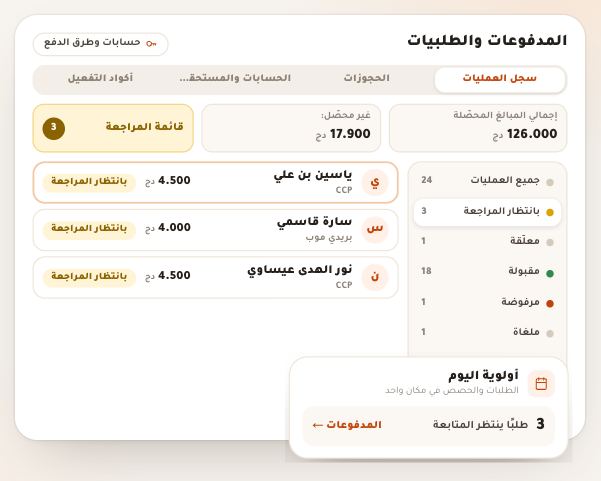
بعد إرسال الوصل يرى الطالب «وصلك قيد المراجعة»: «لا تدفع مرة أخرى ولا ترسل طلباً جديداً؛ يُفتح وصولك بعد الاعتماد.»، وتحتها «أرسلت الوصل · …» ثمّ «يراجعه الأستاذ — يصلك القرار هنا وعلى بريدك وفي إشعاراتك» ثمّ «يُفتح الوصول»، ثمّ «يراجع الأستاذ الوصولات عادة خلال 24 ساعة، ونذكّره إن تأخّر.»، مع «رقم الطلب» و«تحديث الحالة»، والصفحة تتحدّث وحدها. وعلى عنوان أكاديميتك يعرض عليه «فعّل الإشعارات ليصلك القرار على هاتفك فور صدوره.» بزرّ «تفعيل». ولا يُلغى طلب أُرسل وصله: المبلغ حُوّل، والقرار لك. وإن مرّ يومان دون قرار يقرأ «مرّ يومان ولم يصل القرار؟» مع طريق إلى الأكاديمية: واتساب، أو هاتفها، أو رسالة من حسابه. يصلك الطلب في «الوارد» تحت «وصولات للمراجعة»، بزرّ «راجع الوصل»؛ وإن بقي ينتظرك يوماً ثم ثلاثة أيام يصلك تذكير في الجرس وعلى هاتفك وبريدك. حين تضغط «قبول» يصله إشعار «تم اعتماد دفع الدورة» (وعلى هاتفه إن ثبّت التطبيق) وبريد بالقرار، وتصير صفحته «لديك وصول إلى هذه الدورة» مع «ادخل إلى الدورة». وإن رفضت يصله «وصل الدفع يحتاج إلى مراجعة» وبريد فيه سببك، ويقرأ «رفض الأستاذ الوصل» وسببك أوّلاً، ثمّ «أرسل وصلاً صحيحاً لنفس الطلب — لا تدفع مرة أخرى.» أما الذهبية والكود والتسجيل المجاني ففتحها فوري دون مراجعة.
ستجد على الشاشةوصلك قيد المراجعةرقم الطلبتحديث الحالةتفعيلمرّ يومان ولم يصل القرار؟الواردراجع الوصلقبولرفضلديك وصول إلى هذه الدورةادخل إلى الدورةرفض الأستاذ الوصلنصيحةمراجعة الوصولات ورفضها وشحن البطاقات مشروحة في درس «الوارد»، وبيع البطاقات وطباعتها في درس سجلّ المدفوعات والبطاقات.
انتبهبطاقة التوصيل لا تفتح الدورة بمجرد تسليمها: يدخل الطالب كودها بعد «استلمت البطاقة؟ أدخل كودها» ثم «تفعيل الدورة».
ما بعد ضبط الدفع
- راجع الدفعات كل يومالوصولات تنتظر «قبول» أو «رفض» في «الوارد».
- بِع بطاقات التفعيلمن «البطاقات»: بطاقة لمشترٍ على واتساب، أو دفعات تطبعها وتبيعها يداً بيد أو ترسلها بالتوصيل.
- بِع خارج الجزائر«البيع الدولي»: عملات وأسعار ووسائل خاصة بالطلاب في الخارج.
- راجع السعرسعر واحد أو أقساط أو اشتراك في «الإعدادات والتسعير».
أسئلة شائعة
بأيّ وسيلة أبدأ؟
أغلب الطلاب في الجزائر يحوّلون عبر CCP أو بريدي موب، فابدأ بهما مع بياناتك كاملة. أضف الذهبية وCIB عبر شارجيلي إن أردت دفعاً يُؤكَّد وحده دون مراجعة، وأكواد التفعيل إن كنت تبيع يداً بيد أو عبر مكتبات.
هل تأخذ دراسة بلاس عمولة على مدفوعاتي؟
لا. تحويلات CCP وبريدي موب تصل حسابك أنت مباشرة، ونافذة شارجيلي تقول «دون عمولة من دراسة+». تبقى رسوم معالجة Chargily حسب باقتك، تُخصم من رصيدك لا من الطالب.
متى يُفتح الوصول للطالب؟
مع الذهبية وCIB فور تأكيد Chargily، ومع الكود فور إدخاله، والتسجيل المجاني فوراً. مع CCP وبريدي موب حين تضغط «قبول» على وصله في «الوارد». ومع التوصيل حين يُدخل كود البطاقة بعد استلامها.
هل يمكن للطالب أن يدفع بالأقساط؟
نعم، إن اخترت «أقساط» في «الإعدادات والتسعير». يرى «خطة الأقساط»، ويدفع كل قسط بنفسه بـ«دفع القسط التالي»؛ الوصول متاح حتى موعد القسط التالي ويتوقف عند التأخر، وبعد القسط الأخير يصبح دون تاريخ انتهاء. بطاقة التوصيل تُدفع كاملة.
ماذا لو أرسل الطالب وصلاً خاطئاً؟
اضغط «رفض» ثم «تأكيد الرفض». يصله إشعار وبريد فيه سببك، ويقرؤه أيضاً في صفحة الدفع، ثمّ يرسل وصلاً صحيحاً لنفس الطلب والمبلغ دون أن يدفع مرة أخرى.
هل أستطيع قبول الدفع نقداً يداً بيد؟
نعم. افتح الطالب في «الطلاب» ← تبويب «الدورات» ← «إضافة دورة»، اختر الدورة واكتب «المبلغ المقبوض نقداً» ثم «تسجيل»: يُسجَّل الطالب ويُحفظ المبلغ دفعةً مقبوضة. يجب أن يكون للطالب حساب أولاً.
هل يمكن أن تكون لكل دورة وسائل مختلفة؟
نعم. في تبويب «طرق الدفع» للدورة اختر «طرق خاصة بهذه الدورة» وعلّم طرقها، ثم «حفظ طرق الدفع». الحسابات نفسها تبقى واحدة للأكاديمية، في «الحساب الذي يحوّل إليه الطلاب» في «الدفع».
لماذا لا يرى طلابي «طلب بطاقة بالتوصيل»؟
لأن البطاقة المرسلة كود تفعيل موجود من دفعات هذه الدورة بنفس مدة الوصول: بلا بطاقة بتلك المدة تختفي الطريقة من صفحة الدفع، وتقرأ في سطرها في «طرق الدفع» «لا بطاقات». أنشئ دفعة من «أنشئ بطاقات». وإن قرأت «بلا رسوم توصيل» فحدّد «رسوم توصيل البطاقة (دج)» من «تعديل» في سطر «الدفع عند الاستلام» في «الدفع»، ولو صفراً.
أريد إيقاف بيع دورة منشورة، هل أزيل كل طرق دفعها؟
لا: القائمة الفارغة لا تُحفظ. افتح «منشورة» في رأس الدورة واختر «إلغاء النشر…»: يتوقف البيع الجديد، ويواصل طلابك المسجّلون. وإن أبقيت الدورة منشورة باختيار لا تعمل معه أي طريقة، تسألك نافذة «لن يستطيع أحد شراء هذه الدورة» قبل الحفظ.
عندي طلاب في الخارج، كيف يدفعون؟
اختيارات الدفع في الدورة تخص الجزائر. للطلاب في الخارج اضبط «البيع الدولي»: العملات والأسعار والتحويل البنكي وPayPal. التفاصيل في درس البيع الدولي.
لماذا تُطلب كلمة مروري عند حفظ الحساب؟
لأنّ الحساب هو المكان الذي يصل إليه مال طلابك: من يجد جهازك مفتوحاً لا يستطيع أن يضع حسابه مكان حسابك دون كلمة مرورك. تُطلب عند «حفظ الحساب» فقط، حين يتغيّر صاحب الحساب أو رقم أو مفتاح أو RIP، أو تُضاف سلسلة من 8 أرقام أو أكثر إلى تعليماتك أو ملاحظة التوصيل، ولا تُطلب مجدداً لعشر دقائق. ويصل المالك إشعار، وتقول البطاقة «آخر تغيير» ومن غيّره، و«السجل» يحفظ كلّ تغيير.
فتحت «الدفع» في نافذتين، هل تمحو إحداهما الأخرى؟
لا. كلّ حفظ يرسل ما غيّرته فقط، ولا يُكتب شيء إن تغيّرت الإعدادات من نافذة أخرى بعد أن فتحت الصفحة: «تغيّرت إعدادات الدفع من نافذة أخرى. أعدنا قراءتها واحتفظنا باختيارك؛ «حفظ» يكتبه فوقها.» وفي «تعديل الحساب»: «تغيّرت هذه البيانات من نافذة أخرى. أعدنا قراءتها وقيمك باقية؛ راجعها ثم احفظ.»