
كيف تُنشئ مساحة لطلابك
المساحة ركن خاص داخل «المجتمع»: لها اسمها ولونها وأعضاؤها، وموجزها وأسئلتها. قد تكون نادي أسئلة مجانياً لمشتري دورة، أو فوجاً شهرياً مدفوعاً لفوج بعينه، أو باقة كاملة بدعوة منك تفتح دوراتك ما دام الاشتراك سارياً. تُنشأ كلها من نافذة واحدة في دقيقتين، والنافذة تقرأ لك قبل الإنشاء ما ستفعله المساحة بالضبط. نتبع هنا سارة مخلوفي، مدرّبة مونتاج الفيديو في «أكاديمية النجاح»، وهي تنشئ مساحاتها الثلاث؛ والخطوات نفسها لمدرّب تصوير يجمع طلابه في نادٍ، أو لمدرّبة تسويق تبيع متابعة شهرية، أو لأستاذ يفتح مساحة لفوج الباك.
- نحو 3 دقائق لكل مساحة
- 7 خطوات
من يستطيع: يحتاج صلاحية «المجتمع والإشراف» في دورك داخل المدرسة. السعر والدورية والدورات المضمّنة لا تحتاج صلاحية مالية إضافية.
 دع نقطة تشرح لك
ستتعلّم في 7 خطوات
قبل أن تبدأ
- دورة منشورة فيها طلاب: «كل الطلاب» تعني من له وصول ساري إلى إحدى دوراتك، و«مشترو دورة» تعني من له وصول إلى تلك الدورة.
- فوج داخل دورتك إن أردت مساحة لفوج بعينه، مثل «دفعة أكتوبر» في «المونتاج من الصفر».
- وسيلة دفع جاهزة في المدرسة إن كانت المساحة مدفوعة: CCP أو بريدي موب أو الذهبية وCIB.
- صلاحية «المجتمع والإشراف» في دورك.
- الخطوة 1 من 7
افتح «مساحة جديدة»
من العمود الداكن على طرف الشاشة ادخل «المجتمع»، فتصل إلى صفحة «المساحات»: كل مساحاتك بأعضائها وأسعارها، ومعها «الفضاء العام» الموجود لكل مدرسة. اضغط «مساحة جديدة» في أعلى الصفحة (على الهاتف زرّ عريض فوق القائمة). تُفتح نافذة واحدة، بلا خطوات: رأسها معاينة حيّة — شعار المساحة واسمها كما تكتبه (وقبل الكتابة «اسم المساحة»)، وتحتهما السعر ومن يراها — ثم «الشكل» وثلاثة أقسام: «ما هي»، «بكم»، «من يدخل». عند سارة الآن مساحة واحدة، «نادي أسئلة المونتاج» بـ64 عضواً، وهي تفتح النافذة لتنشئ الثانية: «دفعة أكتوبر — مونتاج».
ستجد على الشاشةالمجتمعالمساحاتالفضاء العاممساحة جديدةاسم المساحةالشكلما هيبكممن يدخلنصيحةفي لوحة «المجتمع» بجانب العمود، آخر مجموعة «المساحات» رابط «مساحة جديدة»، ومثله «+» ← «مساحة جديدة»: كلاهما يأخذك إلى هذه الصفحة نفسها. وإن لم تكن لك مساحة بعد تقرأ «أنشئ مساحتك الأولى» ومعها زرّ الإنشاء.
- الخطوة 2 من 7
«الشكل»: ثلاثة قوالب جاهزة
«الشكل» ثلاثة أزرار، تحت كل منها سعره، وتحتها وصف الشكل المختار: «نادي أسئلة» «مجاني» — «للجميع · الأعضاء يكتبون · انضمام فوري»؛ «فوج شهري» «1 500 دج/شهر» — «مقيّد بفوج · مدفوع · الأستاذ يكتب»؛ «باقة كاملة» «4 000 دج/شهر» — «بدعوة · يشمل دورات · مدفوع». الضغط على شكل يملأ اللون والأيقونة والسعر والدورية وطريقة الانضمام و«الأعضاء يفتحون مواضيع» ومن يدخل، ويكتب اسماً وسطراً تعريفياً ما لم تكن قد كتبت فيهما. هو نقطة بداية لا قيد: كل حقل بعده يُعدَّل. سارة تضغط «فوج شهري»: يصير السعر 1 500 دج شهرياً، والكتابة لها وحدها، وتطلب منها النافذة أن تختار الفوج.
ستجد على الشاشةالشكلنادي أسئلةفوج شهريباقة كاملةمجاني1 500 دج/شهر4 000 دج/شهرنصيحةعند فتح النافذة تكون القيم قيم «نادي أسئلة» والاسم فارغاً. وتبديل الشكل بعد أن كتبت الاسم لا يمحوه.
انتبه«فوج شهري» لا يختار فوجاً عنك: يبقى «من يحقّ له الدخول» على «اختر فوجاً…»، ولا يعمل «إنشاء المساحة» حتى تختار.
- الخطوة 3 من 7
«ما هي»: الشعار واللون والاسم
المربّع الملوّن ذو القلم الصغير هو «شعار المساحة ولونها»: انقره فتُفتح لوحة (ورقة من الأسفل على الهاتف، تُغلقها بـ«تمّ»). في أعلاها 18 لوناً مقترحاً، ثم «لون مخصّص» لأي لون، و«رمز اللون» إن كان عندك رمز مثل #c2410c. تحتها «ابحث عن أيقونة…» وثلاث مجموعات: «المواد» (ذرّة، دورق، معادلات…) و«التدريس» و«شارات»، أو «الحرف» ليظهر أول حرف من الاسم بدل الأيقونة. ثم «الاسم» (حتى 120 حرفاً) و«سطر تعريفي» (حتى 160): جملة تقول للطالب لماذا يدخل. سارة تختار أيقونة الفيديو، وتكتب «دفعة أكتوبر — مونتاج»، وسطر «حصة الأحد، ملخّص الأسبوع، وتمارين المونتاج».
ستجد على الشاشةشعار المساحة ولونهالون مخصّصرمز اللونابحث عن أيقونة…الموادالتدريسشاراتالحرفتمّالاسمسطر تعريفينصيحةالبحث يقرأ اسم الأيقونة بالإنجليزية، مثل video أو book؛ والأسرع أن تتصفّح المجموعات الثلاث. وإن ضغطت الشكل قبل أن تكتب، يضع السطر التعريفي جملة جاهزة — «حصص الفوج وملخّصاته أسبوعاً بأسبوع» للفوج — تعدّلها كما تشاء.
- الخطوة 4 من 7
«بكم»: السعر والدورية
«السعر» رقم صحيح بالدينار؛ عند 0 تقرأ بجانبه «مجاني»، وفوقه «دج». حين يصير السعر أكبر من صفر تظهر «الدورية»: «شهري» أو «فصلي» (3 أشهر) أو «سنوي» أو «مرة واحدة» — وصول دون تاريخ انتهاء. كل دفعة تفتح فترة واحدة تبدأ حين يتأكّد الدفع، والتجديد يُضاف إلى الأيام المتبقية؛ لا خصم ولا تجديد تلقائي. ويظهر في أسفل النافذة سطر المال: «يبدأ الاشتراك حين تقبل وصل الدفع، أو فوراً عند الدفع الإلكتروني.» مثال: «دفعة أكتوبر — مونتاج» بـ1 500 دج شهرياً؛ إن دفع 38 طالباً هذا الشهر فإيراده 57 000 دج.
ستجد على الشاشةالسعرمجانيدجالدوريةشهريفصليسنويمرة واحدةنصيحةالمساحة المجانية لا دورية لها ولا تنتهي عضويتها. و«مرة واحدة» تناسب باقة مراجعة تُدفع مرة وتبقى مفتوحة.
انتبهلا يدفع أحد إلا بوسيلة جاهزة في المدرسة. قبل أن تبيع، تأكّد من وسائل الدفع، ثم اختر ما يخصّ هذه المساحة من «الإعدادات» ← «طرق الدفع لهذا العرض».
- الخطوة 5 من 7
«من يدخل»: الجمهور وطريقة الدخول
«من يحقّ له الدخول» يحدّد من يرى المساحة أصلاً: «كل الطلاب» — كل طالب مسجّل حالياً في إحدى دوراتك؛ «مشترو «…»» — من له وصول ساري إلى دورة بعينها؛ «فوج «…»» — طلاب فوج واحد؛ أو «بدعوة فقط — أنت تضيف الأعضاء» فلا تظهر لأحد وتضيف أعضاءها بنفسك من تبويب «الأعضاء». في المساحة المجانية تختار «الانضمام»: «فوري» يدخل الطالب بضغطة، أو «بموافقتك» فيطلب ويصلك إشعار، وتقبل أو ترفض. في المدفوعة لا يظهر هذا الاختيار: «المساحة المدفوعة لا تحتاج موافقتك: من تسمح له القواعد يشترك فيدخل بعد تأكيد الدفع.» وأخيراً «الأعضاء يفتحون مواضيع»: مفعّلاً يكتب الطلاب نقاشاتهم وأسئلتهم؛ موقوفاً تصير المساحة منبراً لك، والتعليقات مفتوحة دائماً.
ستجد على الشاشةمن يحقّ له الدخولكل الطلابمشترو دورةفوجبدعوة فقط — أنت تضيف الأعضاءاختر فوجاً…الانضمامفوريبموافقتكالأعضاء يفتحون مواضيعنصيحةمساحات سارة الثلاث: «نادي أسئلة المونتاج» لـ«مشترو «المونتاج من الصفر»»، «فوري»، والأعضاء يكتبون. «دفعة أكتوبر — مونتاج» لـ«فوج «دفعة أكتوبر»»، والأعضاء لا يفتحون مواضيع لأنها تنشر فيه الحصص والملخّصات. «باقة صانع المحتوى» «بدعوة فقط».
انتبهالنافذة تضع قاعدة واحدة. لتفتح المساحة لمشتري دورتين مثلاً، أضف القاعدة الثانية بعد الإنشاء من «الإعدادات» ← «من يحقّ له الانضمام؟».
- الخطوة 6 من 7
«دورات يفتحها الاشتراك»: الباقة الكاملة
حين تكون المساحة مدفوعة ولك دورات، يظهر «دورات يفتحها الاشتراك»: انقر الدورة فتصير داكنة بعلامة ✓. كل عضو ساري الاشتراك يدخل هذه الدورات دون أن يشتريها منفردة: «تُفتح ما دام الاشتراك سارياً، وتُغلق وحدها حين ينتهي.» ويبقى تقدّمه فيها محفوظاً إن جدّد. هكذا تبني سارة مساحتها الثالثة: شكل «باقة كاملة»، الاسم «باقة صانع المحتوى»، 4 000 دج شهرياً، «بدعوة فقط — أنت تضيف الأعضاء»، وتختار «المونتاج من الصفر». ويقول سطر المال تحت الجملة الأخيرة: «من تضيفه يبدأ اشتراكه لفترة واحدة، ثم يجدّده بالدفع.»
ستجد على الشاشةدورات يفتحها الاشتراكباقة كاملةبدعوة فقط — أنت تضيف الأعضاءنصيحةلا يختار أي شكل دورة عنك، حتى «باقة كاملة»: اختر الدورات بنفسك. ومع «مرة واحدة» يصير سطر المال: «من تضيفه يدخل دون تاريخ انتهاء.»
انتبههذا الاختيار لا يظهر لمساحة مجانية. إن ضمّنت دورة لمساحة مجانية لاحقاً من «الإعدادات»، فستُفتح مجاناً لكل من يدخلها.
- الخطوة 7 من 7
اقرأ الجملة الأخيرة ثم «إنشاء المساحة»
أسفل النافذة جملة تقرأ لك المساحة قبل أن تُنشأ: «ستُنشأ دفعة أكتوبر — مونتاج — 1 500 دج شهرياً، يراها فوج «دفعة أكتوبر» ويدخلونها بعد الدفع. تستطيع تغيير أي شيء لاحقاً.» إن طابقت ما تريد اضغط «إنشاء المساحة» (أو «إلغاء»). المساحة منشورة لحظة إنشائها — لا مسودة — فتصل إلى «الموجز» فيها، وتظهر في لوحة «المجتمع» تحت «المساحات»، ويراها فوراً كل من تنطبق عليه قاعدتها. إن تعذّر حفظ القاعدة أو دورة مضمّنة، تصل بدل ذلك إلى تبويب «الإعدادات» لتكمل ما نقص.
ستجد على الشاشةإنشاء المساحةإلغاءالموجزالأسئلةالروابطالأعضاءالإعداداتنصيحةأول ما تفعله سارة: إعلان ترحيب في «الموجز» بموعد حصة الأحد. مساحة فيها منشور من يومها الأول تُقرأ أكثر من مساحة فارغة.
انتبهالمساحة «بدعوة فقط» تبقى بلا أعضاء حتى تضيفهم: افتح «الأعضاء» ← «أضف طلاباً».
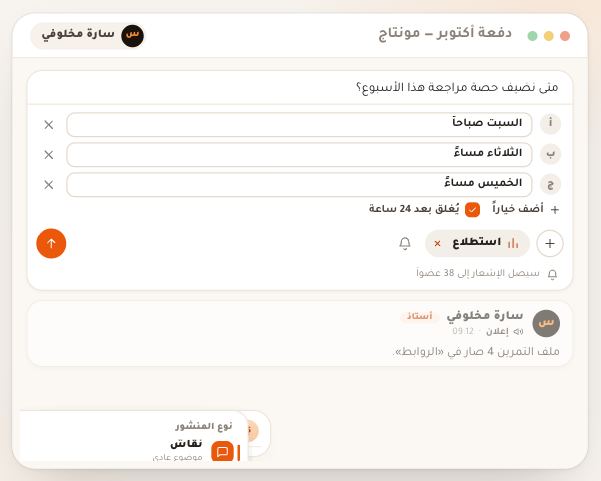
بعد الإنشاء
- اكتب أول منشورإعلان ترحيب في «الموجز» يعطي المساحة حياتها من اليوم الأول.
- أضف الأعضاء أو انتظرهم«أضف طلاباً» في «الأعضاء»، أو طلبات الانضمام إن اخترت «بموافقتك».
- اضبط طرق الدفعللمساحة المدفوعة: «طرق الدفع لهذا العرض» في «الإعدادات».
- أكمل الإعداداتقاعدة ثانية، «إشعارات الأعضاء»، والأرشفة حين تنتهي المساحة.
أسئلة شائعة
هل أستطيع تغيير الشكل أو السعر بعد الإنشاء؟
نعم. الشكل ليس صفة محفوظة، بل قيم أولية. الاسم واللون والسعر والدورية والانضمام والقواعد والدورات كلها تتغيّر من تبويب «الإعدادات». ومن دفع يحتفظ بتاريخ انتهائه مهما غيّرت السعر.
لماذا لا أجد «بموافقتك» في مساحة مدفوعة؟
لأن الدفع هو الباب: وصل CCP أو بريدي موب تراجعه أنت في «الوارد»، والدفع بالذهبية وCIB يُفعَّل تلقائياً. موافقة ثانية بعد الدفع لا معنى لها، فلا يعرضها النموذج.
ماذا تعني «كل الطلاب» بالضبط؟
كل طالب له الآن وصول ساري إلى إحدى دوراتك، أو اشتراك في إحدى مساحاتك المدفوعة. الطالب المسجّل في المدرسة دون أي دورة لا يرى مساحة «كل الطلاب».
كيف أبيع باقة لطلاب أختارهم أنا؟
اختر «باقة كاملة»، أو «بدعوة فقط — أنت تضيف الأعضاء» مع سعر. تضيف الطلاب من تبويب «الأعضاء» فيبدأ كل منهم بفترة واحدة، ثم يجدّد بالدفع من داخل المساحة. من ليس عضواً لا يرى المساحة ولا زرّ دفع.
هل يرى الطلاب المساحة لحظة إنشائها؟
نعم، لا مسودة: يراها فوراً كل من تنطبق عليه قاعدتها. إن أردت أن تجهّزها أولاً فأنشئها «بدعوة فقط — أنت تضيف الأعضاء»، ثم أضف القاعدة واجعل الانضمام «فوري» من «الإعدادات» حين تكون جاهزة.
هل أحتاج مساحة للإعلانات العامة؟
لا. «الفضاء العام» موجود لكل مدرسة، ويقرؤه كل طالب له وصول إلى إحدى دوراتك. المساحات لما يخصّ جمهوراً محدّداً: مشترو دورة، فوج، أو مشتركون يدفعون.
هل يمكن لمساحة مجانية أن تفتح دورة مدفوعة؟
النافذة لا تعرض الدورات للمساحة المجانية. من «الإعدادات» يمكن ذلك، مع تنبيه صريح: «هذه المساحة مجانية: ستُفتح هذه الدورات مجاناً لكل من يدخلها.» استعمله عن قصد فقط.