
كيف تنشئ دورة في دراسة+
ثلاث محطات قصيرة وتكون دورتك جاهزة لأوّل درس، أياً كان ما تعلّمه: رياضيات أو تصوير أو برمجة أو حِرف أو لياقة. هنا كل خانة مشروحة، وما يحدث بعد «أنشئ الدورة».
- نحو 3 دقائق
- 6 خطوات
من يستطيع: يحتاج صلاحية إنشاء الدورات في دورك داخل مساحة العمل.
 دع نقطة تشرح لك
ستتعلّم في 6 خطوات
- 1افتح «الدورات» واضغط «دورة جديدة»؛ تفتح صفحة الإنشاء بملء الشاشة.
- 2في «ما الذي تعلّمه؟» اكتب «اسم الدورة»، وسطر «ماذا سيستطيع طالبك بعدها؟» إن أردت؛ أو اختر «دع نقطة تبنيها».
- 3تحت الاسم سطر واحد للمجال والمستوى، من إجاباتك عند إنشاء أكاديميتك أو من اسم الدورة؛ و«غيّر» إن لم يناسبك.
- 4في «كيف تقدّمها، وبكم؟» اختر «طريقة التقديم»، و«أين؟» للحضوري والهجين، ثم «السعر»، وتحته كيف سيدفع طلابك.
قبل أن تبدأ
- صلاحية إنشاء الدورات في دورك؛ بدونها لا يظهر زر «دورة جديدة».
- اسم للدورة: هو الخانة الوحيدة المطلوبة، حرفان على الأقلّ.
- جملة واحدة عمّا سيستطيع طالبك فعله بعد الدورة: تصوير منتجاته بهاتفه، أو كتابة أوّل موقع له، أو حياكة قطعة بنفسه، أو الحديث أمام جمهور بثقة.
- لا تحتاج صورة غلاف الآن: تبدأ الدورة بغلاف تلقائي بلون مجالها، وتغيّره من «الإعدادات والتسعير» متى شئت.
- فكرة عن السعر وطريقة الدفع التي تناسب طلابك؛ وتحت السعر سطر يقول بأيّ وسيلة سيدفعون.
- الخطوة 1 من 6
افتح صفحة الدورات
من لوحة «الأكاديمية» بجانب العمود افتح «الدورات». تجد هنا كل دوراتك مع حالتها وعدد طلابها وسعرها. اضغط «دورة جديدة» (أو «+» في رأس اللوحة ثم «دورة جديدة»، من أي صفحة في الأكاديمية) فتفتح صفحة الإنشاء بملء الشاشة وتغطّي لوحة التحكّم كلها: في أعلاها شريط واحد فيه زرّ الإغلاق واسمها «دورة جديدة»، وثلاث محطات تريك أين أنت، وحالة الحفظ. وبجانب «دورة جديدة» زرّ «دع نقطة تبنيها» يفتح الصفحة نفسها ونقطة جاهزة لتبنيها معك.
ستجد على الشاشةالدوراتدورة جديدةدع نقطة تبنيهانصيحةعلى الهاتف يفتح «+» في الشريط السفلي «دورة جديدة». وفي أكاديمية بلا دورات تختار بين بطاقتين: «دع نقطة تبنيها» و«أبنيها بنفسي». وللخروج من صفحة الإنشاء اضغط زرّ الإغلاق «أغلق — مسودتك محفوظة».
- الخطوة 2 من 6
ما الذي تعلّمه؟
في أعلى المحطة الأولى اختيار واحد: «أبنيها بنفسي» أو «دع نقطة تبنيها». بنفسك: اكتب «اسم الدورة»، اسماً يفهمه طالبك من أوّل نظرة، مثل «رياضيات 3 ثانوي — الدوال» أو «بايثون للمبتدئين» أو «الخياطة خطوة بخطوة» أو «إعلانات تيك توك التي تبيع». ثم، إن أردت، أجب عن «ماذا سيستطيع طالبك بعدها؟» في سطر واحد يظهر تحت اسم الدورة. وفي الجانب الملوّن تتشكّل بطاقة دورتك «كما يراها طالبك» مع كل حرف تكتبه، بغلافها التلقائي. ثم اضغط «التالي: التقديم والسعر».
ستجد على الشاشةأبنيها بنفسيدع نقطة تبنيهاما الذي تعلّمه؟اسم الدورةماذا سيستطيع طالبك بعدها؟اختياريكما يراها طالبكالتالي: التقديم والسعرنصيحةمع «دع نقطة تبنيها» تصف دورتك في جملة تحت «ماذا تريد أن تعلّم، ولمن؟»، وتعدّل الجملة التي تحتها — «حوالي 3 محاور في كل منها 3 دروس…» — ثم «ابنِها»: تكتب نقطة الاسم والسطر والمحاور والدروس في الصفحة نفسها، فتراجعها وتضغط «أنشئ الدورة». وإن تعذّر البناء فـ«أكمل بنفسي» يعيدك إلى المحطات وفكرتك في خانة الاسم.
انتبه«التالي» لا يتقدّم قبل أن يكون الاسم حرفين على الأقلّ، وتظهر الرسالة «اكتب حرفين على الأقلّ» تحت الحقل.
- الخطوة 3 من 6
المجال والمستوى: سطر واحد
تحت الاسم سطر واحد يقول المجال والموضوع والمستوى، مثل «المجال: تعليم مدرسي · رياضيات · المستوى: التعليم الثانوي». في أوّل دورة لك في أكاديميتك يُملأ من إجاباتك عند إنشائها، ويقول ذلك تحته: «من إجاباتك عند إنشاء أكاديميتك»؛ وإلّا اقترحنا المجال من اسم دورتك: «اقترحناه من اسم دورتك». وإن لم يكن ما يُقترح قال «المجال والمستوى لم يُحدَّدا بعد» ومعه «حدّدهما». اضغط «غيّر» فيُفتح في مكانه: «المجال» من ثمانية (تعليم مدرسي، لغات، برمجة وتقنية، تصميم وتصوير، تسويق وأعمال، صحة ولياقة، فنون وحِرف، تنمية ذاتية)، ثم «الموضوع» من الشرائح أو «موضوع آخر»، و«المستوى»: مبتدئ، متوسط، متقدّم، كل المستويات، أو «مستوى آخر» — والمستويات الدراسية شرائح حين يكون المجال «تعليم مدرسي». ثم «تمّ».
ستجد على الشاشةمن إجاباتك عند إنشاء أكاديميتكاقترحناه من اسم دورتكالمجال والمستوى لم يُحدَّدا بعدحدّدهماغيّرالمجالمجال آخرالموضوعموضوع آخرالمستوىمستوى آخرتمّنصيحةإن لم تجد مجالك فاختر «مجال آخر» واكتب «اسم المجال»، مثل «الموسيقى» أو «السياقة»؛ و«العلامة واللون» يفتح له علامة ولوناً من قائمة جاهزة، يُرسم بهما غلاف دورتك. يُحفظ المجال، ويظهر لك جاهزًا بين الشرائح في دوراتك القادمة.
- الخطوة 4 من 6
التقديم والسعر
اختر «طريقة التقديم» من شريط فيه ثلاث طرق، وتحته سطر يشرح ما اخترته: «أونلاين» ودروسه كلها على المنصّة، أو «حضوري» تلتقون فيه في مكان والمنصّة للتسجيل والمتابعة، أو «هجين» حصص حضورية مع دروس على المنصّة. وللحضوري والهجين تظهر خانة «أين؟»: الولاية والمكان، وهي اختيارية ويراها طلابك مع طريقة التقديم. ثم «السعر»: «مجانية» لكل من يسجّل، أو «سعر واحد» بدفعة واحدة ووصول دائم، أو «أقساط» بمبلغ مقسّم على دفعات، أو «اشتراك» شهري أو سنوي أو لمدة معينة. الطرق الأربع شبكة من خانتين في خانتين، لكلّ منها سطره، وتحتها خاناتها بأسمائها، ثم «يظهر للطالب:» والسعر كما سيقرؤه. وفي آخر البطاقة سطر يقول كيف سيدفع طلابك، مثل «يدفع الطالب عبر: CCP / بريد الجزائر · بريدي موب»، ومعه «إدارة». ثم «التالي: المنهج».
ستجد على الشاشةكيف تقدّمها، وبكم؟طريقة التقديمأونلاينحضوريهجينأين؟الولايةالسعرمجانيةسعر واحدأقساطاشتراكيظهر للطالب:إدارةالتالي: المنهجنصيحةتبدأ الدورة على «سعر واحد» بـ2 500 دج. وإن بدّلت إلى «أقساط» صار المبلغ نفسه «المبلغ الكامل»، مع «عدد الأقساط» 3 و«كل كم يوماً؟» 30، وتحتها سطر يقسّمه، لـ9 000 دج مثلاً: «3 × 3 000 دج · كل 30 يوماً — القسط الأول عند التسجيل». كل طريقة تحفظ أرقامها إن جرّبت غيرها ثم عدت، ويمكنك تغيير الطريقة لاحقًا من «الإعدادات والتسعير».
انتبهإن قال السطر «لا وسيلة دفع جاهزة: لن يستطيع الطالب الدفع.» فاضبط وسيلة من «إدارة» قبل أن تنشر؛ وإن نسيت، يسألك «نشر الدورة» أولاً في نافذة «لا يستطيع طلابك الدفع بعد». وفي المدرسة تظهر «قوانين المدرسة للسعر» قبل أن تكتب سعراً، مثل «السعر بين … و…» أو «السعر الذي تكتبه اقتراح يقرّه المدير عند المراجعة.».
- الخطوة 5 من 6
منهجك
في المحطة الأخيرة خياران. «خطّة مقترحة»: تكتب نقطة 3 محاور في كل منها 3 دروس من اسم دورتك. وأثناء كتابتها يقول الزرّ «تُكتب الخطّة…» ولا يُضغط، فلا تُنشأ دورة بلا خطّتها، ومعه «أنشئها فارغة دون انتظار الخطّة» إن لم ترد الانتظار. حين تصل تعدّل العناوين في مكانها، وتضيف وتحذف، وتحرّك المحاور بالأسهم، أو «اقترح غيرها»، ثم «أنشئ الدورة بهذه الخطّة» ومعه عدد المحاور والدروس. أو «ابدأ فارغة»: محور أوّل فيه درس واحد، تسمّيه في «عنوان أوّل درس» إن شئت، ثم «أنشئ الدورة». وفي «كما يراها طالبك» بطاقة دورتك وتحتها ما سيحدث بعد الإنشاء؛ وعلى الشاشات الضيقة تفتحها بزر «معاينة».
ستجد على الشاشةمنهجكخطّة مقترحةابدأ فارغةتُكتب الخطّة…أنشئها فارغة دون انتظار الخطّةاقترح غيرهاأضف محوراًأنشئ الدورة بهذه الخطّةعنوان أوّل درسأنشئ الدورةمعاينةنصيحةدروس الخطّة تُنشأ مسودات لا يراها طالبك حتى تكتبها وتنشرها. وإن أردت أن يرى عناوينها من الآن فعلّم «اعرض عناوينها لطلابك بعلامة «قريباً»».
انتبه«خطّة مقترحة» محدودة بـ10 اقتراحات في اليوم لكل مساحة العمل، وما فشل منها لا يُحتسب، ويظهر لك «اقتراحات اليوم المتبقية». ولا يُحفظ شيء في حسابك قبل «أنشئ الدورة»: مسودتك على جهازك فقط.
- الخطوة 6 من 6
بعد الإنشاء: أوّل درس
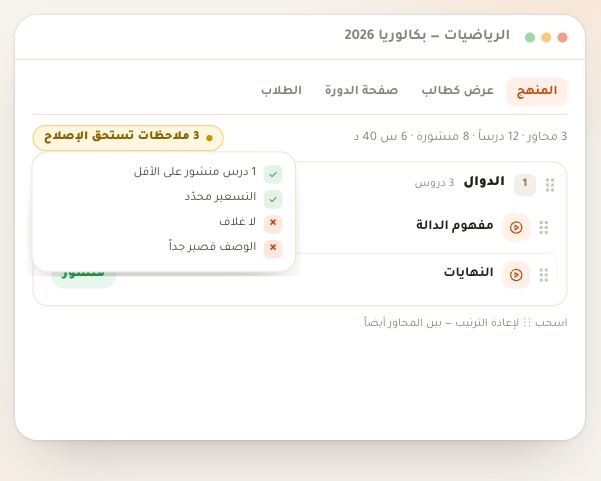
تنتقل مباشرة إلى صفحة دورتك، وقد أُنشئت لها صفحة تعريفية تلقائيًا. في رأسها شارة «مسودة» وزرّ «نشر الدورة»، وفي تبويب «المنهج»، فوق محاورك، بطاقة واحدة: «أُنشئت «التصوير بالهاتف من الصفر»» و«مسودة لا يراها أحد حتى تنشرها. الخطوة التالية: اكتب أوّل درس.»، ومعها زرّ برتقالي واحد يفتح أوّل درس في المحرّر باسمه، مثل «اكتب «ضوء النافذة»». وإن بدأت فارغة فمنهجك «المحور الأول» وفيه «الدرس الأول» (أو العنوان الذي كتبته)، والزرّ «اكتب «الدرس الأول»». اكتب الدرس — يكفي فيديو واحد أو فقرة واحدة — وانشره: تقول لوحة النشر في المحرّر «الدرس جاهز. انشر الدورة ليراه طلابك.» ومعها «انشر الدورة» تنشرها من مكانك. أو عُد إلى صفحة الدورة فتقول البطاقة «دورتك جاهزة للنشر.» ويصير «نشر الدورة» هو الزرّ البرتقالي؛ اضغطه ليُفتح التسجيل، فيصير الزرّ «منشورة».
ستجد على الشاشةمسودةنشر الدورةالمنهجاكتب «…»المحور الأولالدرس الأولالدرس جاهز. انشر الدورة ليراه طلابك.انشر الدورةدورتك جاهزة للنشر.منشورةنصيحة«منشور تسويقي» و«مهمة مرتبطة» فوق المنهج تنتظران أوّل درس منشور: دورة لا يفتحها أحد بعد لا شيء فيها يُعلَن عنه. وإن كتبت أكثر من درس قبل أن تنشر أيّاً منها، تقترح البطاقة لاحقاً «انشر الدروس الجاهزة» فتنشر الجاهز منها معاً.
انتبهإن لم تُكتب الخطّة التي اخترتها تقول البطاقة «لم تُكتب الخطّة التي اخترتها (3 محاور، 9 دروس).» ومعها «أعد المحاولة»: تُكتب من النسخة المحفوظة على جهازك. وعلى جهاز آخر ابدأ منهجك من «أضف محوراً».
ما بعد الإنشاء
- بناء المنهجمحاور ودروس ترتّبها بالسحب أو بالأسهم في «المنهج».
- كتابة الدروسنص وفيديو وصور ومعادلات وأسئلة في محرر واحد.
- الأوراق والاختباراتأوراق بأسئلتك من تبويب «الأوراق»، مع التصحيح والنتائج.
- فتح التسجيلاضغط «نشر الدورة» عندما تكون جاهزًا لاستقبال طلابك.
أسئلة شائعة
لا يظهر زر «دورة جديدة»، لماذا؟
إنشاء الدورات يحتاج صلاحية إنشاء الدورات في دورك داخل مساحة العمل، ولا يظهر الزر لمن لا يملكها. ومن فتح صفحة الإنشاء مباشرة رأى «ليست لديك صلاحية إنشاء الدورات». اطلبها من صاحب المساحة أو ممن يدير الأدوار.
ضغطت «التالي» ولم يحدث شيء، لماذا؟
«اسم الدورة» يحتاج حرفين على الأقلّ، وتظهر الرسالة «اكتب حرفين على الأقلّ» تحت الحقل. بقية الخانات في المحطات الثلاث اختيارية.
هل يضيع ما كتبته إن أغلقت الصفحة؟
لا. لا يُحفظ شيء في حسابك قبل «أنشئ الدورة»، لكن إجاباتك تُحفظ على جهازك بعد كل تغيير ما دام للدورة اسم، ويقول الشريط «محفوظة على جهازك». حين تعود إلى «دورة جديدة» تُفتح مسودتك في المحطة التي تركتها، وفوقها «أكملنا من حيث توقفت: «…»» ومعه «ابدأ دورة أخرى». المسودة لك وحدك، في مساحة العمل هذه وعلى هذا الجهاز: لا يراها من يشاركك الجهاز، ولا تظهر في مساحة أخرى.
لا أجد مجالي بين المجالات، ماذا أفعل؟
اضغط «غيّر» تحت الاسم، ثم «مجال آخر»، واكتب اسم مجالك، مثل «الموسيقى» أو «السياقة» أو «الصيدلة»، و«العلامة واللون» يعطيه علامة ولونًا. يُرسم بهما غلاف دورتك، ويُحفظ المجال فيظهر لك جاهزًا بين الشرائح عند إنشاء دوراتك القادمة.
ما «دع نقطة تبنيها»، وكم محوراً تكتب؟
تصف دورتك في جملة، فتبني نقطة في الصفحة نفسها الاسم والسطر والمجال والمحاور والدروس. الحجم في الجملة تحت وصفك: «حوالي 3 محاور في كل منها 3 دروس»، من 2 إلى 4، ومعه المستوى وطريقة التقديم والسعر (تقترحه نقطة، أو مجانية، أو مبلغ تختاره؛ والسعر المقترح يبقى في حدود المنصّة). تراجع كل شيء تحت «دورتك جاهزة» ثم «أنشئ الدورة»؛ و«عدّل الإعدادات» يعيدك إلى المحطات، وإن تعذّر البناء فـ«أكمل بنفسي» يضع فكرتك في خانة الاسم.
كم مرة أستطيع طلب «خطّة مقترحة»، وماذا تُنشئ؟
10 اقتراحات في اليوم لكل مساحة العمل، ولا يُحتسب الاقتراح الذي يفشل، ويظهر لك «اقتراحات اليوم المتبقية». تقترح نقطة 3 محاور في كل منها 3 دروس من اسم دورتك، فتعدّلها قبل الإنشاء. وعند الإنشاء تُكتب المحاور والدروس مع الدورة، والدروس مسودات لا يراها طالبك، ولا تحمل علامة «قريباً» إلا إن علّمتها.
ماذا لو انقطعت الشبكة عند «أنشئ الدورة»؟
تظهر رسالة «انقطع الاتصال قبل أن يصل الردّ. أعد المحاولة: إن كانت الدورة قد أُنشئت فستُفتح هي، ولن تتكرّر.»، ويعود الزر كما كان. لكل مسودة معرّف واحد، فإعادة المحاولة لا تُنشئ دورة ثانية أبداً.
هل تظهر الدورة للطلاب فور إنشائها؟
لا. تُحفظ الدورة مسودة، والتسجيل مغلق، وتُنشأ لها صفحة تعريفية تعدّلها من تبويب «صفحة الدورة». يُفتح التسجيل حين تضغط «نشر الدورة»؛ وإن لم يكن فيها درس منشور تسألك نافذة «قبل النشر» أولاً.
هل أستطيع تغيير ما اخترته بعد الإنشاء؟
نعم. الاسم والموضوع والمستوى والوصف وطريقة التقديم والسعر والغلاف كلها تُعدَّل من تبويب «الإعدادات والتسعير» في صفحة الدورة.
أين أختار غلاف الدورة؟
ليس عند الإنشاء: تبدأ الدورة بغلاف تلقائي بلون مجالها وعلامته، تراه في «كما يراها طالبك». وتغيّره بعد الإنشاء من «الإعدادات والتسعير» ← «الغلاف»: صورة من جهازك (JPG أو PNG أو WebP حتى 15 ميغابايت، ونسبة 2:1 مُوصى بها)، أو درجة أخرى للغلاف التلقائي.
لا أرى «السعر» في المحطة الثانية، لماذا؟
يضع السعرَ من يملك صلاحية «نشر الدورات وتسعيرها». بدونها تصير المحطة «كيف تقدّمها؟»، وتبدأ الدورة مسودة بلا سعر، ويحدّده من ينشرها قبل نشرها.
هل المنصّة للتعليم المدرسي فقط؟
لا. تسعة مجالات بينها التصوير والبرمجة واللغات والتسويق واللياقة والحِرف، والموضوع والمستوى نصّان حرّان. المستويات الدراسية تظهر فقط حين يكون المجال «تعليم مدرسي».
هل يمكن إنشاء دورة مجانية؟
نعم. اختر «مجانية» في «السعر»، فتكون متاحة لكل من يسجل.