
كيف تسجّل طلاب دورتك وتنظّمهم في أفواج
كل دورة لها قائمة طلابها وأفواجها. هنا تسجّل طالباً واحداً أو قسماً كاملاً، تولّد أكواداً لمن لا حساب له، تقسّمهم أفواجاً بمواعيد انطلاق، وتوقف وصول من تريد. كل زر في التبويبين مشروح، بأمثلة من دورة حقيقية.
- نحو 8 دقائق
- 6 خطوات
من يستطيع: يحتاج صلاحية «التسجيلات والأفواج» في دورك؛ وتوليد الأكواد يحتاج أيضاً صلاحية «أكواد التفعيل».
 دع نقطة تشرح لك
ستتعلّم في 6 خطوات
- 1افتح دورتك ثم تبويب «الطلاب»: كل مسجّل بفوجه وحالته وتاريخ تسجيله.
- 2سجّل طالباً له حساب ببريده من «أضف طالباً»، واختر فوجه إن شئت.
- 3لقائمة طلاب لهم حسابات: «إضافة جماعية» ثم «ربط حسابات موجودة»، حتى 500 بريد في المرة.
- 4لطلاب بلا حسابات: ولّد «أكواد تفعيل» واطبعها؛ كل طالب يمسح رمز بطاقته ويفعّل الدورة بنفسه.
قبل أن تبدأ
- دورة منشأة. التسجيل اليدوي لا يحتاج سعراً ولا وسيلة دفع.
- صلاحية «التسجيلات والأفواج»، و«أكواد التفعيل» إن أردت توليد أكواد.
- بريد حساب كل طالب سجّل من قبل، أو عدد الطلاب الذين لا حساب لهم بعد.
- إن كان عندك أكثر من قسم: أسماء الأفواج ومواعيد انطلاقها.
- الخطوة 1 من 6
تبويب «الطلاب» في لمحة
افتح الدورة من «الدورات» ثم تبويب «الطلاب» (على الحاسوب تصير اللوحة بجانب العمود تبويبات الدورة، واسم الدورة في مسار «أنت هنا» ينقلك إلى «الطلاب» في دورة أخرى مباشرة). في أعلى التبويب بحث «ابحث بالاسم أو الهاتف…» (يبحث في البريد أيضاً)، وعدد المسجّلين، وزرّا «إضافة جماعية» و«أضف طالباً». كل سطر طالب: اسمه، هاتفه أو بريده، قائمة «الفوج» تغيّر فوجه فوراً (أو «بدون فوج»)، حالته («نشط»، «موقوف»، «منتهٍ»، «معلق»)، وتاريخ تسجيله. هذا التبويب للتسجيل والتنظيم؛ أما التقدّم والامتحانات والمدفوع فتجدها لكل طالب في صفحة «الطلاب» العامة.
ستجد على الشاشةالطلابابحث بالاسم أو الهاتف…الفوجبدون فوجنشطموقوفمنتهٍمعلقنصيحةمثال: اكتب «أمينة» في البحث لتجد أمينة بن علي، ثم انقلها إلى «الفوج ب — صباح الجمعة» من القائمة في سطرها.
- الخطوة 2 من 6
تسجيل طالب واحد ببريده
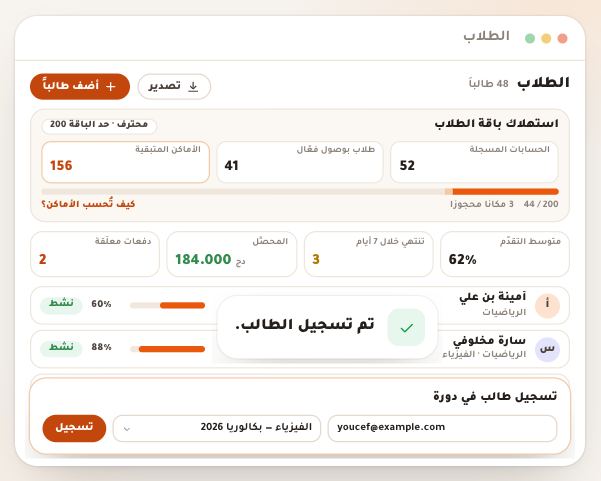
اضغط «أضف طالباً» واكتب بريد حساب الطالب، واختر فوجه إن كانت للدورة أفواج، ثم «تسجيل». تظهر النتيجة تحت الحقل: «تم تسجيل الطالب في الدورة.» أو «هذا الطالب مسجل في الدورة بالفعل.». التسجيل بالبريد يربط حساب طالب سجّل في أكاديميتك أو اشترى منها، ولا يُنشئ حساباً: إن ظهر «صاحب هذا البريد لم يسجّل في أكاديميتك بعد — اطلب منه أن يسجّل في موقع أكاديميتك ثم أضِفه، أو أرسل له كود تفعيل.» فاطلب منه التسجيل على عنوان أكاديميتك بالاسم والبريد وكلمة السر، ثم أعد المحاولة؛ أو أعطه كود تفعيل يفعّل به الدورة بنفسه. ولا يضيف البريد حساباً لم يسجّل عندك قط، حمايةً لخصوصية الناس.
ستجد على الشاشةأضف طالباًالفوجبدون فوجتسجيلإلغاءنصيحةالطالب الذي سجّلته يصير طالباً في مدرستك تلقائياً، ويجد الدورة في بوابته عند دخوله.
انتبهكل طالب بوصول فعّال يأخذ مكاناً من باقتك. إن ظهر «لا توجد أماكن كافية في الباقة…» فراجع الطلاب الفعّالين أو اطلب زيادة الحد.
- الخطوة 3 من 6
قسم كامل دفعة واحدة
اضغط «إضافة جماعية» فتفتح لوحة «إضافة دفعة طلاب»، واختر «ربط حسابات موجودة». الصق البريد كما هو: سطر لكل طالب، أو مفصولاً بفواصل، أو محتوى ملف CSV، أو أضف ملفاً من «اختر ملف CSV». تستخرج اللوحة العناوين وتحذف المكرّر وتعدّها، فاختر الفوج واضغط «سجّل {العدد}»، حتى 500 عنوان في المرة. تصلك حصيلة لكل عنوان: «سُجّل»، «مسجّل مسبقاً»، «لم يسجّل عندك»، «بريد غير صالح»، ويمكنك حفظها بـ«نزّل التقرير CSV».
ستجد على الشاشةإضافة جماعيةإضافة دفعة طلابربط حسابات موجودةاختر ملف CSVسجّل 40نزّل التقرير CSVاستخدم أكواد التفعيلنصيحةمثال: قائمة قسم من 40 بريداً: سُجّل 28، ومسجّل مسبقاً 1، ولم يسجّل عندك 11. لهؤلاء الأحد عشر، الرابط «استخدم أكواد التفعيل» ينقلك إلى الأكواد مباشرة.
انتبهالربط بالبريد لا يضيف إلا من سجّل في أكاديميتك: من لم يسجّل عندك يبقى خارج الدورة حتى يسجّل في موقعك أو يفعّل كوداً.
- الخطوة 4 من 6
أكواد تفعيل لطلاب بلا حسابات
في اللوحة نفسها اختر «أكواد تفعيل»: كود لكل طالب يفتح هذه الدورة، بلا بريد منك ولا دفع إلكتروني. اضغط «أنشئ دفعة للطباعة» فتُفتح نافذة «دفعة للطباعة» والدورة مختارة فيها: حدّد «العدد» (20 افتراضياً، حتى 500)، و«سعر الكود (دج)» (يُقترح سعر الدورة، و0 لبطاقات مجانية)، و«مدة الوصول بالبطاقة» إن كانت الدورة باشتراك، و«اسم الدفعة» إن شئت. اضغط «توليد 40 كوداً» فتنتقل إلى صفحة الدفعة لتطبع البطاقات من «طباعة البطاقات»، أو ترسل كل كود من سطره بـ«أرسل على واتساب». على كلّ بطاقة رمز QR يفتح على هاتف الطالب «فعّل بطاقتك» في أكاديميتك والكود مكتوب فيه، فيضغط «فعّل البطاقة» — ولو كان طالباً عندك من قبل. ومن لا حساب له يصل أوّلاً إلى «أنشئ حسابك لتفعّل بطاقتك» وفوقها بطاقته «•••• •••• H4TP»: «كود بطاقتك محفوظ على هذا الجهاز — تُفعَّل وحدها فور تأكيد حسابك.»؛ فإن عاد في المتصفّح نفسه عاد إلى الكود نفسه وفُعّلت البطاقة وحدها؛ وإن أكّد بريده في متصفّح آخر قالت له الصفحة «امسح البطاقة مرة أخرى أو اكتب الكود». وحين تُفتح يقرأ «فُتحت «الرياضيات — بكالوريا 2026»» ومدة وصوله، وزرّاً واحداً «ابدأ الدرس الأول»؛ ويصلك جرس «… فعّل بطاقته لـ«الرياضيات — بكالوريا 2026»».
ستجد على الشاشةأكواد تفعيلأنشئ دفعة للطباعةدفعة للطباعةالعددسعر الكود (دج)مدة الوصول بالبطاقةاسم الدفعةتوليد 40 كوداًطباعة البطاقاتأرسل على واتسابفعّل بطاقتكفعّل البطاقةأنشئ حسابك لتفعّل بطاقتكابدأ الدرس الأولنصيحةسعر الكود مطلوب، فتدخل تفعيلات الدفعة الحسابات ولا تعطّل إقفال الشهر. ودفعة قديمة بلا سعر تسعّرها من «سعّرها» في «المبيعات» ← «البطاقات». وتجد الدفعة بعدها في «البطاقات» تحت «الدفعات المطبوعة»، ولكل كود متاح فيها زرّ ينسخه. ولطالب واحد يدفع لك على واتساب، «بيع بطاقة» في «البطاقات» (أو في رأس «الوارد») أسرع: بطاقة واحدة تصله برسالة فيها الكود والرابط.
انتبهتوليد الأكواد يحتاج صلاحية «أكواد التفعيل»، وهي غير مفعّلة لدور الأستاذ افتراضياً. وإن كانت الدورة منشورة ولا درس منشوراً فيها بعد، تنبّهك نافذة الدفعة: «لا درس منشوراً في هذه الدورة بعد: من يفعّل بطاقته يدخل دورة فارغة. انشر درساً واحداً على الأقل قبل أن توزّع البطاقات.» مع «افتح المنهج». وما دامت أكاديميتك قيد التجهيز أو مجمّدة تقول النافذة ذلك أولاً، فلا تُباع البطاقات حتى تُفتح.
- الخطوة 5 من 6
الأفواج: أقسام بمواعيدها
في تبويب «الأفواج» اضغط «فوج جديد»: «اسم الفوج» مثل «الفوج أ — مساء السبت»، «السعة» (30 افتراضياً، حتى 1000، وفارغة بلا حد)، و«تاريخ الانطلاق»، ثم «إنشاء». بطاقة الفوج تعرض «ينطلق في…» و«الطلاب المسجلون» من السعة. تاريخ الانطلاق تُحسب منه قاعدة الفتح «من انطلاق الفوج» في المنهج، والفوج جمهور تختاره في «إشعارات الطلاب» وفي فضاءات «المجتمع». لنقل عدة طلاب معاً: حدّدهم في تبويب «الطلاب» ثم «انقل إلى فوج…».
ستجد على الشاشةفوج جديداسم الفوجالسعةتاريخ الانطلاقإنشاءتعديلحذف الفوجتحديد الظاهر (5)انقل إلى فوج…نصيحةالسعة إرشاد لك لا قفل: يظهر امتلاء الفوج في بطاقته، لكنها لا تمنع تسجيلاً ولا تُنشئ قائمة انتظار.
انتبه«حذف الفوج» لا يعمل على فوج فيه طلاب: انقلهم أولاً من تبويب «الطلاب».
- الخطوة 6 من 6
الحالة: الإيقاف وإلغاء التسجيل
«نشط» يصل إلى الدورة. «موقوف» أوقفته أنت فلا يفتحها حتى تعيده. «منتهٍ» انتهت مدة وصوله، كاشتراك لم يُجدَّد. «معلق» تسجيل لم يصبح نشطاً بعد. انقر على «نشط» أو «موقوف» للتبديل بينهما، ويبقى تقدّم الطالب محفوظاً. «منتهٍ» و«معلق» لا يتبدّلان بالنقر. «إلغاء التسجيل» (أيقونة السلة في آخر السطر) يُخرج الطالب من الدورة بعد أن تؤكّد. إن تعذّر أي تغيير عاد السطر كما كان مع رسالة.
ستجد على الشاشةنشطموقوفمنتهٍمعلقإلغاء التسجيلنصيحةلطالب لم يدفع قسطه أو تأخّر: «موقوف» أفضل من الإلغاء، تعيده بنقرة ويجد تقدّمه كما تركه.
انتبهإلغاء التسجيل يمحو تقدّم الطالب في هذه الدورة وملاحظاته فيها نهائياً. إن كنت ستعيده لاحقاً فأوقفه بدل ذلك.
ما بعد تسجيل طلابك
- تابع تقدّمهمصفحة «الطلاب» العامة: التقدّم والامتحانات والمدفوع لكل طالب، مع فلتر الفوج.
- سعّر أكوادكمن «البطاقات» تعطي كل دفعة سعرها وتتابع تفعيلاتها.
- راسل فوجاً«إشعارات الطلاب» تصل إلى الجميع أو دورة أو فوج بعينه.
- افتح فضاءً للفوجفضاء في «المجتمع» جمهوره فوج واحد، لأسئلة القسم ونقاشه.
أسئلة شائعة
كيف أضيف طالباً لا يملك حساباً؟
التسجيل بالبريد لا يُنشئ حسابات. إما أن يسجّل الطالب على عنوان مدرستك ثم تضيفه ببريده، وإما أن تولّد له كود تفعيل من «إضافة جماعية» ← «أكواد تفعيل»: يمسح رمز البطاقة فيُنشئ حسابه، وتُفعَّل البطاقة وحدها حين يعود. ومن له حساب يكتب الكود في «فعّل بطاقتك» أو «لديك كود؟» من منصتك.
مسح طالب البطاقة قبل أن يُنشئ حسابه، هل يضيع الكود؟
لا. يبقى الكود على هاتفه نصف ساعة وهو يُنشئ حسابه، ولا يمرّ في رسالة التأكيد التي تصل بريده. إن فتح رابط التأكيد في المتصفّح نفسه عاد إلى «فعّل بطاقتك» وفُعّلت البطاقة وحدها مرّة واحدة؛ وإن فتحه في متصفّح آخر أو بعد نصف ساعة قالت له الصفحة «امسح البطاقة مرة أخرى أو اكتب الكود». وتحت البطاقة في «فعّل بطاقتك» يقرأ «ستُفعَّل على حساب …» مع «ليس أنت؟ بدّل الحساب»، فلا تذهب البطاقة إلى حساب آخر على هاتف العائلة.
هل أستطيع استيراد ملف Excel؟
احفظه بصيغة CSV واختره من «اختر ملف CSV»، أو انسخ عمود البريد والصقه. تلتقط اللوحة كل عنوان بريد في النص، حتى 500 في المرة.
ما الفرق بين «موقوف» و«إلغاء التسجيل»؟
الموقوف يبقى في القائمة بتقدّمه ولا يفتح الدورة حتى تعيده بنقرة. إلغاء التسجيل يُخرجه من الدورة ويمحو تقدّمه فيها نهائياً.
هل تمنع سعة الفوج تسجيل طالب إضافي؟
لا. السعة إرشادية: تُظهر امتلاء الفوج في بطاقته، ولا تمنع تسجيلاً ولا تُنشئ قائمة انتظار.
لماذا لا أستطيع حذف فوج؟
لأن فيه طلاباً. حدّدهم في تبويب «الطلاب» وانقلهم بـ«انقل إلى فوج…» إلى فوج آخر أو «بدون فوج»، ثم احذفه.
أين أرى تقدّم طالب في الدورة؟
في صفحة «الطلاب» العامة من لوحة «الأكاديمية»: افتح الطالب لترى تقدّمه في كل دورة وامتحاناته ومدفوعاته.
لماذا ظهرت رسالة «لا توجد أماكن كافية في الباقة»؟
كل طالب بوصول فعّال يأخذ مكاناً من باقة مدرستك. أوقف من لم يعد يدرس، أو اضغط «الباقة» في بطاقة «الأماكن» بصفحة «الطلاب» العامة لزيادة الحد.