
صفحة الدفع: الوصل، وبطاقة التفعيل بالتوصيل
كلّ واجهة تبيع دورة واحدة بسعرها تقود زرّها إلى صفحة الدفع نفسها، في كلّ المساحات: صفحة واحدة تتغيّر بطاقتها مع كلّ مرحلة. يحوّل المشتري إلى حسابك البريدي ويرفق صورة الوصل، أو يدفع بالبطاقة الذهبية، أو يطلب بطاقة تفعيل تصله مع شركة التوصيل ويدفع عند الاستلام. هذا ما يراه خطوة خطوة — مثلاً متعلّم يشتري دورة «أساسيات المونتاج على الهاتف» — وما تفعله أنت في كلّ خطوة.
- نحو 5 دقائق
- 7 خطوات
من يستطيع: يرى صفحة الدفع كلّ زائر. وقبول الوصولات يحتاج صلاحية «اعتماد المدفوعات»، وتحديث حالة الشحنة صلاحية تجهيز الطلبيات.
ستتعلّم في 7 خطوات
- 1العنوان اسم الدورة وتحته سطر واحد: السعر والوصول والدروس المنشورة؛ ثمّ «مدة الوصول» إن كانت للدورة صيغ، و«طريقة الدفع»: CCP، بريدي موب، الذهبية، «لديّ بطاقة تفعيل»، أو «طلب بطاقة بالتوصيل».
- 2الزائر يضغط «أنشئ حسابك وتابع» أو «لديّ حساب: دخول»، ثمّ يعود إلى الدورة والاختيار نفسيهما؛ ومن دخل يرى «باسم: …» و«لست أنت؟ بدّل الحساب». وفي الدورة المجانية «ابدأ الدورة مجاناً»: بعد إنشاء حسابه يُسجَّل وحده ويبدأ من الدرس الأول.
- 3«متابعة الدفع» تعرض «حوّل 4 500 دج إلى:» وصاحب الحساب ورقمه ومفتاحه والمبلغ بأزرار نسخ، ثمّ «أرفق صورة الوصل» و«إرسال الوصل للمراجعة» قبل «أرسل الوصل قبل …» (24 ساعة).
- 4«وصلك قيد المراجعة» بخطّ زمني حتى تقبله من «الوارد»؛ والمرفوض يعود بسببك أوّلاً ويُعاد إرساله لنفس الطلب دون دفع جديد.
عرض الكلّ
- 5بطاقة التفعيل بالتوصيل تُطلب دون حساب: الاسم واللقب والهاتف والولاية والبلدية والعنوان، والإجمالي عند الاستلام.
- 6بعد الطلب: «شكراً، وصلنا طلبك»، مفتاح الاسترجاع، «اسأل الأستاذ على واتساب»، وحالة الشحنة حتى «تم تسليم البطاقة».
- 7يُدخل المشتري كود البطاقة في «استلمت البطاقة؟ أدخل كودها» فتصير البطاقة «فُتحت «…»» مع «ابدأ الدرس الأول»؛ ودورة تُباع بالبطاقات وحدها تطلب الكود أوّلاً: «كود البطاقة» ثمّ «فعّل بطاقتك».
قبل أن تبدأ
- طرق الدفع مفعّلة في «طرق الدفع» (/dashboard/settings/payments)، وحسابك في «الحساب الذي يحوّل إليه الطلاب»: صاحب الحساب، رقم CCP ومفتاحه، أو RIP بريدي موب.
- لبطاقة التفعيل بالتوصيل: «رسوم توصيل البطاقة (دج)» مملوءة (0 للتوصيل المجاني)، وبطاقات تفعيل جاهزة للمدّة التي تبيعها.
- لزرّ «اسأل الأستاذ على واتساب»: «زر واتساب العائم» مفعّل برقمك في «موقع المؤسسة».
- هذه صفحة دفع الدورة، لا ورقة الطلب: تعمل في كلّ المساحات.
- الخطوة 1 من 7
المشتري يختار المدّة وطريقة الدفع
متعلّم يشتري «أساسيات المونتاج على الهاتف» يرى الدورة وسعرها في سطر، ثمّ يختار كيف يدفع، في صفحة واحدة.
- أيّ طرق؟CCP و«بريدي موب»، و«الذهبية / CIB — شارجيلي» تتأكّد آلياً، و«لديّ بطاقة تفعيل» و«طلب بطاقة بالتوصيل».
- مدة الوصولإن كانت للدورة صيغ اشتراك يختار أوّلاً من «مدة الوصول»: شهر واحد، 3 أشهر…، كلّ صيغة بسعرها.
- من أين تأتي؟ممّا فعّلته في «طرق الدفع»، وكلّ دورة تستطيع تضييقها. والموصى بها تحمل «موصى بها».
نصيحةالطرق التي تظهر هي ما فعّلته في «طرق الدفع». وعلى الهاتف يبقى المبلغ والزرّ في شريط أسفل الشاشة؛ وعلى الحاسوب ملخّص الطلب بجانب البطاقة. وعنوان الصفحة في لسان المتصفّح «التسجيل في «…» — …» باسم الدورة وأكاديميتك.
كلّ التفاصيل
زرّ الشراء في الواجهة يفتح صفحة الدفع: في أعلاها شعار أكاديميتك واسمها، وسهم «تفاصيل الدورة» يعيده إلى صفحة الدورة. ثمّ اسم الدورة عنواناً، وتحته سطر واحد مثل «4 500 دج · وصول دون تاريخ انتهاء · 12 درساً منشوراً» (وما دامت لا دروس منشورة: «الدروس تُنشر تباعاً»). إن كانت للدورة صيغ اشتراك يختار أوّلاً من «مدة الوصول» صيغة بسعرها. ثمّ «طريقة الدفع»: CCP («حوّل إلى الحساب البريدي وأرفق الوصل»)، «بريدي موب» («حوّل عبر التطبيق وأرفق الوصل»)، «الذهبية / CIB — شارجيلي» يتأكّد آلياً، «لديّ بطاقة تفعيل» لمن يملك كوداً، و«طلب بطاقة بالتوصيل» («تصلك بطاقة تفعيل وتدفع عند الاستلام»). الطريقة المختارة يحيط بها إطار برتقالي، والموصى بها تحمل «موصى بها». وتحت البطاقة «محتوى الدورة» و«قبل أن تسجّل» مطويّان، فيهما الدروس المنشورة وأسئلة تخصّ الطرق التي تقبلها فقط.
ستجد على الشاشةتفاصيل الدورةمدة الوصولطريقة الدفعبريدي موبالذهبية / CIB — شارجيليلديّ بطاقة تفعيلطلب بطاقة بالتوصيلموصى بهامحتوى الدورةقبل أن تسجّل - الخطوة 2 من 7
من يدفع: حساب في دقيقة، أو «باسم: …»
الدفع بوصل أو بالذهبية أو بكود يحتاج حساباً، فيُحفظ الطلب ويتابع المشتري حالته؛ والزرّ الملوّن يُنشئه ويكمل.
- للزائر«أنشئ حسابك وتابع» هو الزرّ الملوّن، وتحته «لديّ حساب: دخول» لمن له حساب.
- بعد الدخوليعود إلى الدورة والمدّة والطريقة نفسها، ويبقى مصدر الزيارة محفوظاً لتقاريرك. وفي الدورة المجانية يُسجَّل وحده ويبدأ من الدرس الأول.
- حساب آخر؟من دخل يرى «باسم:» وبريده، و«لست أنت؟ بدّل الحساب» يخرجه ثمّ يعيده إلى هنا بعد الدخول.
نصيحةطلب بطاقة التفعيل بالتوصيل وحده لا يحتاج حساباً عند الطلب.
كلّ التفاصيل
لا خطوة للحساب قبل الدفع: الزائر يختار مدّته وطريقته، ثمّ يجد مكان زرّ الدفع زرّاً واحداً ملوّناً «أنشئ حسابك وتابع»، وتحته «لديّ حساب:» «دخول». بعد الدخول يعود إلى الدورة نفسها بالمدّة والطريقة اللتين اختارهما، ويبقى مصدر الزيارة (الواجهة، الحملة) محفوظاً لتقاريرك. ومن دخل بحسابه يرى فوق الزرّ «باسم:» وبريده، و«لست أنت؟ بدّل الحساب» يخرجه ثمّ يعيده إلى صفحة الدفع نفسها بعد أن يدخل بالحساب الصحيح. وفي الدورة المجانية بطاقة واحدة «الدورة مجانية»: يقرأ الزائر «تنشئ حسابك، ثم تبدأ من الدرس الأول مباشرة. لا دفع ولا وصل.»، وزرّاً واحداً «ابدأ الدورة مجاناً» وتحته «لديّ حساب: دخول». صفحة إنشاء الحساب تقول له «أنشئ حسابك لتبدأ «…»» و«الدورة مجانية. دقيقة واحدة، ثم تبدأ من الدرس الأول.»؛ وحين يعود من إنشاء حسابه أو من الدخول — ولو فتح رابط تأكيد البريد في متصفّح آخر — تسجّله الصفحة وحدها، مرّة واحدة، وتفتح له الدرس الأول دون ضغطة ثانية. ومن دخل بحسابه يضغط «ابدأ الدورة مجاناً» فيُسجَّل ويبدأ من الدرس الأول. وإن صارت الدورة مدفوعة وهو على الصفحة يقرأ «أصبحت هذه الدورة مدفوعة منذ فتحت الصفحة. اختر طريقة الدفع لتتابع.».
ستجد على الشاشةأنشئ حسابك وتابعلديّ حساب:دخولباسم:لست أنت؟ بدّل الحسابالدورة مجانيةابدأ الدورة مجاناًأنشئ حسابك لتبدأ «…» - الخطوة 3 من 7
«حوّل … إلى:» ثمّ صورة الوصل
بعد «متابعة الدفع» يرى المشتري المبلغ وحسابك، كلّ رقم بزرّ نسخ، فيحوّل ثمّ يرفق صورة الوصل قبل المهلة.
- ماذا يرى؟«حوّل 4 500 دج إلى:» ثمّ «صاحب الحساب»، و«رقم الحساب CCP» و«المفتاح» و«المبلغ» بزرّ نسخ؛ ولبريدي موب «RIP بريدي موب» مقسّماً أربعة أرقام أربعة أرقام.
- كم المهلة؟24 ساعة: «أرسل الوصل قبل …» تحت زرّ الإرسال. بعدها «دفعت — أرسل الوصل» أو «لم أدفع — عرض جديد»، فلا يدفع مرّتين.
- أيّ ملف؟صورة JPG أو PNG أو WebP، أو PDF، حتى 15 ميغابايت. وغير ذلك يُرفض قبل الرفع.
نصيحةبيانات حسابك لا تُرسل إلى الصفحة قبل «متابعة الدفع»: الزائر الذي يتصفّح لا يراها، ولا في مصدر الصفحة.
كلّ التفاصيل
يضغط «متابعة الدفع» فتصير البطاقة خطوة الدفع: في أعلاها الطريقة المختارة و«تغيير الطريقة»، ثمّ «حوّل 4 500 دج إلى:» وتحته «صاحب الحساب»، و«رقم الحساب CCP» و«المفتاح» و«المبلغ»، كلّ منها بزرّ نسخ يأخذ الأرقام وحدها؛ ومع بريدي موب «RIP بريدي موب» مقسّماً أربعة أرقام أربعة أرقام. تعليماتك، إن كتبتها، سطر رماديّ واحد تحتها، ثمّ «الوصول: … · يبدأ بعد اعتماد الدفع». بعد التحويل يضغط «أرفق صورة الوصل» («صورة JPG أو PNG أو WebP، أو ملف PDF · حتى 15 ميغابايت») فيظهر الملف بصورته المصغّرة مع «تغيير»، ثمّ «إرسال الوصل للمراجعة». وتحت الزرّ ساعة صغيرة: «أرسل الوصل قبل …» موعد بعد 24 ساعة بتوقيت الجزائر. وفي أسفل الصفحة: «إن رُفض الوصل يكتب لك الأستاذ السبب وتعيد إرساله دون دفع جديد.» وتحته سطر صغير: «بالدفع توافق على شروط الاستخدام وسياسة الاسترجاع.»، والاسمان رابطان إلى الصفحتين على عنوان أكاديميتك.
ستجد على الشاشةمتابعة الدفعتغيير الطريقةحوّل … إلى:صاحب الحسابرقم الحساب CCPالمفتاحالمبلغRIP بريدي موبأرفق صورة الوصلإرسال الوصل للمراجعةأرسل الوصل قبل …شروط الاستخدامسياسة الاسترجاعانتبهملف أكبر من 15 ميغابايت أو بصيغة أخرى يُرفض قبل الرفع: «لم نقبل هذا الملف. أرسل صورة الوصل (JPG أو PNG أو WebP) أو PDF حتى 15 ميغابايت.»
- الخطوة 4 من 7
«وصلك قيد المراجعة» حتى تقبله، أو ترفضه بسبب
بعد الإرسال يرى المشتري ما حدث وما ينتظره؛ وإن رفضت الوصل يقرأ سببك أوّلاً ويعيد الإرسال للطلب نفسه.
- ماذا يرى المشتري؟«أرسلت الوصل · 14:05»، ثمّ «يراجعه الأستاذ — يصلك القرار هنا وعلى بريدك وفي إشعاراتك»، ثمّ «يُفتح الوصول»؛ و«رقم الطلب» بزرّ نسخ. ولا يُلغى طلب أُرسل وصله: المبلغ حُوّل، والقرار لك.
- وأنت؟تراجع الوصل في «الوارد» وتقبله، أو ترفضه بسبب يقرؤه المشتري كما كتبته، ويصله قرارك بالبريد أيضاً. وإن انتظر يوماً ثم ثلاثة أيام يصلك تذكير.
- إن رفضته؟يقرأ «رفض الأستاذ الوصل» وسببك، ثمّ «أرسل وصلاً صحيحاً لنفس الطلب — لا تدفع مرة أخرى.»
نصيحةالدفع بالبطاقة الذهبية لا يمرّ بمراجعتك: يتأكّد آلياً بعد نجاح الدفع، دون رفع وصل.
كلّ التفاصيل
بعد الإرسال تصير البطاقة «وصلك قيد المراجعة»: «لا تدفع مرة أخرى ولا ترسل طلباً جديداً؛ يُفتح وصولك بعد الاعتماد.» وتحتها ثلاث خطوات: «أرسلت الوصل · 14:05»، ثمّ «يراجعه الأستاذ — يصلك القرار هنا وعلى بريدك وفي إشعاراتك»، ثمّ «يُفتح الوصول». ومعها «رقم الطلب» بزرّ نسخ، و«اسأل الأستاذ على واتساب»، و«تحديث الحالة»؛ والصفحة تتحدّث وحدها وهي مفتوحة. لا زرّ ملوّن هنا: لا شيء ينتظره المشتري. وتحت الخطوات «يراجع الأستاذ الوصولات عادة خلال 24 ساعة، ونذكّره إن تأخّر.»: إن بقي الوصل ينتظرك يوماً ثم ثلاثة أيام يصلك تذكير في الجرس وعلى هاتفك وبريدك. وعلى عنوان أكاديميتك يعرض عليه «فعّل الإشعارات ليصلك القرار على هاتفك فور صدوره.» بزرّ «تفعيل». وبعد يومين دون قرار يقرأ «مرّ يومان ولم يصل القرار؟»: «ذكّرنا الأستاذ بوصلك. إن استعجلت فتواصل مع الأكاديمية واذكر رقم طلبك، ولا تدفع مرة أخرى.»، مع زرّ واحد: «راسل الأكاديمية على واتساب»، أو «اتصل بالأكاديمية» بهاتفها المنشور، أو «اكتب للأستاذ من حسابك». ولا زرّ لإلغاء الطلب بعد إرسال الوصل: المبلغ حُوّل فعلاً، فلا يختفي الوصل من «الوارد» ولا يُدفع مرتين. أنت تراجع الوصل في «الوارد» («راجع الوصل» تحت «وصولات للمراجعة») وتقبله، فيصله بريد بالقرار ويصير عنده «لديك وصول إلى هذه الدورة» مع «ادخل إلى الدورة». وإن رفضته يصله بريد فيه سببك، ويقرأ «رفض الأستاذ الوصل»، ثمّ «سبب الرفض كما كتبه الأستاذ» بكلماتك، ثمّ «أرسل وصلاً صحيحاً لنفس الطلب — لا تدفع مرة أخرى.» و«المبلغ الذي حوّلته: …»، فيرفق صورة جديدة ويرسلها للطلب نفسه، دون مهلة ودون بيانات تحويل جديدة.
ستجد على الشاشةوصلك قيد المراجعةأرسلت الوصل · …يراجعه الأستاذ — يصلك القرار هنا وعلى بريدك وفي إشعاراتكيُفتح الوصوليراجع الأستاذ الوصولات عادة خلال 24 ساعة، ونذكّره إن تأخّر.رقم الطلبتحديث الحالةتفعيلمرّ يومان ولم يصل القرار؟راسل الأكاديمية على واتساباتصل بالأكاديميةاكتب للأستاذ من حسابكالواردراجع الوصلرفض الأستاذ الوصلسبب الرفض كما كتبه الأستاذأرسل وصلاً صحيحاً لنفس الطلب — لا تدفع مرة أخرى.انتبهإن رفضت دون سبب يقرأ المشتري «لم يكتب الأستاذ سبباً. اسأله قبل أن تعيد الإرسال.»: اكتب دائماً لماذا رفضت.
- الخطوة 5 من 7
بطاقة التفعيل بالتوصيل، دون حساب
بلا حساب: يكتب المشتري بيانات المستلم، فتصله بطاقة التفعيل مع شركة التوصيل ويدفع عند الاستلام.
- ماذا يملأ؟«الاسم» و«اللقب» و«هاتف المستلم»، و«الولاية» ثمّ «البلدية»، و«العنوان الكامل».
- ماذا يدفع؟«قيمة الدورة» و«رسوم التوصيل»، ويرى «الإجمالي عند الاستلام» قبل أن يؤكّد.
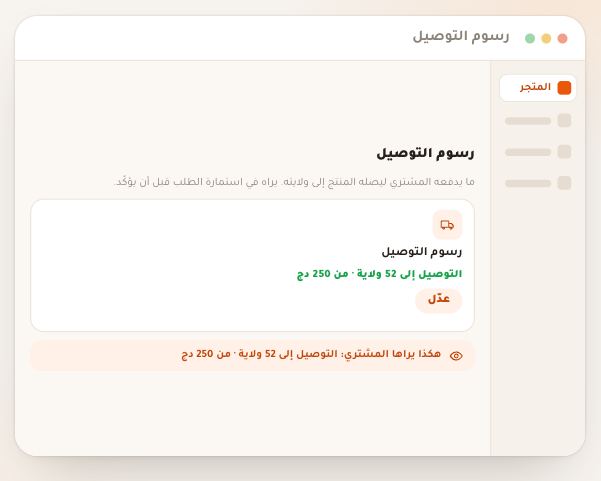
- رسوم التوصيلسعر واحد لكلّ الولايات من «رسوم توصيل البطاقة (دج)» في «طرق الدفع». وتركها فارغة يُغلق طلب البطاقات.
نصيحة«مدة البطاقة: 3 شهر، تبدأ عند التفعيل.»: الوصول يبدأ يوم إدخال الكود، لا يوم الطلب.
كلّ التفاصيل
مع «طلب بطاقة بالتوصيل» — وهي المختارة أوّلاً للزائر دون حساب حين تبيعها، لأنّها طريقه الوحيد دون حساب — تُفتح في البطاقة نفسها استمارة «طلب بطاقة تفعيل بالتوصيل»: «بلا حساب: أدخل بيانات المستلم، تصلك البطاقة عبر شركة التوصيل وتدفع عند الاستلام، ويبدأ وصولك حين تُدخل كودها.» فوقها «قيمة الدورة» و«رسوم التوصيل» و«الإجمالي عند الاستلام»، ثمّ «الاسم» و«اللقب» كما تطلبهما شركات التوصيل، «هاتف المستلم»، «الولاية» ثمّ «البلدية» من قائمتها، و«العنوان الكامل»، وزرّ «تأكيد طلب البطاقة». وإن كتبت «ملاحظة للطالب عن التوصيل» في إعدادات الدفع، يقرؤها المشتري تحت المبالغ في «ملاحظة الأكاديمية عن التوصيل». والمشتري الذي دخل بحسابه يختارها ثمّ يضغط «اطلب البطاقة» فتظهر الاستمارة نفسها. و«تغيير الاختيار» يعيده إلى الطرق.
ستجد على الشاشةطلب بطاقة بالتوصيلاطلب البطاقةطلب بطاقة تفعيل بالتوصيلقيمة الدورةرسوم التوصيلالإجمالي عند الاستلامملاحظة الأكاديمية عن التوصيلالاسماللقبهاتف المستلمالولايةالبلديةالعنوان الكاملتأكيد طلب البطاقةانتبهرسوم التوصيل هنا سعر واحد لكلّ الولايات: «رسوم توصيل البطاقة (دج)» في «طرق الدفع»، لا جدول «رسوم التوصيل» الذي تراه صفحات المنتجات. وتركها فارغة يُغلق طلب البطاقات بالتوصيل.
- الخطوة 6 من 7
بعد الطلب: الشكر، والشحنة، وواتساب
بعد التأكيد يرى المشتري شكراً ومفتاح استرجاع طلبه، ثمّ يتابع شحنة بطاقته حتى تصله.
- مفتاح الاسترجاع«حفظ مفتاح استرجاع الطلب» ليتابع طلبه من جهاز آخر.
- حالة الشحنةتحدّثها أنت من «الشحن والطباعة». «تم تسليم البطاقة» يجعل الطلب مدفوعاً، والإرجاع أو الإلغاء يُلغيه.
- واتساب«اسأل الأستاذ على واتساب» برسالة فيها اسم الدورة ورقم الطلب، حين يكون «زر واتساب العائم» مفعّلاً برقم يبدأ بمفتاح البلد 213.
نصيحةأنت تحدّث الحالة من «الشحن والطباعة» (في «الوارد» ← «⋯»). «تم تسليم البطاقة» يجعل الطلب مدفوعاً لأنّ المستلم دفع لشركة التوصيل؛ «أُرجعت الشحنة» أو الإلغاء يُلغي الطلب. وهذه الطلبات بلا وصل تقبله: تظهر في «الوارد» تحت «طرود للشحن» بزرّ «اشحن»، ثم «مال عند شركة التوصيل» بزرّ «سجّل التحصيل».
كلّ التفاصيل
بعد التأكيد مباشرة تصير البطاقة «شكراً، وصلنا طلبك» — «سنتواصل معك لتأكيده قبل الشحن. تصلك البطاقة عبر شركة التوصيل وتدفع عند الاستلام، ثمّ تُدخل كودها فتُفتح لك الدورة.» تحتها حالة الشحنة: «تم طلب البطاقة — بانتظار التجهيز»، ثمّ «بطاقتك في الطريق» مع «رقم التتبع»، ثمّ «تم تسليم البطاقة»، أو «أُرجعت الشحنة» و«أُلغي طلب التوصيل»؛ مع رقم الطلب والمستلم وعنوانه، وزرّ «تحديث حالة الشحنة»، والصفحة تتحدّث وحدها وهي مفتوحة. ولمن طلب دون حساب: «طلبك محفوظ. يمكنك متابعته من هذا المتصفح، أو حفظ مفتاح الاسترجاع لاستخدام جهاز آخر. الحساب مطلوب فقط عند تفعيل البطاقة.» وزرّ «حفظ مفتاح استرجاع الطلب». وفي الأسفل «اسأل الأستاذ على واتساب» («سؤال عن التسجيل أو الدفع أو التوصيل؟») برسالة فيها اسم الدورة ورقم الطلب.
ستجد على الشاشةشكراً، وصلنا طلبكتم طلب البطاقة — بانتظار التجهيزبطاقتك في الطريقرقم التتبعتم تسليم البطاقةتحديث حالة الشحنةحفظ مفتاح استرجاع الطلباسأل الأستاذ على واتسابانتبهزرّ واتساب يظهر حين يكون «زر واتساب العائم» مفعّلاً برقم في «موقع المؤسسة». اكتب الرقم بمفتاح البلد (213…) ليفتح المحادثة الصحيحة.
- الخطوة 7 من 7
المشتري يفعّل الكود
يُدخل المشتري الكود المطبوع على البطاقة فتُفتح له الدورة؛ التسليم وحده لا يفعّلها.
- أين؟في الصفحة نفسها: «استلمت البطاقة؟ أدخل كودها» ثمّ «تفعيل الدورة»، فتصير البطاقة «فُتحت «…»» مع «ابدأ الدرس الأول».
- طلب دون حساب؟بعد «تم تسليم البطاقة» يرى «أنشئ حسابك لتفعيل البطاقة» أو «لديّ حساب: دخول»، ثمّ يُدخل الكود.
- جهاز آخر؟«لديك طلب بطاقة سابق؟ استرجعه» بمفتاح الاسترجاع.
نصيحةمن يملك بطاقة اشتراها خارج المنصّة يختار «لديّ بطاقة تفعيل» من البداية، فيكتب «كود البطاقة» ثمّ «فعّل بطاقتك». وبطاقة لدورة أخرى من أكاديميتك تقول «هذه البطاقة لدورة «…».» مع «فعّلها لـ«…»» فتُفتح دورتها.
كلّ التفاصيل
تصل البطاقة مطبوعاً عليها الكود. في الصفحة نفسها، تحت حالة الشحنة: «استلمت البطاقة؟ أدخل كودها» وزرّ «تفعيل الدورة». «الدفع عند الاستلام يخص البطاقة المرسلة إليك. تسليم الشحنة وحده لا يفعّل الدورة؛ أدخل كود البطاقة بعد استلامها.» يكتب الكود كيفما كان — بحروف صغيرة، أو بأرقام عربية، أو بلصق الرسالة كلّها —، ويقول له الحقل قبل الإرسال إن نقصه حرف أو كتب 0 أو O أو 1 أو I أو L. حين يُقبل تصير البطاقة كلّها «فُتحت «أساسيات المونتاج على الهاتف»» و«وصولك حتى …»، وزرّاً واحداً «ابدأ الدرس الأول»؛ وإن رُفض قرأ تحت الحقل ما يفعل، ومعه «راسل الأستاذ على واتساب» حين يكون رقمك مضبوطاً. وإن عاد إلى الصفحة لاحقاً قرأ «لديك وصول إلى هذه الدورة» مع «ادخل إلى الدورة». والمشتري الذي طلب دون حساب يرى بعد «تم تسليم البطاقة» «أنشئ حسابك لتفعيل البطاقة» أو «لديّ حساب: دخول»، فيعود إلى الصفحة نفسها ويُدخل الكود. ومن طلب من جهاز آخر يختار «طلب بطاقة بالتوصيل» ثمّ «لديك طلب بطاقة سابق؟ استرجعه» ويلصق مفتاح الاسترجاع. أمّا الدورة التي تبيعها ببطاقات التفعيل وحدها (لا طريقة لها غير «بطاقة تفعيل (كود)») فيقول زرّ صفحتها «فعّل بطاقتك»، وتفتح صفحة الدفع على بطاقة واحدة «التسجيل ببطاقة تفعيل»: «يبيع الأستاذ هذه الدورة ببطاقات تفعيل. أدخل كود بطاقتك لتُفتح.» والزائر يبدأ بالكود: «كود البطاقة»، ثمّ «بعدها تنشئ حسابك، فتُفتح الدورة عليه مباشرة.» وزرّ «فعّل بطاقتك»، وتحته «لديّ حساب: دخول». يبقى الكود على هذا الجهاز نصف ساعة، لا في أيّ رابط — بعد «فعّل بطاقتك» وبعد «دخول» أيضاً —، وصفحة إنشاء الحساب تقول «أنشئ حسابك لتفعّل بطاقتك» و«تُفتح «…» على حسابك فور تفعيل البطاقة.»؛ وحين يعود يُفعَّل الكود مرّة واحدة وتظهر «فُتحت «…»» مع «ابدأ الدرس الأول». ومن دخل بحسابه يكتب «كود البطاقة» ثمّ «فعّل بطاقتك». وفي أسفل البطاقة «ليست لديك بطاقة؟ اسأل الأستاذ على واتساب» حين يكون واتساب أكاديميتك مفعّلاً.
ستجد على الشاشةاستلمت البطاقة؟ أدخل كودهاتفعيل الدورةفُتحت «…»ابدأ الدرس الأولراسل الأستاذ على واتسابلديك وصول إلى هذه الدورةادخل إلى الدورةأنشئ حسابك لتفعيل البطاقةلديك طلب بطاقة سابق؟ استرجعهالتسجيل ببطاقة تفعيلكود البطاقةفعّل بطاقتكأنشئ حسابك لتفعّل بطاقتكليست لديك بطاقة؟ اسأل الأستاذ على واتساب
ما تفعله أنت بعدها
- اقبل الوصولاتكلّ وصل ينتظرك في «الوارد».
- حدّث الشحناتمن «الشحن والطباعة» («الوارد» ← «⋯»): في الطريق، سُلّمت، أُرجعت.
- أكّد بالهاتفطلبات البطاقات تظهر في «مكتب المتابعة» («الوارد» ← «⋯») للاتّصال قبل الشحن.
- اضبط طرق الدفعالحسابات والرسوم والطرق في «طرق الدفع».
أسئلة شائعة
كم يبقى عرض الدفع بالوصل مفتوحاً؟
24 ساعة من «متابعة الدفع»: يقرأ المشتري «أرسل الوصل قبل …» تحت زرّ الإرسال. بعدها يرى «انتهت مهلة هذا العرض» وزرّين: «دفعت — أرسل الوصل» فيرسل وصله دون أن يدفع من جديد، أو «لم أدفع — عرض جديد».
ما الملفات المقبولة للوصل؟
صورة JPG أو PNG أو WebP، أو ملف PDF، حتى 15 ميغابايت.
هل يرى كلّ زائر بيانات حسابي البريدي؟
لا. رقم CCP ومفتاحه وRIP بريدي موب وتعليماتك لا تصل إلى الصفحة إلّا لمن ضغط «متابعة الدفع» بحسابه؛ من يتصفّح لا يراها، ولا في مصدر الصفحة.
هل يحتاج المشتري حساباً؟
للدفع بوصل أو بالبطاقة الذهبية أو بكود نعم، ويُنشئه في دقيقة بـ«أنشئ حسابك وتابع»؛ وفي دورة تُباع بالبطاقات وحدها يكتب الكود أوّلاً ثمّ ينشئ حسابه. والدورة المجانية في صفحة الدفع تحتاجه أيضاً: «ابدأ الدورة مجاناً» ينشئه، ثمّ تسجّله الصفحة وحدها. لطلب بطاقة التفعيل بالتوصيل لا، حتى يُدخل الكود.
أبيع دورتي ببطاقات التفعيل وحدها، ماذا يرى الطالب؟
زرّ صفحة الدورة «فعّل بطاقتك»، وتحته «ليست لديك بطاقة؟ اسأل الأستاذ على واتساب» حين يكون واتساب مضبوطاً. في صفحة الدفع يكتب «كود البطاقة» أوّلاً ويضغط «فعّل بطاقتك»، ثمّ ينشئ حسابه فتُفتح الدورة عليه: «فُتحت «…»» مع «ابدأ الدرس الأول»؛ ومن له حساب يضغط «لديّ حساب: دخول». أمّا رمز QR على البطاقات المطبوعة فيفتح «فعّل بطاقتك» في أكاديميتك والكود مكتوب فيه: من دخل بحسابه يضغط «فعّل البطاقة»، ومن لا حساب له يصل إلى «أنشئ حسابك لتفعّل بطاقتك» فتُفعَّل البطاقة وحدها حين يعود في المتصفّح نفسه.
رفضت وصلاً، هل يدفع المشتري مرّة أخرى؟
لا. يقرأ سببك أوّلاً، ثمّ «أرسل وصلاً صحيحاً لنفس الطلب — لا تدفع مرة أخرى.»، فيرسل صورة صحيحة للطلب نفسه دون مهلة، حتى لو أوقفت بيع الدورة بعد ذلك.
أين يتابع المشتري طلبه إن أغلق الصفحة؟
في إشعاراته، وفي «مشترياتي»: طلب الدورة الذي «ينتظر وصلك» أو «قيد المراجعة» أو «لم يُقبل الوصل» يعيده إلى صفحة الدفع نفسها.
طلب الدورة من عرض في واجهة ولم يكتمل طلبه، هل يدفع مرّتين؟
لا. ترى صفحة الدفع طلبه المفتوح فتعرضه بدل دفع جديد: «أرسلت طلبك · …» مع «تابع طلبك».
أكاديميتي متوقّفة أو بلغت حدّ طلابها، ماذا يرى المشتري الجديد؟
«التسجيلات متوقفة مؤقتاً لدى هذا الأستاذ» و«تواصل معه قبل أي دفع. ما دفعته سابقاً محفوظ.»، دون أن يُطلب منه حساب. ومن أخذ عرض الدفع قبل التوقّف يرسل وصله كالعادة. وعند حدّ الطلاب تبقى بطاقات التفعيل، بالتوصيل أو بالكود، تُباع. ومن مسح بطاقة وأكاديميتك متوقّفة يقرأ تحت «أبواب … مغلقة مؤقتاً.» «بطاقتك سليمة ولم تُستعمل — فعّلها هنا فور إعادة الفتح.»، ولا تُصرف بطاقته.
من أين تأتي رسوم توصيل البطاقة؟
من «رسوم توصيل البطاقة (دج)» في «طرق الدفع»: سعر واحد يُضاف إلى قيمة الدورة لكلّ الولايات. جدول «رسوم التوصيل» حسب الولاية يخصّ صفحات المنتجات.
سُلّمت البطاقة، هل فُتحت الدورة؟
لا. «تم تسليم البطاقة» يجعل الطلب مدفوعاً، والدورة تُفتح حين يُدخل المشتري الكود.
ظهر «لا توجد حاليًا بطاقة متاحة للمدة المختارة»، ماذا أفعل؟
لا بطاقة تفعيل جاهزة لهذه المدّة. صفحة الدفع لا تعرض «طلب بطاقة بالتوصيل» لمدّة بلا بطاقة، وهذه الجملة تظهر حين تنفد البطاقات أثناء الطلب. أصدر بطاقات لها، أو ينتقل المشتري إلى طريقة أخرى.
رقم جعلته «الدفع المسبق فقط»، أو ولاية أوقفت فيها الدفع عند الاستلام: هل يطلب صاحبها بطاقة بالتوصيل؟
لا، لا زائراً ولا مشترياً دخل بحسابه: يُرفض طلب البطاقة ويُدعى إلى الدفع بـCCP أو بريدي موب. تضبط ذلك في «مكتب المتابعة».
المشتري غيّر هاتفه قبل وصول البطاقة، كيف يتابع؟
بمفتاح الاسترجاع الذي حفظه: «استرجاع طلب من جهاز آخر». ورقم الهاتف وحده لا يكشف تفاصيل الطلب.