
كيف تسجّل درساً في دراسة ستوديو
سواء كنت تشرح معادلة، أو تعرض تعديل صورة في برنامجك، أو تدرّب فريق مبيعات على أداة جديدة: دراسة ستوديو يسجّل شاشتك وكاميرتك وصوتك كلّاً على مساره، على حاسوبك وبأعلى جودة، ثم يفتح المحرّر لتنظّف التسجيل قبل أن يراه أحد. وإن أردت ألّا تتلعثم، اكتب نصّك أولاً واقرأه من شاشة تلقين لا تظهر في التسجيل.
- نحو 5 دقائق للإعداد
- 5 خطوات
من يستطيع: يحتاج دراسة ستوديو مثبّتاً على حاسوبك. التسجيل يجري على جهازك بلا اتصال؛ أما ربط النصّ بدرس ومساعدة الصياغة فيحتاجان جهازاً مرتبطاً بمدرستك.
ستتعلّم في 5 خطوات
قبل أن تبدأ
- دراسة ستوديو مثبّت على حاسوبك؛ نزّله من «التنزيل والأجهزة» في لوحة التحكم (/dashboard/studio/downloads).
- أذونات الحاسوب: تسجيل الشاشة والكاميرا والميكروفون. إن نقص إذن ظهر وسم «السماح» في الصف المعنيّ.
- ميكروفون قريب منك، ولو كان ميكروفون سمّاعة: الصوت الواضح أهمّ للدرس من الصورة الحادّة.
- إن أردت القراءة من نصّ: نصّ الدرس جاهز في «نصوص الدروس»، أو منسوخ لتلصقه في شاشة التلقين.
- الخطوة 1 من 5
افتح المسجّل واختر الوضع
في الصفحة الرئيسية لدراسة ستوديو اضغط «ابدأ التسجيل»، أو افتح «مُسجِّل الشاشة» من مجموعة «الإنشاء» في الشريط الجانبي. تظهر لوحة التسجيل الصغيرة، وفي أعلاها زرّا الوضع: «وضع الاستوديو» و«وضع لقطة الشاشة»، وبجانبهما زرّ «i» يفتح «أوضاع التسجيل» بشرح كلٍّ منهما. «استوديو» هو المختار تلقائياً، وهو وضع الدروس: «سجّل محليًا بأعلى جودة لتحرّره لاحقًا.» تبقى الشاشة والكاميرا والميكروفون كلٌّ على مساره، ويُفتح المحرّر وحده حين توقف التسجيل. أما «لقطة شاشة» فلصورة ثابتة تعلّق عليها، كواجهة برنامج تشرح أزراره أو خطأ في كود.
ستجد على الشاشةابدأ التسجيلمُسجِّل الشاشةالإنشاءوضع الاستوديووضع لقطة الشاشةأوضاع التسجيلاستوديولقطة شاشةرجوعنصيحةالسهم بجانب «ابدأ التسجيل» يختصر خطوة: «الشاشة كاملة» أو «نافذة» أو «منطقة محدّدة» مباشرةً، أو «لقطة شاشة».
- الخطوة 2 من 5
اختر ما يُصوَّر
في اللوحة أربعة أزرار: «الشاشة كاملة»، «نافذة»، «منطقة محدّدة» و«الكاميرا وحدها». وسّع اللوحة بزرّ «وسِّع» فترى عنوان «ما يُصوَّر» وتحت كلّ زرّ شرحه («كلّ ما على الشاشة»، «تطبيقٌ واحد»…). والسهم الصغير بجانب «الشاشة كاملة» و«نافذة» يفتح قائمة شاشاتك أو نوافذك المفتوحة. اضغط زرّاً فتُظلَّل شاشتك ويظهر عليها شريط البدء. مع «نافذة» مرّر الفأرة على التطبيق الذي تريده واضغطه ليثبت، و«ضبط منطقة التسجيل» يحوّله إلى منطقة تعدّل حدودها. مع «منطقة محدّدة» ارسم مستطيلاً: يظهر مقاسه في الأعلى («1280 × 720»)، ومعه «حر» و16:9 و4:3 و1:1 و«ملء الشاشة»؛ أصغر منطقة 150 × 150. ثم اضغط الزرّ الكبير «بدء التسجيل»، وتحته اسم الوضع «وضع الاستوديو». وEsc يلغي الاختيار.
ستجد على الشاشةما يُصوَّرالشاشة كاملةنافذةمنطقة محدّدةالكاميرا وحدهاضبط منطقة التسجيلارسم منطقةحرملء الشاشةبدء التسجيلالعد التنازلي قبل التسجيلنصيحةقبل أن يبدأ التسجيل عدٌّ تنازلي من 3 ثوانٍ. زرّ الترس بجانب الزرّ الكبير يفتح «العد التنازلي قبل التسجيل»: «إيقاف» أو «3 ثوانٍ» أو «5 ثوانٍ» أو «10 ثوانٍ».
انتبهلدرس على برنامج واحد (محرّر صور، جدول بيانات، محرّر كود) اختر «نافذة» أو «منطقة محدّدة»: إشعارات حاسوبك وبقية نوافذك لا تدخل التسجيل.
- الخطوة 3 من 5
الكاميرا والميكروفون وصوت الجهاز
تحت أزرار الالتقاط ثلاثة صفوف. «الكاميرا»: اختر كاميرتك أو «بدون كاميرا»؛ تظهر صورتك في فقاعة على الشاشة، تُسجَّل في مسار مستقل، وفيها أزرار للحجم، والشكل (دائرة، مربّع، مستطيل)، والعكس، وتمويه الخلفية. زرّ «إعدادات الكاميرا» في الصف يفتح ضبطها، و«إظهار معاينة الكاميرا» يعيد الفقاعة إن أخفيتها. «الميكروفون»: اختر الميكروفون، وشريط صغير يتحرّك مع صوتك يؤكّد أنه يلتقط. «تسجيل صوت النظام»: يسجّل ما يخرج من حاسوبك، كصوت فيديو تعرضه أو مقطع موسيقي تشرح مزجه، والوسم بجانبه يقول «تشغيل» أو «إيقاف». وإن بدأت بلا ميكروفون سألك دراسة ستوديو أولاً «لم يُكتشف أي ميكروفون»: إما «رجوع» أو «التسجيل بدون ميكروفون».
ستجد على الشاشةالكاميرابدون كاميراإعدادات الكاميراإظهار معاينة الكاميراالميكروفونبدون ميكروفونتسجيل صوت النظامبدون صوت النظامتشغيلإيقافلم يُكتشف أي ميكروفونالتسجيل بدون ميكروفوننصيحةالكاميرا والميكروفون يظهران أيضاً في شريط البدء على الشاشة، فتغيّرهما في آخر لحظة دون الرجوع إلى اللوحة.
انتبه«الكاميرا وحدها» يطفئ «تسجيل صوت النظام» تلقائياً. وصوت النظام يحتاج macOS 13 أو أحدث: «يتطلب التقاط صوت النظام نظام macOS 13.0 أو أحدث».
- الخطوة 4 من 5
اكتب نصّك واقرأه من شاشة التلقين
في «التدريس» افتح «نصوص الدروس» واضغط «نصٌّ جديد». اكتب العنوان في «ما عنوان هذا الدرس؟» ثم النصّ كتلةً كتلة («اكتب، أو اضغط / لإضافة كتلة»). كتل «ما يُقال» (عنوان، فقرة، خطّاف، مثال، قصّة، سؤال، دعوة) تُقرأ، وكتل «توجيه التصوير» (مرئيّ، شاشة، لقطات، حركة، وقفة) ملاحظات لك لا تُقرأ. في الأسفل المدّة المتوقّعة وعدد الكلمات، محسوبة بـ130 كلمة في الدقيقة إلى أن تسجّل درساً مترجَماً فتُحسب بإيقاعك أنت. اضغط «افتحه في التلقين»: تنتقل الكتل المقروءة وحدها إلى «شاشة التلقين»، نافذة عائمة «مخفية عن تسجيلات Dirassa Studio». فيها «تشغيل»، و«سرعة التمرير» من 60 إلى 350 كلمة في الدقيقة (150 في البداية)، و«عتامة النافذة»، و«تصغير النص» و«تكبير النص»، وفي «الإعدادات» «علامات الإرشاد» و«عكس النص».
ستجد على الشاشةالتدريسنصوص الدروسنصٌّ جديدما يُقالتوجيه التصويرافتحه في التلقينشاشة التلقينتشغيلسرعة التمريرعتامة النافذةتكبير النصعلامات الإرشادعكس النصمساعدة في الصياغةنصيحةفقرة لا تعجبك؟ «مساعدة في الصياغة» على الكتلة: «حسّن الصياغة» أو «اختصر» أو «وسّع» أو «بسّط» أو «بأسلوبي»، ثم «استبدله» أو «أبقِ نصّي». مجانية بلا كوينز، ضمن حدّ يومي يظهر في القائمة («N من M اليوم»).
انتبهالمساعدة تعيد صياغة كتلة واحدة في كل مرّة ولا تكتب النصّ كلّه عنك؛ و«بأسلوبي» يحتاج نصّاً أو اثنين كتبتهما من قبل. وشاشة التلقين تُفتح أيضاً من أيقونتها في رأس لوحة التسجيل، فتلصق فيها أيّ نصّ.
- الخطوة 5 من 5
سجّل: علامة خطأ، إيقاف مؤقت، إنهاء
بعد العدّ يظهر شريط التسجيل الصغير. على طرفه المؤقّت الأحمر، وضغطه «إيقاف التسجيل». بجانبه العلم «علّم خطأً»: تعثّرت في جملة؟ اضغطه وأعد الجملة دون أن تتوقف، فيومض العلم ويعدّ علاماتك، والمحرّر يجدها لاحقاً. «إيقاف التسجيل مؤقّتًا» يوقفه و«استئناف التسجيل» يكمله، و«إعادة بدء التسجيل» يتخلّص ممّا سُجّل ويبدأ من جديد، و«حذف التسجيل» يلغيه، و«إعدادات التسجيل» تبدّل الميكروفون أو الكاميرا أثناء التسجيل. حين توقف يُفتح المحرّر بالتسجيل تلقائياً.
ستجد على الشاشةإيقاف التسجيلعلّم خطأًإيقاف التسجيل مؤقّتًااستئناف التسجيلإعادة بدء التسجيلحذف التسجيلإعدادات التسجيلالاختصاراتحدِّد الاختصار…نصيحةلا اختصارات مضبوطة في البداية. من «الإعدادات» ثم «الاختصارات» اضبط بـ«حدِّد الاختصار…» مثلاً «علّم خطأً» و«إيقاف مؤقت/استئناف التسجيل» و«إيقاف التسجيل»، فتعمل وأنت في أيّ برنامج.
انتبه«إعادة بدء التسجيل» يتخلّص من التسجيل الجاري، و«حذف التسجيل» يحذفه، وكلاهما يطلب تأكيداً («تأكيد إعادة البدء» أو «تأكيد الحذف»). لخطأ صغير يكفي «علّم خطأً» وتواصل.
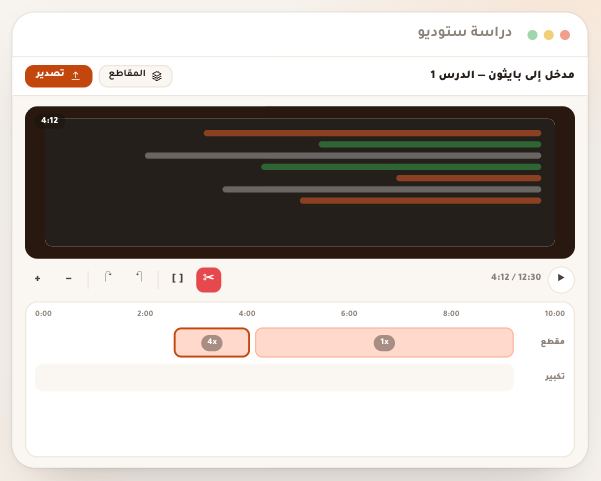
بعد التسجيل
أسئلة شائعة
أين يُحفظ التسجيل؟
على حاسوبك. وضع «استوديو» يسجّل محلياً بأعلى جودة، كلّ مصدر على مساره، ويفتح المحرّر حين توقف. وتجد تسجيلاتك لاحقاً من أيقونة «التسجيلات» في رأس لوحة التسجيل، أو من «مكتبة الوسائط» في دراسة ستوديو.
أين الوضع الفوري ورابط المشاركة؟
لا يقدّمهما دراسة ستوديو للتسجيل: الدرس يُراجع ويُنظّف ويوضع في مكانه من الدورة قبل أن يراه أحد. المتاح وضعان فقط: «استوديو» و«لقطة شاشة».
هل يظهر نصّ التلقين في الفيديو؟
لا. شاشة التلقين «مخفية عن تسجيلات Dirassa Studio»، حتى حين تسجّل الشاشة كاملة. الاستثناء نظام Linux: «قد تظهر هذه النافذة في التسجيلات على نظام Linux».
تلعثمت في منتصف الدرس، هل أعيد التسجيل؟
لا حاجة. اضغط «علّم خطأً» وأعد الجملة مباشرة. في المحرّر يرى «التنظيف» علاماتك، وإن اخترت «ما هو متأكّد منه» حذف ما علّمته دون أن يسألك.
هل مساعدة الصياغة في النصوص مدفوعة؟
لا، مجانية بلا كوينز، ضمن حدّ يومي يتبع باقة الاستوديو: 40 صياغة في اليوم على «بداية» حتى 200 على «مدرسة». العدّاد ظاهر في القائمة نفسها، ويتجدّد كل يوم.
هل يكتب دراسة ستوديو نصّ الدرس كاملاً؟
لا. أنت تكتب النصّ، والمساعدة تعيد صياغة كتلة واحدة في كل مرّة: تحسّنها، تختصرها، توسّعها بمثال، تبسّطها، أو تكتبها بأسلوبك المأخوذ من نصوصك السابقة.
أستطيع التسجيل بالكاميرا وحدها؟
نعم، «الكاميرا وحدها» يسجّلك بالكاميرا والميكروفون دون الشاشة، لمقدّمة دورة أو رسالة لطلابك. ويُطفأ معه صوت النظام.
كيف أغيّر العدّ التنازلي؟
من زرّ الترس بجانب الزرّ الكبير في شريط البدء، قائمة «العد التنازلي قبل التسجيل»: «إيقاف» أو «3 ثوانٍ» أو «5 ثوانٍ» أو «10 ثوانٍ». القيمة الأولى 3 ثوانٍ.