
كيف تصنع فيديو تسويقياً في دراسة ستوديو
دورة تطلقها، ورشة تصوير، منتج تبيعه أو حدث تنظّمه؟ وحدة «الفيديو التسويقي» في دراسة ستوديو تأخذ فكرتك وحقائقها وشعارك ولون هويتك، فيكتب المخرج القصّة ويبني كل لقطة خصّيصاً لفكرتك، بالحركة والموسيقى، وبتعليق صوتي إن شئت. ثم تعدّل النصوص والمدد والانتقالات مجاناً، تعيد بناء لقطة بملاحظة، وتصدّر الفيلم MP4 جاهزاً للنشر.
- نحو 10 دقائق
- 5 خطوات
من يستطيع: يحتاج دراسة ستوديو على حاسوبك مسجّلاً بحسابك في دراسة بلاس، ورصيداً من الكوينز في مدرستك.
ستتعلّم في 5 خطوات
- 1افتح «الفيديو التسويقي» من «الإنشاء»، اضغط «فيديو جديد»، صِف ما تروّج له بحقائقه، واختر المقاس.
- 2في «هويتك»: الشعار والاسم ولون الهوية والنمط، وحتى 4 صور تصفها للمخرج.
- 3اختر المدّة (15 إلى 60 ثانية، من 15 إلى 45 كوين) والتعليق الصوتي، ثم «أخرِج فيلمي».
- 4عدّل كل لقطة مجاناً: نصوصها ومدّتها وانتقالها وخلفيّتها، أو «أعِد البناء» بملاحظة بكوينين.
قبل أن تبدأ
- هذه الوحدة في الإصدار 0.1.6 من دراسة ستوديو وما بعده. إن لم تجدها فحدّث التطبيق: يصلك التحديث تلقائياً، أو نزّل الأحدث من «التنزيل والأجهزة».
- دراسة ستوديو مثبّت على حاسوبك ومسجّل بحسابك في دراسة بلاس؛ نزّله من «التنزيل والأجهزة» (/dashboard/studio/downloads). الوحدة في مجموعة «الإنشاء» باسم «الفيديو التسويقي» ووسم «تجريبي».
- رصيد في «الرصيد»: 15 كوين لفيلم 15 ثانية، 25 لـ30 ثانية، 35 لـ45 ثانية، 45 لـ60 ثانية. والتعديل بعده مجاني.
- حقائق عرضك مكتوبة أمامك: السعر، التاريخ، الأرقام، العرض. لا يظهر في الفيلم إلا ما تكتبه.
- شعارك في ملف صورة، وإن شئت حتى 4 صور: منتجك، لقطة شاشة، أو صورتك.
- الخطوة 1 من 5
الفكرة وما تروّج له
في الشريط الجانبي لدراسة ستوديو، ضمن «الإنشاء»، افتح «الفيديو التسويقي» («فيلمٌ تسويقيّ من فكرتك»). في صفحته الأولى «فيلمٌ تسويقيّ يُخرَج لك» اضغط «فيديو جديد»، فتصل إلى «حدّثنا عن فيلمك». في «ماذا تروّج؟» اختر «دورتي» أو «مشروعي» أو «منتج» أو «حدث» أو «فكرة حرّة»، ثم صِف فكرتك ولو بجملتين، مثلاً: ورشة تصوير المنتجات بالهاتف، السبت 18 أكتوبر على 18:00 عن بُعد، بـ2 500 دج. «اذكر ما تريد أن يظهر: الأسعار والتواريخ والأرقام والعروض.» أضف «الجمهور» و«الدعوة إلى الفعل»، و«الخطّاف — جملة البداية» إن كانت عندك جملة تفتح بها. ثم «المقاس»: «ريلز» 9:16 لإنستغرام وتيك توك، «عرضيّ» 16:9 ليوتيوب وموقعك، أو «مربّع» 1:1 للمنشور. وفي «اللغة والنبرة» اختر «لغة النصوص» (الدارجة الجزائرية، العربية الفصحى، الفرنسية أو الإنجليزية) و«النبرة».
ستجد على الشاشةالإنشاءالفيديو التسويقيفيلمٌ تسويقيّ يُخرَج لكفيديو جديدحدّثنا عن فيلمكماذا تروّج؟دورتيمشروعيمنتجحدثفكرة حرّةالجمهورالدعوة إلى الفعلالخطّاف — جملة البدايةالمقاسريلزعرضيّمربّعاللغة والنبرةلغة النصوصالنبرةنصيحةلا جملة افتتاح عندك؟ اترك الخطّاف فارغاً: «اتركه فارغًا ونكتب نحن أقوى خطّاف ونختار زاويةً مختلفة لإعلانك.» والمعاينة الصغيرة على الجانب تأخذ شكل المقاس الذي تختاره.
انتبهالمقاس يُختار هنا ولا يتغيّر بعد الإخراج: فيلم الريلز يُصدَّر ريلز. ولنسخة عرضية من الفكرة نفسها أنشئ فيلماً جديداً، وهو يُحسب من جديد.
- الخطوة 2 من 5
هويتك: الشعار واللون والصور
في «هويتك» اضغط «ارفع الشعار»، واكتب «الاسم» (اسم العلامة أو الأستاذ، وهو مطلوب)، و«الشعار النصّيّ» إن كان لك سطر قصير. «لون الهوية» لونك في الفيلم كلّه، و«النمط» خلفيّاته: «داكن» أو «فاتح» أو «مدمج» («المدمج يتناوب بين لقطاتٍ داكنة وفاتحة.»). وإن كنت حفظت هويتك في دراسة ستوديو من قبل، فـ«استعمل هوية الاستوديو» يملأ الاسم واللون والشعار. ثم «الصور» («اختياريّ»): صور منتجك أو لقطات شاشة أو صورتك، حتى 4، ولكل صورة سطر «ماذا تُظهر؟» ليعرف المخرج ما فيها. وبعد الإخراج، تبويب «الهوية» في المحرّر يغيّر اللون والنمط على الفيلم كلّه، ويختار «الخطوط»: «عنوان» و«متن» من ستة خطوط (Readex Pro، Cairo، Tajawal، IBM Plex Sans Arabic، Amiri، Geist Sans)، و«استبدل الشعار».
ستجد على الشاشةهويتكارفع الشعارالاسمالشعار النصّيّلون الهويةالنمطداكنفاتحمدمجاستعمل هوية الاستوديوالصوراختياريّأضف صورًاماذا تُظهر؟الهويةالخطوطعنوانمتناستبدل الشعارنصيحةصِف كل صورة بجملة قصيرة («صابون على طاولة خشب»، «لقطة من لوحة التحكّم»): المخرج يقرأ الوصف ولا يخمّن ما في الصورة.
انتبه«أخرِج فيلمي» يبقى معطّلاً حتى تكتب فكرتك واسم علامتك: «اكتب جملةً على الأقلّ عن فكرتك، واسم علامتك.»
- الخطوة 3 من 5
المدّة والصوت، ثم «أخرِج فيلمي»
في «المدّة» اختر 15 أو 30 أو 45 أو 60 ثانية، وتحت كل مدّة ثمنها: 15 كوين لـ15 ثانية، 25 لـ30، 35 لـ45، 45 لـ60. والجانب يلخّص «المقاس» و«المدّة» و«اللقطات» (4–5 لقطات لـ15 ثانية، 6–8 لـ30، 8–10 لـ45، 10–12 لـ60)، و«التعديل بعدها» «مجّانيّ»، و«الكلفة». في «التعليق الصوتيّ» اختر «موسيقى فقط» أو «بتعليقٍ صوتيّ»: صوت يقرأ نصاً يكتبه المخرج ويشكله، والموسيقى منخفضة تحته؛ لفيلم بالدارجة اختر من «أصوات جزائرية»، واضغط «استمع» قبل أن تختار. والتعليق لا يغيّر الثمن. ثم اضغط «أخرِج فيلمي»: يُحجز الثمن، وتظهر «نُخرِج فيلمك» («قرابة دقيقةٍ إلى دقيقتين») بمراحلها: «المخرج يكتب القصّة واللقطات»، و«نسجّل التعليق الصوتيّ…» إن طلبته، و«كلّ لقطةٍ تُبنى بالحركة» مع عدّاد اللقطات، ثم «نراجع كلّ لقطة ونضبط التنسيق…»: فحص يصلح النصوص الخارجة من الإطار أو المتراكبة. والمخرج يختار لكل فكرة لغتها البصرية: كتابة متحرّكة، رسم، واجهة على شاشة هاتف، صورك أنت، أو مزيج منها، فلا يخرج فيلمك من قالب جاهز.
ستجد على الشاشةالمدّةالمقاساللقطاتالتعديل بعدهامجّانيّالكلفةالتعليق الصوتيّموسيقى فقطبتعليقٍ صوتيّأصوات جزائريةاستمعأخرِج فيلمينُخرِج فيلمكالمخرج يكتب القصّة واللقطاتنسجّل التعليق الصوتيّ…كلّ لقطةٍ تُبنى بالحركةنراجع كلّ لقطة ونضبط التنسيق…نصيحةلا تنتظر الفيلم كلّه: اللقطات الجاهزة تظهر في المعاينة أوّلاً بأوّل، وفي أعلاها «بناء اللقطات · N من N».
انتبهإن تعثّر المخرج يُردّ الثمن كاملاً («خدمة الإخراج لا تستجيب، ولم يُخصم منك شيء.»)، وكذلك إن تعذّرت أكثر من نصف اللقطات («فشل الإخراج، وأُعيدت كوينزك إلى رصيدك.»). أما إن تعذّرت لقطة أو اثنتان فالفيلم يُحسب، وتعيد كتابة كل لقطة منها بكوينين. و«رصيدك لا يكفي لهذا الفيلم.» لا يخصم شيئاً: اضغط «اشحن».
- الخطوة 4 من 5
راجع اللقطات وعدّلها
حين يكتمل الفيلم يبدأ تشغيله في المعاينة، وتحته شريط اللقطات: بطاقة لكل لقطة باسمها ومدّتها وانتقالها. اختر لقطة، وفي تبويب «اللقطة» تجد «النصوص» («عدّل أيّ نصٍّ هنا، أو انقر عليه في المعاينة وهي متوقّفة.»)، و«مدّة اللقطة» («حركة اللقطة تتسارع أو تتباطأ لتناسب المدّة.»)، و«الانتقال إلى هذه اللقطة»: قطع، تلاشٍ، انزلاق، تقريب، مسح أو ضبابيّ، ومدّته، و«خلفيّة هذه اللقطة» داكنة أو فاتحة. وإن أردت لقطة مختلفة، اكتب في «أعِد بناء هذه اللقطة» ما يتغيّر («أظهِر الهاتف أكبر، واستعمل صورة الطاولة»)، واضغط «أعِد البناء» بـ«كوينان»: تُعدَّل اللقطة على ملاحظتك ويبقى باقي الفيلم كما هو. وفي أسفل اللوحة «تكرار اللقطة» و«إخفاء من الفيلم» و«حذف اللقطة»، و«إلى الأعلى» و«إلى الأسفل» لترتيبها. كل تعديل يُحفظ وحده («حُفظت كلّ التعديلات»)، و«تراجع» و«إعادة» في الأعلى.
ستجد على الشاشةاللقطةالنصوصمدّة اللقطةالانتقال إلى هذه اللقطةخلفيّة هذه اللقطةأعِد بناء هذه اللقطةأعِد البناءكوينانتكرار اللقطةإخفاء من الفيلمحذف اللقطةإلى الأعلىإلى الأسفلتراجعإعادةحُفظت كلّ التعديلاتالشيفرةنصيحةبطاقة عليها علامة حمراء؟ «تعذّرت كتابة هذه اللقطة.»: اضغط «أعد كتابتها · كوينان». ومن يعرف HTML وCSS يجد في تبويب «الشيفرة» شيفرة كل لقطة و«النمط المشترك للفيلم»، وكل تغيير يظهر في المعاينة فوراً.
انتبه«أعِد البناء» يُخصم كوينين في كل مرّة، ويُردّان إن تعذّرت الكتابة. النصوص والمدد والانتقالات والألوان تعدّلها بيدك مجاناً، فابدأ بها.
- الخطوة 5 من 5
الصوت، ثم «تصدير MP4»
في تبويب «الصوت» اختر «المزاج»: حماسيّ، هادئ، سينمائيّ، مرح أو مؤسّسيّ، ثم «المزج»: «مستوى الصوت»، «مؤثّرات الواجهة»، «لحظة صمتٍ قبل اللقطة الأخيرة»، «التعليق الصوتيّ» إن كان للفيلم تعليق، و«مستوى الموسيقى». «اضغط التشغيل لتسمعه. الملفّ المصدَّر مضبوطٌ على مستوى المنصّات.» ثم اضغط «تصدير MP4» في الأعلى واختر أين يُحفظ الملف. تمرّ نافذة «تصدير فيلمك» بـ«رسم الإطارات» ثم «مزج الصوت» ثم «كتابة ملفّ MP4»، حتى «فيلمك جاهز» ومسار الملف، و«تمّ». الملف بمقاس فيلمك وبدقّته الكاملة، 30 إطاراً في الثانية، والموسيقى والمؤثّرات والتعليق فيه. واللقطات المخفية لا تدخله.
ستجد على الشاشةالصوتالمزاجالمزجمستوى الصوتمؤثّرات الواجهةلحظة صمتٍ قبل اللقطة الأخيرةالتعليق الصوتيّمستوى الموسيقىتصدير MP4تصدير فيلمكرسم الإطاراتمزج الصوتكتابة ملفّ MP4فيلمك جاهزتمّنصيحةالتصدير مجاني، فأعده كلما عدّلت شيئاً: افتح الفيلم من «فيديوهاتي»، عدّل، وصدّر من جديد.
انتبه«هذا الحاسوب لا يرمّز فيديو H.264. حدّث النظام ثمّ أعد المحاولة.» تعني أن العائق في نظام حاسوبك لا في فيلمك: حدّثه ثم صدّر. وإن ظهرت «فشل التصدير، أعد المحاولة.» فاضغط «تصدير MP4» من جديد؛ فيلمك محفوظ ولا يُخصم شيء.
بعد التصدير
- انشرهارفع الملف إلى إنستغرام وتيك توك ويوتيوب أو موقعك.
- مقاس آخرفيلم جديد من الفكرة نفسها بمقاس آخر، بثمن فيلم جديد.
- عُد إليهأفلامك في «فيديوهاتي»: عدّل وصدّر من جديد مجاناً.
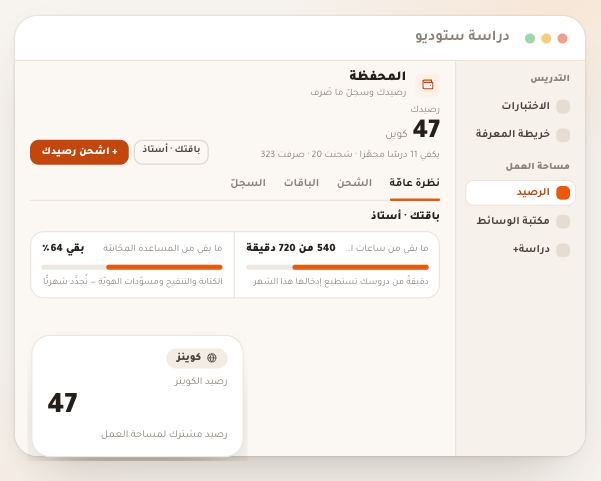
- تابع رصيدكما أنفقته وما رُدّ إليك في «الرصيد».
أسئلة شائعة
كم يكلّف الفيديو التسويقي؟
حسب المدّة: 15 كوين لفيلم 15 ثانية، 25 لـ30 ثانية، 35 لـ45 ثانية، و45 لـ60 ثانية، بتعليق صوتي أو بدونه. وإعادة بناء لقطة كوينان. وما سوى ذلك مجاني: النصوص والمدد والانتقالات والألوان والخطوط والصوت والتصدير.
ماذا لو فشل الإخراج؟
يُحجز الثمن عند «أخرِج فيلمي». إن تعثّر المخرج يُردّ كاملاً، وإن تعذّرت أكثر من نصف اللقطات يُردّ كاملاً أيضاً. وإن تعذّر أقلّ من ذلك فالفيلم يُحسب، وكل لقطة متعذّرة تُكتب من جديد بكوينين من «أعد كتابتها · كوينان». وإعادة البناء التي تتعثّر يُردّ ثمنها.
هل يُصنع الفيلم من قالب؟
لا. المخرج يكتب القصّة ثم يبني كل لقطة لفكرتك وحدها: كتابة متحرّكة، رسم، واجهة على شاشة جهاز، صورك أنت، أو مزيج منها؛ فما يناسب ورشة تصوير لا يناسب متجر صابون. وما بيدك أنت: لون الهوية، النمط، الخطوط، النصوص، المدد، الانتقالات والصوت.
هل يخترع أرقاماً أو وعوداً؟
المخرج مطلوب منه ألا يعرض إلا الحقائق التي كتبتها: «لا يظهر في الفيلم إلّا ما تكتبه هنا من حقائق — بلا أرقامٍ مخترعة.» فاكتب السعر والتاريخ والعدد كما هي، وراجع «النصوص» في كل لقطة قبل التصدير.
بأيّ لغة يتكلّم الفيلم؟
باللغة التي تختارها في «لغة النصوص»: الدارجة الجزائرية أو العربية الفصحى أو الفرنسية أو الإنجليزية. ولتعليق صوتي بالدارجة اختر من «أصوات جزائرية»: «صمّمناها لدراسة+ بلكنة العاصمة — الاختيار الصحيح للدارجة.»
هل أعدّل نص التعليق الصوتي؟
نصّه يظهر للقراءة في كل لقطة تحت «التعليق الصوتيّ (كما يُنطق)». وتستطيع إطفاءه من تبويب «الصوت» دون حذفه، أو تغيير «مستوى الموسيقى» تحته.
هل أصدّر الفيلم نفسه ريلز ومربّعاً؟
لا، المقاس يُختار قبل الإخراج ويُصدَّر الفيلم به. لمقاس آخر أنشئ فيلماً جديداً من الفكرة نفسها، وهو يُحسب كفيلم جديد.
أين تُحفظ أفلامي؟
على حاسوبك، في «فيديوهاتي» داخل الوحدة، وكل تعديل يُحفظ وحده. لا تنتقل إلى حاسوب آخر، فاحتفظ بملف MP4 الذي صدّرته. وحذف فيلم من «فيديوهاتي» نهائي.