
بكسل Meta وTikTok: اربط إعلاناتك بموقعك
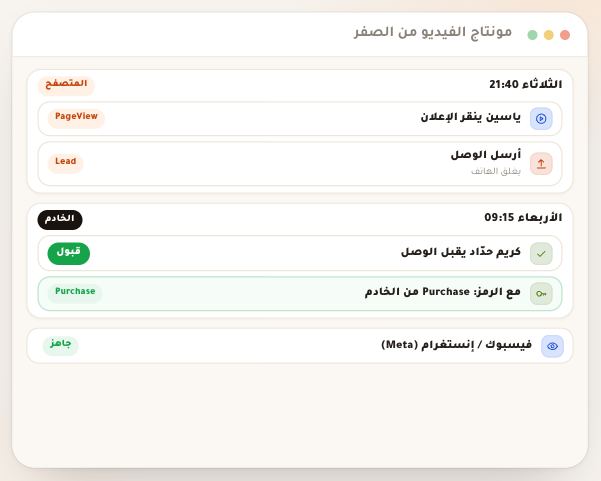
حين تعلن على فيسبوك أو إنستغرام أو تيك توك، تحتاج المنصة الإعلانية أن تعرف ماذا حدث بعد النقرة: هل وصل الزائر إلى موقعك؟ هل أرسل طلباً؟ هذا عمل **البكسل**: شيفرة صغيرة من Meta أو TikTok تعمل في صفحات موقعك وتبلّغهما بما يجري. في دراسة بلاس لا تلصق أي شيفرة: تكتب **معرّف البكسل** فقط في «التتبّع»، فيعمل البكسل على صفحات مدرستك. في هذا الدرس كل شيء بمثال واحد: سارة مخلوفي، مدرّبة مونتاج الفيديو في «أكاديمية النجاح»، تعلن عن دورتها «مونتاج الفيديو من الصفر» (4 500 دج) على إنستغرام وتيك توك، وتريد أن تعرف أي إعلان جلب لها طلبات. والطريقة نفسها لمدرّب تسويق يعلن عن ورشته، أو مصوّر يبيع دورة تصوير، أو أستاذ يعلن عن دروس الدعم. والبكسل نصف القصة فقط: البيع المؤكَّد يصل من الخادم، وذلك موضوع درس «Conversions API».
- نحو 10 دقائق للإعداد
- 6 خطوات
من يستطيع: صفحة «التتبّع» تحتاج صلاحية «SEO والتتبّع». يملكها المالك والمدير افتراضياً، ولا يملكها دور الأستاذ ولا المساعد إلا إن منحتها لهما في «الأدوار».
 دع نقطة تشرح لك
ستتعلّم في 6 خطوات
- 1البكسل شيفرة من Meta أو TikTok تعمل في صفحات موقعك وتبلّغ المنصة الإعلانية بالزيارات والطلبات.
- 2المعرّف: في Events Manager لدى Meta (أرقام فقط) أو TikTok (أحرف وأرقام مثل C4ABCD…)، لا الشيفرة كاملة.
- 3اللصق: «الإعدادات» ← «التتبّع» ← «معرّف البكسل»، ويُحفظ حين تخرج من الخانة.
- 4الصفحات: الرئيسية وصفحاتك والدورات والمعاينات والمتجر وصفحة الدفع على عنوان مدرستك، لا بوابة الطالب ولا لوحتك.
قبل أن تبدأ
- حساب إعلانات على Meta (Business Manager) أو TikTok Ads Manager، وفيه بكسل منشأ، أو صلاحية إنشائه.
- صلاحية «SEO والتتبّع» في مؤسستك.
- موقع مدرستك منشور، وعنوانه (النطاق الفرعي أو نطاقك الخاص) هو الذي ستضعه في إعلاناتك.
- دورة أو منتج للبيع بسعر، حتى يكون هناك طلب يُقاس.
- الخطوة 1 من 6
ما هو البكسل، وما الذي يعرفه
البكسل شيفرة صغيرة تقدّمها Meta (فيسبوك وإنستغرام) وTikTok. حين تعمل في صفحة، تخبر المنصة الإعلانية أن زائراً فتحها، وتربط الزيارة بمن رأى إعلانك أو نقر عليه. بفضلها تعرف أي إعلان جلب زيارات وطلبات، وتبني جماهير من زوار موقعك لتعيد استهدافهم، وتطلب من المنصة أن تبحث عن أشخاص يشبهون من طلبوا. في دراسة بلاس البكسل واحد لكل منصة في المؤسسة كلها: بكسل Meta واحد وبكسل TikTok واحد، يعملان على كل صفحات مدرستك معاً. ولا تضع الشيفرة بنفسك: المنصة تحمّلها حين تكتب المعرّف. بطاقة الإعداد اسمها «بكسل الإعلانات والتتبّع»: «اربط Meta وTikTok لقياس الزيارات والتحويلات.» فيها قسمان: «فيسبوك / إنستغرام (Meta)» و«تيك توك».
ستجد على الشاشةبكسل الإعلانات والتتبّعفيسبوك / إنستغرام (Meta)تيك توكنصيحةلست مضطراً للمنصتين. سارة بدأت بـMeta لأن طلابها على إنستغرام، وأضافت TikTok بعد شهر حين جرّبت فيديوهات قصيرة.
انتبهالبكسل يعمل في متصفح الزائر. ما يحدث بعد أن يغلق الصفحة، كموافقتك على وصل CCP في الغد، لا يراه البكسل أبداً. لذلك تحتاج معه «رمز Conversions API»: درس «Conversions API».
- الخطوة 2 من 6
أين تجد معرّف البكسل
في Meta: افتح Events Manager من Business Manager، ثم «مصادر البيانات» (Data sources)، واختر البكسل (تسمّيه Meta الآن «مجموعة بيانات» Dataset). المعرّف رقم طويل من 15 أو 16 خانة، يظهر تحت اسم البكسل وفي «الإعدادات»، مثل 1234567890123456. إن لم يكن لديك بكسل، أنشئه من «ربط البيانات» ← «الويب». في TikTok: من TikTok Ads Manager افتح «الأدوات» ← Events Manager ← «أحداث الويب» (Web Events)، واختر البكسل: المعرّف أحرف إنجليزية كبيرة وأرقام، يبدأ عادةً بـC، مثل C4ABCD12EFGH34IJ5KL6. انسخ المعرّف وحده: لا تنسخ «الشيفرة الأساسية» (Base code) التي تبدأ بـ<script>، ولا تنسخ اسم البكسل.
ستجد على الشاشةEvents Managerمعرّف البكسلنصيحةإن كان عندك بكسل قديم من موقع سابق، استعمله نفسه: تبقى جماهيره وتاريخه، ولا تبدأ من الصفر.
انتبهلا تصنع بكسلاً جديداً لكل دورة: دراسة بلاس تقبل بكسلاً واحداً لكل منصة. لتعرف الدورة، كل حدث يحمل معرّف الدورة واسمها.
- الخطوة 3 من 6
الصق المعرّف في «التتبّع»
افتح «الإعدادات»، وفي مجموعة «الأعمال والظهور» اختر «التتبّع». تحت «فيسبوك / إنستغرام (Meta)» الصق الرقم في «معرّف البكسل»، ثم اخرج من الخانة: «يُحفظ كل حقل تلقائياً عند الخروج منه.» لا أثناء الكتابة، حتى لا يُحفظ نصف معرّف. أعلى البطاقة يكتب «جارٍ الحفظ…» ثم «تم الحفظ». إن لصقت شيئاً خاطئاً يرفضه الحقل: «معرّف Meta يجب أن يحتوي على أرقام فقط، وليس كود البكسل الكامل.» وفي TikTok: «معرّف TikTok يتكوّن من أحرف إنجليزية وأرقام فقط (مثل C4ABCD…)، دون مسافات أو رموز. انسخه من Events Manager.» بجانب اسم كل منصة شارة: «غير مفعّل» بلا معرّف، «ناقص» بالمعرّف وحده، و«جاهز» حين يكتمل المعرّف و«رمز Conversions API» معاً. «ناقص» معناه أن البكسل يعمل في المتصفح، لكن البيع المؤكَّد لن يصل. لحذف البكسل، أفرغ الخانة واخرج منها.
ستجد على الشاشةالإعداداتالأعمال والظهورالتتبّعمعرّف البكسلغير مفعّلناقصجاهزنصيحةإن كان مساعدك هو من يدير الإعلانات، امنحه «SEO والتتبّع» في «الأدوار» بدل أن تعطيه حساب المالك.
انتبهإن ظهر «لا تملك صلاحية تعديل إعدادات التتبّع.» فدورك لا يملك «SEO والتتبّع». اطلبها من مالك المؤسسة.
- الخطوة 4 من 6
أين يعمل البكسل، وأين لا يعمل
البكسل يُحمَّل في الصفحات العامة لمدرستك على عنوانها، النطاق الفرعي (an-najah.dirassaplus.com مثلاً) أو نطاقك الخاص: الرئيسية وصفحاتك، صفحة كل دورة، معاينة الدروس المجانية، المتجر وصفحات منتجاته، وصفحة الدفع حين تُفتح على عنوان مدرستك. ولا يُحمَّل في بوابة الطالب (حين يشتري طالب مسجَّل من داخلها، من «الدورات» أو «الحصص» أو «المجتمعات»)، ولا في لوحة التحكم، ولا في صفحة الدفع إن فُتحت على عنوان dirassaplus.com نفسه، ولا في صفحة الدفع للمشترين من خارج الجزائر. ما يفوت المتصفح هنا يلحقه الخادم إن وضعت الرمز: الطلب والبيع يصلان من الخادم في الحالتين. وقبل أن يُحمَّل يُسأل الزائر: حين يكون في مدرستك بكسل، يظهر في أسفل صفحات موقعك شريط «نستعمل أدوات قياس من شركاء إعلانيين لنعرف أيّ إعلان أوصلك إلى هنا. هل توافق؟» بزرّين «أوافق» و«لا، شكراً». لا يُحمَّل البكسل إلا بعد «أوافق»، ويُحفظ الجواب 180 يوماً، ويغيّره الزائر من «خيارات الخصوصية» في أسفل الصفحة. ومن أغلق الشريط دون جواب يُسأل في زيارته التالية.
ستجد على الشاشةالدوراتالحصصالمجتمعاتأوافقلا، شكراًخيارات الخصوصيةنصيحةضع في إعلاناتك رابط صفحة الدورة على عنوان مدرستك، لا رابط بوابة الطالب: هكذا يرى البكسل الزيارة، ويرى الطلب حين يُرسل من صفحة الدفع.
انتبهلا تقيس زياراتك من داخل لوحتك: صفحاتها لا تحمل البكسل. لتجرّب، افتح موقعك في نافذة خاصة من رابطه العام.
- الخطوة 5 من 6
ما الذي يرسله البكسل من المتصفح
من المتصفح يصل حدثان: PageView عند فتح كل صفحة تحمل البكسل (في TikTok اسمه زيارة صفحة)، وLead حين يرسل الزائر طلباً من صفحة الدفع على عنوان مدرستك: بعد رفع وصل CCP أو بريدي موب، أو بعد طلب بطاقة تفعيل بالتوصيل. في TikTok يصل Lead باسم SubmitForm. حدث Lead يحمل سعر الدورة بالدينار، ومعرّفها واسمها. مثال سارة: زائر من إعلان إنستغرام يفتح صفحة «مونتاج الفيديو من الصفر» (PageView)، يدفع 4 500 دج بـCCP ويرفع الوصل (Lead بقيمة 4 500 DZD). أما البيع المؤكَّد (Purchase) فلا يرسله المتصفح أبداً: يصل من الخادم حين تقبل الطلب، إن وضعت الرمز. وفي البطاقة قائمة مطويّة اسمها «الأحداث التي تُرسَل تلقائيًا». وكل هذا من المتصفح لمن ضغط «أوافق» وحده: من لم يوافق لا يصل عنه حدث من المتصفح.
ستجد على الشاشةالأحداث التي تُرسَل تلقائيًانصيحةفي البداية اجعل حملتك تبحث عن Lead: يصل في اللحظة نفسها، بينما Purchase ينتظر موافقتك. حين تتجمّع عشرات المبيعات المؤكَّدة، جرّب حملة تبحث عن Purchase.
انتبهلا أحداث مخصّصة ولا إضافة أحداث بنفسك. والدفع الإلكتروني بالذهبية أو CIB لا يرسل Lead من المتصفح، لأن الطالب يُرسَل إلى صفحة الدفع لدى شارجيلي.
- الخطوة 6 من 6
تأكّد أن البكسل يعمل
في Meta: افتح Events Manager ← البكسل ← تبويب «Test events» (أحداث الاختبار)، واكتب رابط موقعك العام في خانة اختبار أحداث المتصفح، ثم افتحه. تظهر PageView خلال ثوانٍ. اضغط «أوافق» في شريط الموافقة أولاً، وإلا لا يُحمَّل البكسل. ويمكنك أيضاً تثبيت إضافة Meta Pixel Helper في Chrome: افتح موقعك، فتعرض الإضافة المعرّف والأحداث. في TikTok: إضافة TikTok Pixel Helper، أو «اختبار الأحداث» في Events Manager. لتجربة Lead، أرسل طلباً تجريبياً من صفحة الدفع بوصل حقيقي، ثم ارفضه من «الوارد»: الرفض لا يرسل شيئاً. أما «أكواد الاختبار» في البطاقة فهي لأحداث الخادم فقط، وشرحها في درس «Conversions API».
ستجد على الشاشةTest eventsMeta Pixel HelperTikTok Pixel Helperالواردأكواد الاختبارنصيحةمانع الإعلانات في متصفحك يوقف البكسل. إن لم يظهر شيء، جرّب نافذة خاصة دون إضافات، أو هاتفاً آخر.
انتبهدراسة بلاس لا تعرض سجلّاً للأحداث المرسلة. المرجع هو Events Manager لدى Meta أو TikTok.
بعد أن يعمل البكسل
- أضف رمز Conversions APIليصل البيع المؤكَّد حين تقبل الوصل، وتصير الشارة «جاهز»: درس «Conversions API».
- ابنِ جمهوراً من زواركفي Meta أو TikTok: جمهور من زوار موقعك في آخر 30 يوماً، لتعيد عرض الإعلان على من زار ولم يطلب.
- أعلن برابط عنوان مدرستكالنطاق الفرعي أو نطاقك الخاص، لا بوابة الطالب: درس «النطاق الخاص».
- راقب الطلباتكل Lead يقابله طلب في «الوارد»: في «عند الطالب» ما دام ينتظر وصلاً، وفي «ينتظرك» حين ينتظر موافقتك.
أسئلة شائعة
هل أحتاج أن ألصق شيفرة البكسل في موقعي؟
لا. اكتب المعرّف وحده في «التتبّع»، والمنصة تحمّل شيفرة Meta أو TikTok في صفحات مدرستك. لا مكان في دراسة بلاس للصق شيفرة.
هل أستطيع وضع بكسل لكل دورة؟
لا. بكسل Meta واحد وبكسل TikTok واحد للمؤسسة كلها. كل حدث طلب يحمل معرّف الدورة واسمها، فتفرّق بين الدورات في Events Manager.
هل يدعم Google Analytics أو Google Ads أو Snapchat؟
ليس اليوم. المتاح Meta (فيسبوك وإنستغرام) وTikTok فقط.
لماذا الشارة «ناقص» والبكسل يعمل؟
«ناقص» معناه المعرّف موجود دون «رمز Conversions API». البكسل يعمل في المتصفح، لكن البيع المؤكَّد (Purchase) لا يصل أبداً دون الرمز. أضفه لتصير «جاهز».
لماذا لا أرى زيارات من داخل بوابة الطالب؟
البكسل لا يُحمَّل في بوابة الطالب ولا في لوحة التحكم، بل في صفحات مدرستك العامة وصفحة الدفع على عنوانها. طلبات البوابة تصل من الخادم إن وضعت الرمز.
هل يرسل البكسل ViewContent أو InitiateCheckout؟
ليس في صفحات مدرستك اليوم. يصل PageView في كل صفحة، وLead بعد إرسال الطلب، وPurchase من الخادم بعد موافقتك.
هل يعمل البكسل على نطاقي الخاص؟
نعم. البكسل مربوط بالمؤسسة، فيعمل على النطاق الفرعي وعلى نطاقك الخاص معاً.
هل يُسأل الزائر قبل تحميل البكسل؟
نعم. حين يكون في مدرستك بكسل يظهر شريط في أسفل صفحات الموقع بزرّين «أوافق» و«لا، شكراً». البكسل لا يُحمَّل إلا بعد «أوافق»، والجواب يُحفظ 180 يوماً ويُغيَّر من «خيارات الخصوصية». فالزيارات في Events Manager زيارات من وافقوا وحدهم.
أعلنت ولم يظهر أي حدث، ما السبب؟
تحقّق بالترتيب: المعرّف هو رقم البكسل لا اسمه؛ الرابط في الإعلان يفتح صفحة على عنوان مدرستك لا لوحتك؛ مانع الإعلانات متوقّف عند التجربة. ثم افتح «Test events» في Events Manager وزر موقعك.