
الردّ على أسئلة طلابك من «الدعم»
كل ما يكتبه الناس لمدرستك يصل إلى قائمة واحدة في لوحتك: أسئلة الطلاب من «الدعم» في بوابتهم، وما يُسأل من داخل درس مع لحظة الفيديو، ورسائل زوار موقعك. ومع كل جديد إشعار على الهاتف وسطر في «الصندوق» لكل من يردّ على الدعم. القائمة تبدأ بما **ينتظر ردّك**، وحين تفتح سؤالاً يبقى الطالب على بعد ضغطة: اسمه يفتح بطاقته بدوراته وتقدّمه وآخر طلبية. تردّ بنصّ أو صورة أو ردّ جاهز، أو تطلب من نقطة مسودة تراجعها قبل الإرسال. في هذا الدرس مثال واحد كامل: سارة مخلوفي، مدرّبة مونتاج الفيديو في «أكاديمية النجاح»، ومساعدها كريم حدّاد، يجيبان ياسين بوزيد الذي يتوقف عنده فيديو الدرس الثالث من «مونتاج الفيديو من الصفر». والصفحة نفسها لمدرّب تسويق يجيب عملاءه، أو أستاذ يجيب تلاميذه عن واجب.
- نحو 8 دقائق للقراءة
- 6 خطوات
من يستطيع: يحتاج «الردّ على الدعم». تملكه الأدوار الأربعة الافتراضية: المالك والمدير والأستاذ والمساعد. من لا يملكه تنقله «الدعم» إلى صفحة «فريق دراسة بلاس». في «المدرسة» تقرّر قواعد النطاق أيّ محادثات يرى كل عضو. وتسليم محادثة لزميل يحتاج «إسناد أسئلة الطلاب» (المالك والمدير).
 دع نقطة تشرح لك
ستتعلّم في 6 خطوات
- 1المكان: «النمو والتواصل» ← «الدعم»؛ قائمة واحدة للطلاب والدروس وزوار الموقع، و«فريق دراسة بلاس» زرّ في أعلى الصفحة.
- 2القائمة: «تنتظر ردّك» أولاً، ثم «الكل» و«من الدروس» و«زوار الموقع» و«لي»؛ النقطة البرتقالية ما لم تفتحه أنت.
- 3المحادثة: اسم الطالب يفتح بطاقته؛ كل رسالة باسم كاتبها وساعتها بتوقيت الجزائر، وصورها تحتها.
- 4الردّ: «ردود جاهزة» و«صورة» و«ملاحظة داخلية» و«مسودة من نقطة»، ثم «إرسال» أو «أرسل وأغلق».
قبل أن تبدأ
- دورك يملك «الردّ على الدعم»؛ الأدوار الافتراضية كلها تملكه، ويمكن سحبه من دور في «الأدوار».
- فعّل الإشعارات من «حسابي» ← «تطبيق الهاتف» على هاتفك وحاسوبك، ليصلك كل سؤال ولو كانت اللوحة مغلقة.
- أخبر طلابك أن «الدعم» في بوابتهم هو المكان الرسمي للأسئلة، وأنهم يستطيعون إرفاق صورة التمرين أو الوصل.
- الخطوة 1 من 6
أين تجد أسئلة طلابك
في لوحة «الأكاديمية» بجانب العمود، ضمن مجموعة النمو والتواصل، افتح الدعم. تحت العنوان سطر يلخّص الصفحة: «أسئلة طلابك، ما يُسأل من داخل الدروس، ورسائل زوار موقعك — في قائمة واحدة. يصلك إشعار بكل جديد.» لا تبويبات: كل ما يُكتب لمدرستك في قائمة واحدة، والتصفية فوقها. وفي أعلى الصفحة زرّان: فريق دراسة بلاس يفتح صفحة أسئلتك أنت للمنصة، وعليه عدد برتقالي لردود الفريق التي لم تقرأها؛ ومحادثة جديدة لتكتب أنت لطالب. وعلى «الدعم» في اللوحة شارة تجمع ما ينتظر ردّك، ورسائل الموقع الجديدة، وردود الفريق غير المقروءة. الإشعارات: كل سؤال جديد وكل ردّ من طالب يظهر في «الصندوق» أسفل العمود، تحت ينتظرك في أسئلة طلابك، باسم الطالب، ومعه ردّ تكتب به من مكانك وافتح المحادثة؛ ويصل على الهاتف لمن فعّل الإشعارات في «حسابي» ← «تطبيق الهاتف» (مجموعة «أسئلة الطلاب والرسائل»). وإن كتب الطالب خمس رسائل قصيرة متتالية، يبقى ذلك إشعاراً واحداً: إشعار لكل محادثة كل 15 دقيقة ما دام غير مقروء. والإشعار يفتح المحادثة نفسها.
ستجد على الشاشةالنمو والتواصلالدعمفريق دراسة بلاسمحادثة جديدةالصندوقينتظركأسئلة طلابكردّافتح المحادثةحسابيتطبيق الهاتفأسئلة الطلاب والرسائلنصيحةالرابط يحفظ ما فتحته: «?thread=» لسؤال طالب و«?message=» لرسالة زائر، فتشارك زميلك رابط المحادثة نفسها. والروابط القديمة «?tab=site» ما زالت تعمل وتفتح «زوار الموقع».
انتبهمن لا يملك «الردّ على الدعم» تنقله «الدعم» إلى صفحة «فريق دراسة بلاس» وحدها: لا يرى أسئلة الطلاب ولا رسائل الموقع. تأكّد أن من يجيب الطلاب يملكه.
- الخطوة 2 من 6
القائمة: ما ينتظر ردّك أولاً
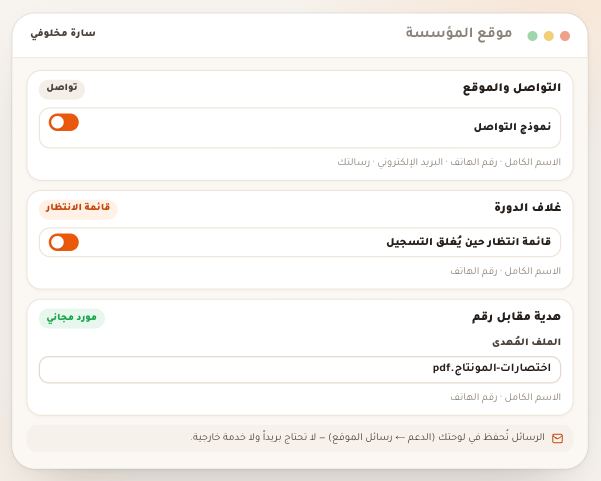
فوق القائمة البحث وأزرار التصفية: تنتظر ردّك — كل محادثة كان الطالب آخر من كتب فيها ولم تُحلّ، ومعها رسائل الموقع الجديدة —، والكل — كل شيء ما عدا رسائل الموقع المؤرشفة. ثم تظهر الأخرى حين يكون فيها شيء: من الدروس، زوار الموقع، لي — ما تولّيته أنت —، بانتظار الطالب، محلولة، والأرشيف لرسائل الموقع المؤرشفة. تفتح الصفحة على «تنتظر ردّك» إن كان فيها شيء، وإلا على «الكل». كل صفّ: صورة الطالب واسمه، وشارة لي إن كانت المحادثة لك، والموضوع، وآخر سطر (سطر الفريق يبدأ باسم كاتبه: «كريم حدّاد: وصلنا الوصل، شكراً»)، ثم شارة بالدرس ولحظة الفيديو إن سُئل من درس («الدرس 3 · 03:12»)، وإلا اسم الدورة، و«محلولة» إن حُلّت، واسم الزميل إن تولّاها غيرك. النقطة البرتقالية: جديد لم تفتحه أنت؛ لكل عضو نقطته، فإن فتح كريم المحادثة بقيت النقطة عند سارة. صفوف زوار الموقع بعلامة كرة أرضية وشارة «تواصل» أو «قائمة الانتظار» أو «مورد مجاني». البحث «ابحث بالاسم أو الموضوع أو الدورة…» يبحث في اسم الطالب والموضوع والدورة وآخر سطر وعنوان الدرس، وفي رسائل الموقع في الاسم والموضوع والرسالة والبريد والهاتف. وإن سأل 3 طلاب أو أكثر عن الدرس نفسه في 30 يوماً، يظهر فوق القائمة سطر مثل «4 طلاب سألوا عن «الدرس 3» هذا الشهر.» مع حسّن الشرح يفتح محرّر الدرس (لمن يحرّر الدروس)، وزرّ إخفاء. القائمة تعرض أحدث 300 محادثة، وتتحدّث وحدها كل 45 ثانية ما دامت الصفحة أمامك.
ستجد على الشاشةابحث بالاسم أو الموضوع أو الدورة…تنتظر ردّكالكلمن الدروسزوار الموقعليبانتظار الطالبمحلولةالأرشيفتواصلقائمة الانتظارمورد مجانيحسّن الشرحإخفاءأمسنصيحةحين تفرغ «تنتظر ردّك» تقرأ: «لا شيء ينتظر ردّك» — «كل سؤال ردّ عليه أحد من فريقك. أحسنت.» اجعل ذلك هدف كل يوم.
انتبهالنقطة لك وحدك، أما «تنتظر ردّك» فواحدة للفريق: حين يردّ كريم تخرج المحادثة منها عند سارة أيضاً، ولو لم تقرأها. إن أردتم أن يعرف كل واحد ما يتابعه، اجعلوا كل محادثة لمن «يتولّاها».
- الخطوة 3 من 6
المحادثة: من يكلّمك، وعن ماذا
اضغط الصفّ فتفتح المحادثة بجانب القائمة (وعلى الهاتف مكانها، بسهم رجوع). في رأسها صورة الطالب واسمه، وتحته الموضوع والدورة. الاسم زرّ: يفتح بطاقة في وسط الشاشة، في أعلاها هاتفه وزرّ واتساب بتحية جاهزة باسمه (يختفيان إن كانت المدرسة تخفي أرقام الطلاب)، ثم الدورات بنسبة تقدّمه في كل واحدة — أو «منتهٍ» أو «موقوف» أو «غير فعّال» إن لم يكن تسجيله نشطاً —، ثم حسابه: آخر طلبية بحالتها ومبلغها (لمن يرى المدفوعات)، وآخر نشاط، ومحادثات الدعم («2 مفتوحة · 3 محلولة»)، وفي أسفلها افتح ملف الطالب. وإن سُئل السؤال من درس، تظهر فوق الرسائل بطاقة موضع السؤال: عنوان الدرس ولحظة الفيديو والجملة التي توقّف عندها. ثم الرسائل، مجموعة باليوم: «اليوم»، «أمس»، أو التاريخ. فوق كل رسالة اسم كاتبها وساعتها بتوقيت الجزائر (24 ساعة)، ورسالتك باسم «أنت»، فتعرف من أجاب قبلك؛ والصور تحت رسالتها، اضغط واحدة لتكبر. والملاحظات الداخلية بعرض المحادثة كله، بلون كهرماني وقفل. وتحت آخر ردّ لكم: رآها الطالب · 14:02 حين يفتحها. والمحادثة المفتوحة تتحدّث كل 15 ثانية: ردّ ياسين يظهر أمامك دون أن تحدّث الصفحة.
ستجد على الشاشةرجوعواتسابالدوراتمنتهٍموقوفغير فعّالحسابهآخر طلبيةآخر نشاطمحادثات الدعمافتح ملف الطالبموضع السؤالاليومأمسأنترآها الطالبنصيحةقبل أن تجيب ياسين عن الفيديو، اضغط اسمه: إن كان تسجيله «منتهٍ» فالمشكلة ليست في الفيديو، بل في صلاحيته.
- الخطوة 4 من 6
الردّ: نصّ، صورة، ردّ جاهز، أو مسودة من نقطة
اكتب في اكتب ردّك… أسفل المحادثة؛ الصندوق يكبر مع النص. تحته أدواتك. ردود جاهزة: ردودك المحفوظة، الأكثر استعمالاً أولاً، مع «ابحث في ردودك…»؛ وتفتحها أيضاً بكتابة «/» في صندوق فارغ. اكتب {الاسم} أو {الدورة} في ردّ جاهز فيُملأ باسم الطالب الأول ودورته. إن لم تحفظ ردوداً بعد، تقترح القائمة ثلاثة تبدأ بها؛ واحفظ ما كتبته كردّ (أو ردّ جديد والصندوق فارغ) يفتح نافذة باسم الردّ ونصّه، وإدارة لتعديلها وحذفها. صورة: حتى 4 صور في الرسالة، تُضغط على جهازك قبل أن تُرسل؛ ويمكنك لصق صورة مباشرة، أو إرسال صورة بلا نصّ. ملاحظة داخلية (زرّ القفل): يصير الصندوق كهرمانياً بإطار متقطّع، وزرّ الإرسال «أضف الملاحظة»؛ الملاحظة للفريق وحده، لا تصل الطالب أبداً، ولا تغيّر الحالة، ولا تُشعر أحداً. مسودة من نقطة: تكتب نقطة ردّاً من المحادثة، ومن محتوى الدرس المنشور إن كان السؤال من درس؛ تظهر فوق الصندوق مع استعملها وتجاهل، ولا يُرسل شيء حتى تضغط أنت؛ لمساحتك 100 مسودة في اليوم. ثم أرسل بـإرسال أو ⌘ أو Ctrl + Enter، أو بـأرسل وأغلق فيُرسل ويجعل المحادثة «محلولة». الحدّ 4 000 حرف. بعد الإرسال تصير الحالة بانتظار الطالب وحدها، ويصل الطالب في جرس بوابته ردّ على استفسارك مع اسمك وبداية ردّك، وعلى هاتفه إن فعّل الإشعارات. الطالب يرى اسمك الحقيقي فوق ردّك، لا اسم المدرسة.
ستجد على الشاشةاكتب ردّك…ردود جاهزةابحث في ردودك…احفظ ما كتبته كردّردّ جديدإدارةصورةملاحظة داخليةأضف الملاحظةمسودة من نقطةاستعملهاتجاهلأرسل وأغلقإرسال⌘ أو Ctrl + Enter للإرسالردّ على استفساركنصيحةاجعل لما يتكرر كل أسبوع ردّاً جاهزاً، مثل «وصل الدفع غير واضح» يبدأ بـ{الاسم}. ومثال كريم: قبل أن يجيب ياسين يترك لسارة ملاحظة داخلية «الفيديو رُفع ناقصاً، أعيد رفعه الليلة»، ثم يكتب لياسين ردّاً يغلق السؤال: «أعدنا رفع الفيديو. جرّبه الآن وأخبرني.»
انتبهمسودة نقطة اقتراح، والردّ ردّك: اقرأها قبل الإرسال. وإن ظهر «لم يعد بإمكانك الكتابة في هذه المحادثة.» فقد سُحبت منك «الردّ على الدعم» أو خرجت المحادثة من نطاقك. وإن ظهر «أرسلت رسائل كثيرة في وقت قصير. انتظر قليلاً.» فانتظر دقائق؛ نصّك يبقى في الصندوق.
- الخطوة 5 من 6
الحالة، ومن يتولّى المحادثة
في رأس المحادثة ثلاثة خيارات للحالة: تنتظر ردّك — الطالب كتب وينتظركم —، بانتظار الطالب — ردّ فريقك وينتظر الطالب —، ومحلولة — انتهى الأمر. معظم الوقت تتحرّك وحدها: ردّك يجعلها «بانتظار الطالب»، وردّ الطالب يعيدها «تنتظر ردّك»، وإن ضغط الطالب «تمّ حلّ مشكلتي» صارت «محلولة». واختر أنت «محلولة» حين تعرف أن السؤال انتهى، فتخرج من قائمتك اليومية. تغيير الحالة لا يرسل للطالب شيئاً، ولا يمنعه من الكتابة: إن كتب في محادثة «محلولة» عادت «تنتظر ردّك». التكليف: بجانب الحالة زرّ تولَّ. أتولّاها تجعل المحادثة لك: تظهر لك في «لي»، وتصلك كل رسالة فيها؛ وألغِ التكليف يتركها. ومن يملك «إسناد أسئلة الطلاب» (المالك والمدير) يجد في القائمة نفسها زملاءه الذين يردّون على الدعم، فيسلّمها لأحدهم، ويصل الزميل إشعار «أُسندت إليك محادثة». المحادثة التي تولّاها غيرك تحمل اسمه في القائمة. ولا تُحذف المحادثات: تبقى في «الكل».
ستجد على الشاشةتنتظر ردّكبانتظار الطالبمحلولةتمّ حلّ مشكلتيتولَّأتولّاهاألغِ التكليفليأُسندت إليك محادثةنصيحةاتفقوا على قاعدة واحدة: من يفتح سؤالاً ولا يستطيع إنهاءه الآن يضغط «أتولّاها»، فلا يجيب اثنان الطالب نفسه. وأغلق ما انتهى في اليوم نفسه.
- الخطوة 6 من 6
«محادثة جديدة»: اكتب أنت أولاً
لا تنتظر أن يسأل الطالب: وصل غير واضح، تذكير بموعد، سؤال عن تقدّمه. اضغط محادثة جديدة في أعلى الصفحة، فتُفتح نافذة في وسط الشاشة: «تصل الطالبَ في «الدعم» ببوابته، مع إشعار.» وتُحمَّل قائمة الطلاب حين تفتحها. في الطالب ابحث بـ«ابحث عن طالب بالاسم أو الهاتف…» واختره (الطلاب النشطون في مدرستك؛ «تغيير الطالب» لتبدّله). إن كان مسجّلاً في دورات تظهر الدورة (اختياري) بدوراته هو فقط، أو «بلا دورة». ثم الموضوع (حرفان على الأقل، حتى 160) والرسالة — «يراها الطالب كما تكتبها، بأسطرها.» — وإرسال. تبدأ المحادثة بانتظار الطالب، وتنتقل القائمة إلى «الكل» وتفتحها، ويصل الطالب في الجرس «رسالة جديدة: » ثم الموضوع، وعلى هاتفه إن فعّل الإشعارات.
ستجد على الشاشةمحادثة جديدةالطالبابحث عن طالب بالاسم أو الهاتف…تغيير الطالبالدورة (اختياري)بلا دورةالموضوعالرسالةإرسالإلغاءنصيحةمثال سارة: وصل رانيا شريف مقصوص. بدل رفضه بلا شرح، «محادثة جديدة» ← رانيا ← «مونتاج الفيديو من الصفر» ← «وصل الدفع غير واضح»: «الصورة مقصوصة، أرسلي الوصل كاملاً من فضلك.»
انتبهالرسالة تصل داخل المنصة فقط، لا بالبريد ولا SMS. طالب لم يفعّل الإشعارات يراها حين يفتح بوابته.
بعد أن تفرغ قائمتك
- فعّل إشعارات الهاتف«حسابي» ← «تطبيق الهاتف» ← «تفعيل على هذا الجهاز»، على كل جهاز تستعمله.
- اعرف ما يراه الطالبكيف يسأل ويرفق صورة، وكيف يعرف أنك رأيت سؤاله: درس «الدعم عند الطالب».
- أجب زوار موقعك«زوار الموقع» في القائمة نفسها، وتردّ عليهم بالبريد من المنصة: درس «رسائل الموقع».
- اسأل فريق المنصةزرّ «فريق دراسة بلاس» في أعلى «الدعم»: درس «فريق دراسة بلاس».
أسئلة شائعة
هل يستطيع الطالب أو الأستاذ إرفاق صورة؟
نعم. حتى 4 صور في الرسالة، من الجهتين، تُضغط على الجهاز قبل الإرسال، ويمكن أن تكون الرسالة صورة وحدها. تُرفق الصور فقط، لا ملفات PDF ولا غيرها.
هل يصل الطالب ردّي بالبريد الإلكتروني؟
لا. الردّ يصل في «الدعم» ببوابته، وفي جرسها، وعلى هاتفه إن فعّل الإشعارات. لا بريد ولا SMS. البريد للردّ على زوار الموقع فقط.
هل يرى الأستاذ أسئلة طلاب دوراته فقط؟
خارج «المدرسة»، كل من يملك «الردّ على الدعم» يرى كل المحادثات ويصله إشعار كل سؤال. وفي «المدرسة» تقرّر قواعد النطاق ما يراه كل عضو، وسؤال عن دورة يُسند إلى أستاذها، والعدد على «الدعم» يتبع النطاق نفسه. ومن تولّى محادثة يراها دائماً.
هل يمكن إسناد سؤال إلى عضو معيّن من الفريق؟
نعم. «تولَّ» ← «أتولّاها» تجعلها لك وتظهر في «لي». ومن يملك «إسناد أسئلة الطلاب» يسلّمها لأي زميل يردّ على الدعم، فيصله «أُسندت إليك محادثة». و«ألغِ التكليف» يتركها.
هل توجد ردود جاهزة أحفظها وأعيد استعمالها؟
نعم. «ردود جاهزة» تحت صندوق الكتابة، أو «/» في صندوق فارغ. الردود لمساحتك كلها، والأكثر استعمالاً أولاً، و{الاسم} و{الدورة} تُملأ وحدها.
ما الملاحظة الداخلية؟
سطر للفريق داخل المحادثة، من زرّ القفل «ملاحظة داخلية». لا يراها الطالب أبداً، ولا تغيّر الحالة، ولا تُشعر أحداً.
هل ترسل نقطة شيئاً للطالب وحدها؟
لا. «مسودة من نقطة» تكتب اقتراحاً فوق الصندوق؛ «استعملها» تضعه في الصندوق لتعدّله، ولا يُرسل شيء حتى تضغط «إرسال». لمساحتك 100 مسودة في اليوم.
هل أستطيع حذف محادثة؟
لا. المحادثات تبقى، وتنقلها «محلولة» خارج قائمتك اليومية.
هل يرى الطالب رقم هاتفي؟
لا. يرى اسمك فوق ردّك فقط. أنت ترى هاتفه في بطاقته لأنك من فريق المدرسة، إلا إن كانت المدرسة تخفي أرقام الطلاب.
لماذا بقيت النقطة البرتقالية وزميلي فتح المحادثة؟
لأن لكل عضو نقطته: تختفي حين تفتحها أنت. أما «تنتظر ردّك» فواحدة للفريق: تخرج منها المحادثة حين يردّ أيّ أحد.