
كيف تُنشئ مهمة: من سطر سريع إلى مهمة كاملة بموعد وتذكير
المهمة في «التنظيم» أصغر وحدة عمل: عنوان، ويوم تعمل عليها، وأجل يجب أن تنتهي قبله، ومسؤول عنها. تكتبها في ثانيتين من «يومي» بسطر واحد، أو تفتح لوحة «مهمة جديدة» لتضبط كل شيء: الحالة والأهمية والموعد النهائي بساعته، والمسؤول، ومن يطّلع عليها. ثم تربطها بالدورة أو المساحة أو الحجز الذي تخصّه، وتختار تذكيراً يصل قبل الموعد، وداخل خطة العمل تقسّمها إلى مهام فرعية. نتابع في هذا الدرس أكاديمية النجاح: أمين بلقاسم يجهّز إطلاق دورة «تلوين الفيديو» مع سارة مخلوفي مدرّبة المونتاج، وكريم حدّاد الذي يتابع الطلاب والوصولات، ونور الهدى مدرّبة التصوير. والطريقة نفسها لمدرّبة تسويق تحضّر حملة، أو أستاذ يجهّز مراجعة الامتحان مع زملائه.
- دقيقة لمهمة كاملة، وثانيتان لسطر سريع
- 6 خطوات
من يستطيع: كل من في دوره صلاحية «المهام»: المالك والمدير، والأستاذ والمساعد في الأدوار الجاهزة. إسناد مهمة لشخص آخر يحتاج «إسناد المهام وإدارة أعضاء الخطط».
 دع نقطة تشرح لك
ستتعلّم في 6 خطوات
- 1سطر سريع في «يومي»: اكتب في «ما الذي تريد إنجازه؟» واضغط «إضافة»، فتظهر المهمة في «مهام اليوم».
- 2زرّ «مهمة جديدة» يفتح لوحة التفاصيل؛ بعد «إنشاء المهمة» تجد فيها «التنفيذ» و«النقاش» و«التكرار».
- 3الحقول: العنوان، «الحالة»، «الأهمية»، «يوم العمل عليها»، «الموعد النهائي»، ثم «تفاصيل إضافية» للمسؤول والخطة ومن يطّلع.
- 4بطاقة «المصدر المرتبط» تربط المهمة بدورة أو درس أو مجتمع أو حجز أو حصة مباشرة، وزرّ «مهمة مرتبطة» يختصر الطريق.
قبل أن تبدأ
- صلاحية «المهام» في دورك: بدونها لا يظهر قسم «التنظيم» أصلاً.
- اضبط مرة واحدة في «إعدادات التنظيم» «المنطقة الزمنية» و«التذكير الافتراضي»: عليهما تُحسب الأوقات والتذكيرات.
- لإسناد المهام: أن يكون زملاؤك أعضاء نشطين في المؤسسة، في أدوارهم «المهام».
- لربط مهمة بدورة أو مساحة أو حجز: صلاحية الوصول إليها، فلا تظهر لك إلا الأنواع المسموح لك بها.
- الخطوة 1 من 6
الإضافة السريعة من «يومي»
في صفحة «يومي»، تحت المربعات الأربعة، حقل يسأل «ما الذي تريد إنجازه؟». اكتب العنوان واضغط «إضافة» أو Enter، فتُنشأ المهمة فوراً بعنوانها وحده: يوم العمل عليها اليوم، مسندة إليك، «خاصة» لا يراها غيرك، بأهمية «عادية» وحالة «لم تبدأ». تظهر في «مهام اليوم» وفي مربع «مفتوحة»، وتكمل تفاصيلها متى شئت بالضغط على سطرها. مثال: بين حصّتين يكتب أمين «تسجيل مقدّمة دورة تلوين الفيديو»، ثم يفتحها مساءً ليضع لها موعداً نهائياً.
ستجد على الشاشةيوميما الذي تريد إنجازه؟إضافةمهام اليومخاصةعاديةلم تبدأنصيحةاجعل الحقل السريع صندوق أفكارك: كل ما يخطر لك أثناء الشرح أو المكالمة سطر واحد هنا، ثم ترتّبه في آخر اليوم.
انتبهالإضافة السريعة لا تسند المهمة لغيرك ولا تضع موعداً نهائياً ولا تذكيراً. لمهمة لزميل أو بأجل، استعمل «مهمة جديدة».
- الخطوة 2 من 6
لوحة «مهمة جديدة»
زرّ «مهمة جديدة» في أعلى «يومي» و«المهام» (على الهاتف تبقى علامة + وحدها)، ومثله «+» ← «مهمة» من أي صفحة في «التنظيم»، يفتح لوحة على جانب الشاشة في الحاسوب، وورقة من الأسفل في الهاتف، فتبقى قائمتك ظاهرة خلفها. المهمة الجديدة تبدأ بالتفاصيل وحدها، وتنتهي بزرّ «إنشاء المهمة». بعد إنشائها، افتحها من القائمة تجد أربعة تبويبات: «التفاصيل»، و«التنفيذ» (خطوات الإنجاز والمتطلبات السابقة والوقت المسجّل)، و«النقاش» (التعليقات وسجل التغييرات)، و«التكرار»؛ ويصير الزرّ «حفظ التفاصيل». وإن أغلقت اللوحة وفيها ما لم يُحفظ تسألك: «لديك تعديلات لم تُحفظ. هل تريد الخروج دون حفظها؟» فتختار «متابعة التعديل» أو «تجاهل التعديلات».
ستجد على الشاشةمهمة جديدةإنشاء المهمةالتفاصيلالتنفيذالنقاشالتكرارحفظ التفاصيلمتابعة التعديلتجاهل التعديلاتنصيحةافتح «مهمة جديدة» من «يومي» حين تنوي العمل عليها اليوم: يُملأ «يوم العمل عليها» بتاريخ اليوم وحده. من «المهام» يبقى فارغاً.
انتبهلا يوجد حذف للمهمة. زرّ «أرشفة» داخل لوحتها يخفيها من كل القوائم إلا «الأرشيف»، و«استعادة» يعيدها؛ ويظهران لمن يدير المهمة فقط.
- الخطوة 3 من 6
الحقول: متى، ما أهميتها، ومن يراها
العنوان («ما المهمة؟») مطلوب حتى 200 حرف، وتحته التفاصيل بنصّ عادي. «الحالة»: المهمة الجديدة تبدأ «لم تبدأ» أو «قيد التنفيذ» أو «بانتظار». «الأهمية»: «عادية» و«هامّة» و«مرتفعة» و«عاجلة»، وتحمل الأخيرتان علماً في القوائم. «يوم العمل عليها» هو اليوم الذي تنوي الاشتغال فيه، فتظهر لك في «مهام اليوم» ذلك اليوم. «الموعد النهائي» هو الأجل: تاريخ وحده، أو فعّل «تحديد وقت» لساعة محددة (نظام 24 ساعة)، فيظهر تحته اسم منطقتك مثل «توقيت الجزائر». بعد الأجل تصير المهمة «متأخرة». ثم «تفاصيل إضافية»: «المسؤول»، و«خطة العمل»، و«من يمكنه الاطلاع؟» («خاصة»: لك وللمسؤول عنها؛ «مشتركة»: للفريق وفق الصلاحيات والخطة)، و«المدة المتوقعة» بالدقائق. مثال: يُنشئ أمين «مونتاج الدرس 3 — تلوين الفيديو»: «مرتفعة»، يوم العمل الثلاثاء 6 أكتوبر، الموعد الخميس 8 أكتوبر 12:00، المسؤولة سارة مخلوفي، في خطة «إطلاق تلوين الفيديو»، «مشتركة»، 240 دقيقة.
ستجد على الشاشةما المهمة؟الحالةالأهميةعاديةهامّةمرتفعةعاجلةيوم العمل عليهاالموعد النهائيتحديد وقتتفاصيل إضافيةالمسؤولخطة العملمن يمكنه الاطلاع؟خاصةمشتركةالمدة المتوقعةنصيحةيوم العمل والموعد النهائي شيئان مختلفان: ضع الموعد يوم التسليم الحقيقي، ويوم العمل قبله بيوم أو اثنين، فتصلك المهمة في «يومي» قبل أن تتأخر. و«المدة المتوقعة» تغذّي «الفريق والأحمال» و«التقارير».
انتبه«المسؤول» لا يظهر إلا لمن في دوره «إسناد المهام وإدارة أعضاء الخطط»؛ دونها تُسند كل مهمة تُنشئها إليك. ولكل مهمة مسؤول واحد.
- الخطوة 4 من 6
اربطها بدورة أو مساحة أو حجز
أسفل اللوحة بطاقة «المصدر المرتبط» تقول «غير مرتبطة بدورة أو درس أو موعد». اضغط «ربط بمحتوى أو موعد» واختر النوع: «دورة أو برنامج»، «درس»، «مجتمع»، «حجز فردي»، «حصة مباشرة» (تظهر الأنواع التي تسمح بها صلاحياتك فقط)، ثم ابحث في «ابحث في المصادر المسموح لك بها» واختر. يصير المصدر رابطاً تفتحه من المهمة بضغطة، وتغيّره بـ«تغيير المصدر» أو تزيله بـ«إلغاء الربط» (✕). والأسرع زرّ «مهمة مرتبطة»: في صفحة الدورة فوق محرّر المنهج، وفي رأس المساحة، يفتح «مهمة جديدة» والمصدر مربوط سلفاً. مثال: يفتح كريم مساحة «دفعة أكتوبر — مونتاج» ويضغط «مهمة مرتبطة» فيكتب «الرد على أسئلة الأسبوع».
ستجد على الشاشةالمصدر المرتبطربط بمحتوى أو موعددورة أو برنامجدرسمجتمعحجز فرديحصة مباشرةابحث في المصادر المسموح لك بهاتغيير المصدرإلغاء الربطمهمة مرتبطةنصيحةاربط مهمة التحضير بالحجز الفردي نفسه: قبل مكالمة الطالب تفتح المهمة فتجد الحجز بضغطة، بموعده واسم الطالب.
انتبهالربط للتوجيه فقط: صفحة الدورة أو المساحة لا تعرض مهامها، ولكل مهمة مصدر واحد. وإن فقدت الوصول إلى المصدر تقرأ «لا تملك وصولًا للمصدر حاليًا، أو لم يعد متاحًا.»
- الخطوة 5 من 6
التذكير: قبل الموعد النهائي
في «تفاصيل إضافية» حقل «التذكير»، وما يقدّمه يتبع الموعد النهائي. دون موعد نهائي يبقى معطّلاً وتحته «حدّد موعدًا نهائيًا لتفعيل التذكير.». بتاريخ وحده تختار «يوم الموعد الساعة 09:00» أو «دون تذكير» (الساعة من «وقت التذكير للمهام دون ساعة محددة» في إعداداتك). بتاريخ ووقت تختار «استخدام الإعداد الافتراضي» (قبل 30 دقيقة ما لم تغيّره)، أو «دون تذكير»، أو «عند الموعد»، أو «قبل 5 دقائق» و«قبل 15 دقيقة» و«قبل 30 دقيقة» و«قبل ساعة» و«قبل يوم» و«قبل أسبوع». يصل التذكير إلى المسؤول عن المهمة وحده، بعنوان «تذكير من التنظيم» في الإشعارات، ما دامت المهمة لم تكتمل ولم تُلغَ ولم تُؤرشف. وحين تسند مهمة لزميل يصله أيضاً «مهمة جديدة مسندة إليك». مثال: موعد مهمة سارة الخميس 12:00 والتذكير «قبل يوم»، فيصلها الأربعاء 12:00.
ستجد على الشاشةالتذكيريوم الموعد الساعة 09:00دون تذكيراستخدام الإعداد الافتراضيعند الموعدقبل ساعةقبل يومقبل أسبوعتذكير من التنظيمنصيحةاضبط «التذكير الافتراضي» و«وقت التذكير للمهام دون ساعة محددة» و«ساعات الهدوء» مرة واحدة في «إعدادات التنظيم»، ولتصلك التذكيرات على الهاتف افتح «حسابي» ← «تطبيق الهاتف» واضغط «تفعيل على هذا الجهاز».
انتبهيوم العمل وحده لا يرسل تذكيراً، ولا يصل تنبيه بعد فوات الموعد، ولا تذكير بالبريد الإلكتروني.
- الخطوة 6 من 6
المهام الفرعية داخل خطة العمل
حين تفتح مهمة من صفحة خطة عمل، يظهر تحت حقولها زرّ «مهمة فرعية». يفتح «مهمة جديدة» في الخطة نفسها («مشتركة» افتراضياً، و«تفاصيل إضافية» مفتوحة لتختار المسؤول)، وفي أعلاها «جزء من:» واسم المهمة الأم رابطاً إليها. وفي تبويب «التنفيذ» للمهمة الأم قسم «المهام الفرعية»: عدّاد مثل 1/3، وشريط تقدّم، وكل فرعية بحالتها ورابطها، وزرّ «مهمة فرعية» لإضافة المزيد. وفي القائمة، حين تظهر الأم في الصفحة نفسها، يحمل سطر الفرعية «جزء من: …». مثال: في خطة «إطلاق تلوين الفيديو» يقسم أمين «تصوير الإعلان» إلى «كتابة نص الإعلان» لكريم، و«التصوير في الاستوديو» لنور الهدى، و«مونتاج الإعلان» لسارة، لكلٍّ مسؤولها وموعدها.
ستجد على الشاشةمهمة فرعيةجزء من:التنفيذالمهام الفرعيةلا مهام فرعية بعد.نصيحةالمهام الفرعية حين يتقاسم العمل أكثر من شخص؛ و«خطوات الإنجاز» في «التنفيذ» حين يقوم به شخص واحد خطوة بخطوة.
انتبهزرّ «مهمة فرعية» يظهر في صفحة الخطة فقط، لا في «يومي» ولا في «المهام». وإنجاز كل الفرعيات لا يُكمل الأم وحده: علّمها «مكتملة» بنفسك، أو اجعل الفرعيات «المتطلبات السابقة» لها.
بعد أن تُنشئ مهامك
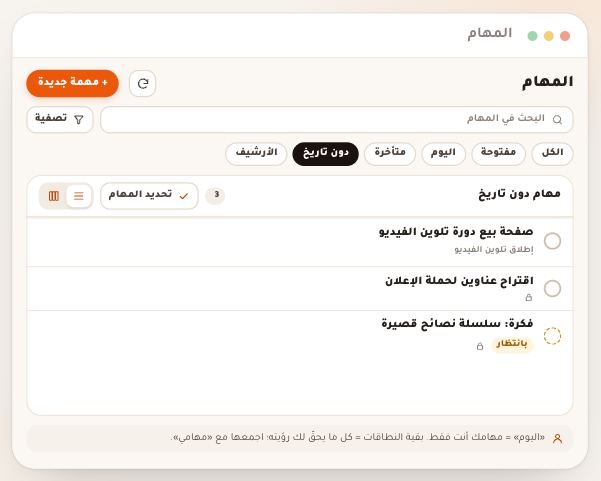
- رتّب قائمتكصفحة «المهام»: النطاقات، والتصفية، والعروض المحفوظة، و«لوحة الحالات».
- نفّذها خطوة خطوةتبويب «التنفيذ»: خطوات الإنجاز، والمتطلبات السابقة، والوقت المسجّل.
- كرّر العمل الأسبوعيتبويب «التكرار» يُنشئ «الرد على أسئلة الأحد» كل أسبوع وحده.
- اجمع العمل في خطة«خطط العمل» لإطلاق دورة بمراحلها وأعضائها ومهامها الفرعية.
أسئلة شائعة
هل أستطيع حذف مهمة؟
لا يوجد حذف. افتح المهمة واضغط «أرشفة» (يظهر لمن يدير المهمة)، فتختفي من كل القوائم وتبقى في «الأرشيف»، ومنه تعيدها بـ«استعادة».
كيف تصلني التذكيرات؟ وهل تصل بالبريد الإلكتروني؟
لا تصل بالبريد. يصل التذكير في الإشعارات داخل المنصة («الإشعارات» في «الصندوق»)، وعلى هاتفك أو حاسوبك إن فعّلت الإشعارات من «حسابي» ← «تطبيق الهاتف» بزرّ «تفعيل على هذا الجهاز». التعليقات وتحديثات المهام تبقى في «الإشعارات» وحدها.
لماذا لم يصلني التذكير؟
التذكير يحتاج موعداً نهائياً، ويصل إلى المسؤول عن المهمة وحده، ولا يصل إن اكتملت المهمة أو أُلغيت أو أُرشفت، ولا إن أوقفت «تذكيري بالمواعيد والمهام» في «إعدادات التنظيم». وفي «ساعات الهدوء» ينتظر حتى نهايتها، إلا إن كان الموعد سيحلّ قبل ذلك فيصل فوراً. وقد يتأخر دقيقة أو دقيقتين.
هل أستطيع إسناد المهمة لشخصين؟
لا، لكل مهمة مسؤول واحد. للعمل المشترك أنشئ خطة عمل، وقسّم المهمة إلى مهام فرعية لكلٍّ منها مسؤولها.
من يرى المهمة التي أنشأتها؟
«خاصة» (الافتراضي خارج الخطط): أنت والمسؤول عنها فقط، ولا يراها حتى مالك المؤسسة. «مشتركة»: من في دوره «رؤية المهام المشتركة للجميع»، وأعضاء خطة العمل التي تنتمي إليها.
أين أجد زرّ «مهمة مرتبطة»؟
في صفحة الدورة فوق محرّر المنهج، وفي رأس صفحة المساحة، لمن يملك صلاحية الوصول إليهما. للدرس والحجز الفردي والحصة المباشرة، أنشئ المهمة ثم اربطها من «المصدر المرتبط».
هل أستطيع إرفاق ملف أو وضع وسوم على المهمة؟
لا مرفقات ولا وسوم. اكتب الروابط في التفاصيل، واربط المهمة بمصدرها، واجمع مهام المشروع الواحد في خطة عمل، واستعمل «الأهمية» لترتيب ما يسبق.
هل تتزامن المهام مع تقويم Google أو Apple؟
لا. المهام تظهر في «التقويم» داخل المنصة بموعدها النهائي، أو بيوم العمل عليها إن لم يكن لها موعد، ولا يوجد تصدير ولا مزامنة مع تقويم خارجي.