
صفحة «يومي»: ابدأ يومك بثلاث أولويات وقائمة واضحة
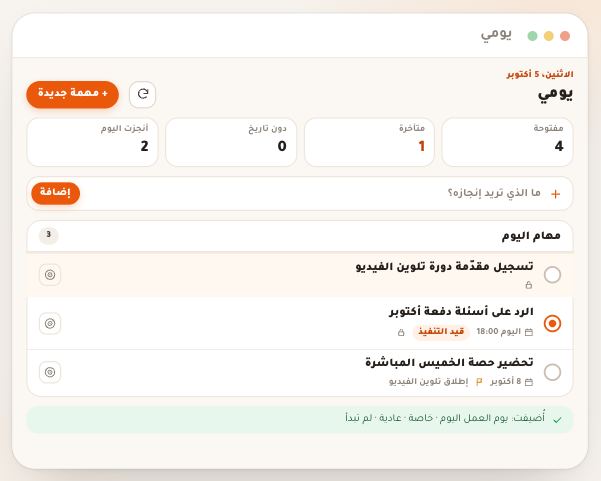
«يومي» أول ما تراه حين تفتح «التنظيم»، وهي مبنيّة لسؤال واحد: ماذا أفعل الآن؟ فيها أربعة أرقام عن مهامك، وثلاث خانات لأهم ثلاث مهام اليوم، وحقل تضيف منه مهمة في ثانية، وقائمة بما أُسند إليك ليومك وما تأخّر، وفي الجانب ما ينتظرك من مواعيد وحجوزات وحصص مباشرة في الأيام السبعة القادمة. كل ما فيها خاصّ بك: لا يرى أحد أولوياتك، ولا تختلط مهامك بمهام الفريق. المثال: صباح الاثنين 5 أكتوبر عند سارة مخلوفي، مدرّبة المونتاج في «أكاديمية النجاح»، وهي تحضّر مع فريقها إطلاق دورة «تلوين الفيديو». والصفحة نفسها تخدم مدرّب تسويق يوزّع يومه بين الحملات والمكالمات، أو أستاذاً بين تصحيح الأوراق وحصص المراجعة.
- نحو 5 دقائق للقراءة
- 5 خطوات
من يستطيع: كل من يملك صلاحية «المهام» (المالك و«مدير» و«أستاذ» و«مساعد» افتراضياً). الصفحة تعرض لكلٍّ مهامه هو.
 دع نقطة تشرح لك
ستتعلّم في 5 خطوات
- 1الأرقام الأربعة لمهامك أنت: «مفتوحة» و«متأخرة» و«دون تاريخ» و«أُنجزت اليوم»؛ الثلاثة الأولى تفتح قائمتها.
- 2ثلاث أولويات لليوم: اضغط زرّ الهدف بجوار مهمة لتضعها في خانة، والخانات تُفرَّغ كل صباح.
- 3الإضافة السريعة: اكتب في «ما الذي تريد إنجازه؟» واضغط «إضافة» أو Enter، فتُنشأ مهمة لليوم.
- 4قائمة «مهام اليوم»: ما أُسند إليك ليومك وما حلّ موعده أو تأخّر؛ دائرة المهمة تكملها بضغطة.
قبل أن تبدأ
- صلاحية «المهام»، وهي في كل الأدوار الأساسية.
- منطقتك الزمنية صحيحة في «إعدادات التنظيم» (افتراضياً «توقيت الجزائر»): منها يُحسب «اليوم» ومتى تتأخّر المهمة.
- مهام لها «يوم العمل عليها» أو «الموعد النهائي»: مهمة بلا تاريخ لا تدخل «مهام اليوم».
- الخطوة 1 من 5
الأرقام الأربعة
تحت التاريخ والعنوان «يومي» أربعة أرقام، كلها عن المهام المسندة إليك لا مهام الفريق: «مفتوحة» — كل مهمة لم تكتمل ولم تُلغَ ولم تُؤرشف. «متأخرة» — مفتوحة ومضى موعدها النهائي: يومه قبل اليوم، أو ساعته قد مرّت؛ رقمها بالأحمر. «دون تاريخ» — مفتوحة بلا «يوم العمل عليها» ولا «الموعد النهائي». «أُنجزت اليوم» — ما أكملته منذ منتصف الليل؛ رقمها بالأخضر. اضغط أحد الثلاثة الأولى فتفتح صفحة «المهام» على القائمة نفسها: «المهام المفتوحة» أو «المهام المتأخرة» أو «مهام دون تاريخ»، مصفّاة على «مهامي»، فترى فيها العدد نفسه. صباح الاثنين ترى سارة: 6 مفتوحة، و1 متأخرة («تصدير مقطع الإعلان»، موعده 4 أكتوبر)، و2 دون تاريخ، و0 أُنجزت اليوم.
ستجد على الشاشةيوميمفتوحةمتأخرةدون تاريخأُنجزت اليومالمهام المفتوحةالمهام المتأخرةمهام دون تاريخمهامينصيحة«دون تاريخ» صندوق أفكار يكبر بصمت. مرّة في الأسبوع افتحه وأعطِ كل مهمة «يوم العمل عليها» أو أرشفها.
انتبه«أُنجزت اليوم» لا يُضغط، ويعود صفراً مع منتصف الليل بمنطقتك الزمنية. وإن أعدت فتح مهمة مكتملة خرجت من العدد.
- الخطوة 2 من 5
ثلاث أولويات لليوم
قسم «أولوياتي اليوم» بعدّاده «0/3» يعرض أولاً: «اختر حتى ثلاث مهام تبدأ بها يومك: اضغط رمز الهدف بجوار المهمة في «مهام اليوم».» بجوار كل مهمة في «مهام اليوم» زرّ الهدف: اضغطه واختر «الأولوية 1» أو «الأولوية 2» أو «الأولوية 3»، فتنتقل المهمة إلى خانتها في الأعلى، ويحمل الزرّ رقمها. ما لم يُملأ يبقى «خانة فارغة». اختيار خانة مشغولة يُخرج منها المهمة السابقة ويضع الجديدة، و«بدون أولوية» يعيد المهمة إلى القائمة. الأولويات لك وحدك ولليوم وحده: لا يراها زميلك، وصباح الغد تبدأ الخانات فارغة. سارة تضع «تصدير مقطع الإعلان» أولاً، ثم «مراجعة درس تصحيح الألوان»: 2/3.
ستجد على الشاشةأولوياتي اليومالأولوية 1الأولوية 2الأولوية 3بدون أولويةخانة فارغةنصيحةضع في الخانة الأولى المهمة التي لو أنجزتها وحدها لكان يومك ناجحاً. ثلاث خانات لا أكثر، عن قصد.
انتبهزرّ الهدف في «يومي» وحدها، ولا يظهر إلا بجوار مهمة في «مهام اليوم». لتجعل مهمة بلا تاريخ أولوية، اجعل «يوم العمل عليها» اليوم أولاً.
- الخطوة 3 من 5
أضف مهمة في ثانية
الحقل «ما الذي تريد إنجازه؟» تحت الأرقام: اكتب العنوان واضغط «إضافة» أو Enter. تُنشأ المهمة فوراً في «مهام اليوم» بهذه القيم: «يوم العمل عليها» اليوم، مسندة إليك، «خاصة»، الأهمية «عادية»، والحالة «لم تبدأ»؛ دون موعد نهائي ولا تذكير. لتكمل تفاصيلها اضغط عنوانها فتفتح لوحتها. ولمهمة تكتب لها كل شيء من البداية — موعداً نهائياً وتذكيراً وخطة — استعمل «مهمة جديدة» في أعلى الصفحة: تفتح اللوحة و«يوم العمل عليها» معبّأ باليوم، ثم «إنشاء المهمة». كريم يكتب أثناء مكالمة: «الاتصال بياسين بخصوص وصل CCP»، ثم Enter، ويعود إلى محدّثه.
ستجد على الشاشةما الذي تريد إنجازه؟إضافةيوم العمل عليهاخاصةعاديةلم تبدأمهمة جديدةإنشاء المهمةنصيحةالإضافة السريعة لالتقاط الفكرة قبل أن تضيع، والتفاصيل بعدها. ابدأ العنوان بفعل: «صوّر مقدّمة الدرس 3» أوضح من «الدرس 3».
انتبهالمهمة السريعة بلا موعد نهائي، فلا تذكير لها ولن تُعدّ «متأخرة» أبداً. وإن لم تنجزها اليوم خرجت غداً من «مهام اليوم»، وتجدها في «المهام». أعطها «الموعد النهائي» إن كان لها تاريخ لا يُفوَّت.
- الخطوة 4 من 5
قائمة «مهام اليوم»
تجمع مهامك المفتوحة التي «يوم العمل عليها» هو اليوم، أو موعدها النهائي اليوم أو قبله — فالمتأخرة تبقى هنا حتى تنجزها — أو اخترتها أولوية اليوم. عدّادها لما تحت الأولويات، والأحدث تعديلاً أولاً. في كل سطر: الدائرة في أوله تقول الحالة — فارغة «لم تبدأ»، بنقطة «قيد التنفيذ»، متقطّعة «بانتظار» — واضغطها لتكمل المهمة: تمتلئ بعلامة صح، وتخرج من القائمة، ويزيد «أُنجزت اليوم». تحت العنوان: الموعد النهائي («اليوم 14:00» أو «4 أكتوبر»، بالأحمر إن تأخّر)، والحالة إن لم تكن «لم تبدأ»، وراية للأهمية «مرتفعة» و«عاجلة»، واسم الخطة أو قفل للمهمة الخاصة. اضغط العنوان لتفتح اللوحة. في الصفحة 50 مهمة، ثم «التالي». وحين تفرغ القائمة: «لا شيء ينتظرك الآن». سارة ترفع الإعلان وتضغط دائرته: «متأخرة» تنزل إلى 0، و«أُنجزت اليوم» يصير 1.
ستجد على الشاشةمهام اليوملم تبدأقيد التنفيذبانتظارمكتملةمرتفعةعاجلةالتاليلا شيء ينتظرك الآننصيحةضغطت الدائرة خطأً؟ المهمة في «المهام» تحت «الكل» بحالة «مكتملة»: اضغط دائرتها هناك فتعود «لم تبدأ».
انتبهمهمة لها متطلبات سابقة لم تُنجز لا تكتمل من الدائرة، وتقرأ: «لا يمكن إكمال المهمة قبل إنجاز متطلباتها. افتح التفاصيل لمراجعتها.»
- الخطوة 5 من 5
المواعيد القادمة
في جانب الصفحة (وتحت القائمة على الهاتف) قسم «المواعيد القادمة»: أقرب خمسة مما لم ينتهِ في الأيام السبعة القادمة من تقويمك — «موعد» تنظيمي (ومنه «وقت للعمل»)، و«حجز فردي» باسم الطالب، و«حصة مباشرة». المهام لا تظهر هنا. لكل سطر ساعة البداية و«اليوم» أو اليوم المختصر («الخميس، 8 أكتوبر»)، و«مباشر الآن» لحصة جارية. اضغط موعداً تنظيمياً فتُفتح لوحته في مكانك؛ والحجز يأخذك إلى «الحجوزات»، والحصة إلى صفحتها. ورابط «التقويم» في رأس القسم يفتح التقويم كاملاً. وإن لم يكن شيء: «لا مواعيد خلال الأيام السبعة القادمة.» وزرّ «موعد جديد». عند سارة: مراجعة الأسبوع مباشرة الآن، وحجز رانيا شريف 16:30، واجتماع الفريق الأربعاء 10:00، وحصة «تلوين الفيديو» الخميس 18:00.
ستجد على الشاشةالمواعيد القادمةموعدحجز فرديحصة مباشرةمباشر الآنالتقويمموعد جديدوقت للعملنصيحةاحجز وقتاً لمهمة كبيرة: «موعد جديد» بنوع «وقت للعمل» («مونتاج الدرس 4»، الثلاثاء 09:00–11:00) يظهر هنا، فيحجز ساعتيك قبل أن تملأهما الرسائل.
انتبهالقسم يعرض ما يعرضه لك التقويم: حجوزاتك (أو كل الحجوزات بصلاحية إدارتها)، وحصص المؤسسة المباشرة لمن يملك صلاحية البث، والمواعيد التنظيمية المتاحة لك. الملغى والمنتهي لا يظهر.
بعد أن ترتّب يومك
- أعطِ مهامك مواعيد«الموعد النهائي» بساعة يفعّل التذكير ويُظهر التأخّر في «متأخرة».
- نظّم القائمة الكاملة«المهام» بالتصفية والعروض المحفوظة و«لوحة الحالات».
- اجمع مواعيدك«التقويم» لكل المواعيد، و«موعد جديد» لمكالمة أو وقت للعمل.
- اضبط التذكيرات«إعدادات التنظيم»: التذكير الافتراضي وساعات الهدوء.
أسئلة شائعة
لماذا أرى 1 في «متأخرة» بينما في «المهام» أكثر؟
أرقام «يومي» لمهامك المسندة إليك وحدك. الرقم يفتح القائمة مصفّاة على «مهامي» بالعدد نفسه؛ وإن غيّرت «المسؤول» إلى «كل المسؤولين» رأيت ما تأخّر عند الجميع مما يحقّ لك رؤيته.
اخترت أولويات أمس، أين ذهبت؟
الأولويات ليوم واحد: كل صباح تبدأ الخانات فارغة. المهام نفسها لم تتغيّر، وما زال منها في «مهام اليوم» تختاره من جديد بزرّ الهدف.
مهمة خطّطتها لأمس ولم أنجزها اختفت من «مهام اليوم»، لماذا؟
«يوم العمل عليها» تخطيط لا موعد: إن مرّ دون إنجاز فلا تُعدّ المهمة متأخرة ولا تبقى في «مهام اليوم». تجدها في «المهام» تحت «مفتوحة». غيّر يوم العمل عليها، أو أعطها «الموعد النهائي» لتبقى أمامك حتى تنجزها.
هل يرى زملائي أولوياتي ومهامي الخاصة؟
الأولويات لا يراها أحد غيرك. والمهمة «خاصة» يراها صاحبها والمسؤول عنها فقط. أما «مشتركة» فيراها من يملك «رؤية المهام المشتركة للجميع» وأعضاء خطتها.
أسند إليّ زميل مهمة، هل تظهر هنا؟
نعم إن كان يوم العمل عليها أو موعدها النهائي اليوم أو قبله، وتُحسب في أرقامك من لحظة الإسناد. ويصلك إشعار «مهمة جديدة مسندة إليك».
هل تتحدّث الصفحة وحدها؟
لا. اضغط «تحديث» (السهمان في أعلى الصفحة) لترى ما غيّره زملاؤك؛ وكل حفظ منك يحدّثها أيضاً.
لماذا لا تظهر مهامي المؤرّخة في «المواعيد القادمة»؟
القسم للمواعيد والحجوزات والحصص، والمهام في القائمة. لرؤيتهما معاً افتح «التقويم»: المهام المؤرّخة تظهر فيه بنوع «مهمة».
كيف تبدو الصفحة على الهاتف؟
الأرقام في صفّين من مربعين، والقائمة تحت الأولويات، و«المواعيد القادمة» تحتها. زرّ «مهمة جديدة» يصير «+» وحده، ووصف الصفحة يُخفى لتوفير المساحة.