
«الوارد»: كل ما يرسله طلابك في مكان واحد
وصل CCP لدورة، وطلبية كرّاس بالدفع عند الاستلام، وطلب حصة فردية، وبطاقة فعّلها طالب: كل ما يرسله طلابك يصل إلى قائمة واحدة، «الوارد»، أول صفحة في «المبيعات». في أعلاها «ينتظرك» مرتّبة بالخطوة، ولكل سطر زرّ واحد يقول ما تفعله، يفتح نافذة ذلك الطلب نفسه فوق القائمة. لا تتنقّل بين المدفوعات والمتجر والحجوزات لتعرف ماذا ينتظرك.
- نحو 5 دقائق
- 5 خطوات
من يستطيع: تفتح «الوارد» لمن يملك واحدة على الأقل من: «عرض المدفوعات»، «المتجر والمنتجات»، «الطلبيات والشحن»، «حجوزاته الخاصة» أو «حجوزات كل الأساتذة»، «أكواد التفعيل»؛ ويرى كلٌّ ما يخصّه فقط. قبول وصل أو رفضه يحتاج «تأكيد الدفعات»، والشحن «الطلبيات والشحن»، و«بيع بطاقة» «أكواد التفعيل»، وبطاقة «كيف يدفع لك طلابك؟» «إعدادات الدفع».
 دع نقطة تشرح لك
ستتعلّم في 5 خطوات
- 1افتح «المبيعات» ← «الوارد»: الرقم على السطر هو عدد ما ينتظرك، ويصلك إشعار بكل طلب.
- 2«ينتظرك» مرتّبة بالخطوة: وصولات، ثم طلبات حجز، ثم تأكيد بالهاتف، ثم شحن، ثم تحصيل، ثم طرود رجعت.
- 3اضغط زرّ السطر («راجع الوصل»، «أكّد الطلب»…) فتُفتح نافذة الطلب نفسه، وتقرّر فيها، وتتحرّك القائمة وحدها.
- 4«عند الطالب» و«تمّ» و«أُغلق» لما لا ينتظرك؛ وابحث بالاسم أو الهاتف أو رقم الطلب، وضيّق بـ«النوع».
قبل أن تبدأ
- شيء يُشترى: دورة منشورة بسعر، أو منتج في المتجر، أو خدمة حجز.
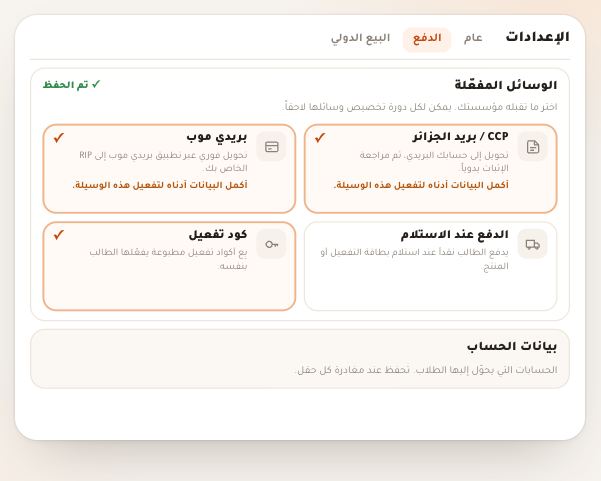
- طريق دفع واحد على الأقل في «المبيعات» ← «طرق الدفع» — وإلا عرض «الوارد» بطاقة «كيف يدفع لك طلابك؟» لتختار.
- الصلاحية المناسبة لما ستفعله: «تأكيد الدفعات» للوصولات، «الطلبيات والشحن» للطرود.
- الخطوة 1 من 5
أين «الوارد»، وكيف تعرف أن شيئاً ينتظرك
أول سطر في «المبيعات»، تحت «مساحة العمل» مباشرة، وعليه عدد ما ينتظرك.
- رقم واحدالرقم على «الوارد» هو عدد «ينتظرك» نفسه، لا أكثر ولا أقل.
- الوصولات من الصندوقفي «الصندوق» وفي «ينتظرك» من الرئيسية تقبل الوصولات مكانها، والباقي سطر واحد يفتح «الوارد».
- إشعار لكل طلبوصل، طلبية، طلب حجز، بطاقة تُطلب بالتوصيل: كلها ترنّ الجرس، والإشعار يفتح الطلب نفسه.
نصيحةعلى الهاتف تجد «الوارد» في شريط الأقسام أسفل الشاشة، وفي البحث ⌘K. وإشعار وصل أو طلبية يفتح «الوارد» على الطلب نفسه في نافذته.
كلّ التفاصيل
في لوحة «الأكاديمية» صارت «المبيعات» ثاني مجموعة، تحت «مساحة العمل»، وفيها أربعة أسطر: «الوارد» و«البطاقات» و«طرق الدفع» و«الحسابات». على «الوارد» رقم أحمر ما دام شيء ينتظرك، وهو عدد «ينتظرك» في الصفحة نفسها. تحت العنوان سطر واحد يقول الحال، مثل «4 طلبات تنتظرك»، أو «لا شيء ينتظرك الآن. كل ما يرسله طلابك يصل هنا.». وفي «الصندوق» وبطاقة «ينتظرك» في الرئيسية تبقى «وصولات للمراجعة» تُقبل مكانها، وما عداها سطر واحد مثل «3 طلبات تنتظرك في الوارد» يفتح الصفحة. وتفتح الصفحة على «ينتظرك» ما دام فيها شيء، وإلا على «عند الطالب»، ثم «تمّ».
ستجد على الشاشةالمبيعاتالواردالبطاقاتطرق الدفعالحساباتالصندوقوصولات للمراجعةينتظركانتبهكل عضو في فريقك يرى ما يخصّه: من يملك «الطلبيات والشحن» وحدها يرى الطرود ولا يرى الوصولات، ومن يملك «حجوزاته الخاصة» يرى طلبات حجوزاته فقط.
- الخطوة 2 من 5
«ينتظرك»: مرتّبة بالخطوة، وزرّ واحد في كل سطر
كل مجموعة خطوة واحدة، وكل سطر يقول بزرّه ما ينتظره منك.
- ست خطوات بالترتيبوصولات، طلبات حجز، تأكيد بالهاتف، شحن، تحصيل، طرود رجعت — وعلى كل مجموعة عددها.
- منذ متىكل سطر يقول كم انتظر، مثل «قبل 3 ساعات»، فترى الأقدم بنظرة.
- من وماذا وكمالاسم، وطريقة الدفع، والعنصر ومدته أو موعده أو ولايته، والمبلغ.
نصيحةمثال من «استوديو نور»: وصل ياسين بن علي لدورة «أساسيات خط الرقعة» (3 500 دج، CCP) في «وصولات للمراجعة»، وطلب سلمى مرابط لـ«حصة تصحيح فردية» يوم الخميس في «طلبات حجز تنتظر ردّك»، وطلبية هشام قادري لـ«كرّاس الرقعة» في «طلبات تؤكّدها بالهاتف»، وطرد أمينة زروقي المؤكَّد في «طرود للشحن».
كلّ التفاصيل
«ينتظرك» مجموعات بترتيب العمل: «وصولات للمراجعة» (تحويل CCP أو BaridiMob بصورة وصله) وزرّها «راجع الوصل»؛ «طلبات حجز تنتظر ردّك» وزرّها «ردّ على الطلب»؛ «طلبات تؤكّدها بالهاتف» — طلبيات دفع عند الاستلام — وزرّها «أكّد الطلب»؛ «طرود للشحن» وزرّها «اشحن»؛ «مال عند شركة التوصيل»، طرد سُلّم ولم تسجّل ماله بعد، وزرّها «سجّل التحصيل»؛ و«طرود رجعت إليك» وزرّها «استلم الطرد». على رأس كل مجموعة عددها. وفي كل سطر: اسم الطالب (أو رقمه)، ثم طريقة الدفع ومنذ متى ورقم الطلب، مثل «CCP · قبل 3 ساعات · #A-1024»؛ ثم العنصر — «أساسيات خط الرقعة» — وتحته ما يخصّه: «شهر واحد»، أو «القسط 2 من 3»، أو موعد الحصة، أو الولاية، أو «وقطعتان أخريان»؛ ثم المبلغ. وإن أُرسل الوصل نفسه من قبل قال السطر «وصل أُرسل من قبل»، وطلب جاء من صفحة بيع يقول «من صفحتك».
ستجد على الشاشةينتظركوصولات للمراجعةراجع الوصلطلبات حجز تنتظر ردّكردّ على الطلبطلبات تؤكّدها بالهاتفأكّد الطلبطرود للشحناشحنمال عند شركة التوصيلسجّل التحصيلطرود رجعت إليكاستلم الطردوصل أُرسل من قبلمن صفحتكانتبهالدفع بالبطاقة البنكية أو الذهبية أو PayPal لا ينتظرك: يتأكّد وحده ويذهب مباشرة إلى «تمّ». أما الوصل الذي يبقى ينتظرك فيذكّرك به مرتين، بعد يوم من إرساله ثم بعد ثلاثة أيام: إشعار يصل هاتفك أيضاً، وبريد زرّه يفتح الوصل هنا؛ والطالب يقرأ أن الأستاذ يراجع الوصولات عادة خلال 24 ساعة.
- الخطوة 3 من 5
الزرّ يفتح نافذة الطلب نفسه: قرّر فيها
لا صفحة جديدة: نافذة الطلب تُفتح فوق القائمة، وتقرّر فيها كما في صفحته.
- نافذته هوالوصل ينفتح في نافذة المراجعة نفسها، وطلبية المتجر في نافذتها، والحجز في بطاقته.
- التالي وحدهبعد القرار تنتقل النافذة إلى الطلب التالي من النوع نفسه، بترتيب القائمة.
- القائمة تتحرّكالسطر يخرج من «ينتظرك»، والأعداد والرقم على «الوارد» تتغيّر معاً.
نصيحةوصل ياسين: قارن 3 500 دج في صورة وصله بما ظهر فعلاً في حسابك البريدي، ثم «قبول»، فتُفتح له الدورة ويصله إشعار، وتنتقل النافذة إلى الوصل التالي.
كلّ التفاصيل
اضغط زرّ السطر — أو السطر كله، فهو هدف واحد. «راجع الوصل» يفتح نافذة المراجعة نفسها التي في «سجلّ المدفوعات»: صورة الوصل بالتكبير، و«المبلغ المستحق» وما صرّح به الطالب، والحساب الذي يجب أن يصله المال، والمشتري؛ ثم «قبول» أو «رفض» بسبب يقرؤه الطالب، ولك «تراجع» خمس ثوانٍ قبل أن يُرسل القرار. «أكّد الطلب» و«اشحن» و«سجّل التحصيل» و«استلم الطرد» لطلبية متجر تفتح نافذة طلبيتها كما في «الطلبيات». و«ردّ على الطلب» يفتح بطاقة الحجز نفسها: «اقبل» أو «ارفض…» بجملة يقرؤها المتعلّم. بعد القرار تنتقل النافذة إلى الطلب التالي من النوع نفسه — مثل «2 من 5» — وحين تغلقها تجد السطر قد خرج من «ينتظرك» إلى مكانه: «عند الطالب» أو «تمّ» أو «أُغلق».
ستجد على الشاشةراجع الوصلقبولرفضتراجع2 من 5أكّد الطلباشحنردّ على الطلباقبلارفض…انتبهسطر بطاقة فعّلها طالب لا يفتح نافذة هنا: يفتح «البطاقات» على بيعها؛ وسطر تسجيل مجاني يفتح ملف الطالب. وإن قال الزرّ شيئاً ولم تجد له صلاحية في النافذة فاطلبها من صاحب الأكاديمية.
- الخطوة 4 من 5
«عند الطالب» و«تمّ» و«أُغلق»، والبحث والنوع
ما لا ينتظرك له ثلاث حالات، ولكل سطر فيها كلمة هادئة تقول لماذا.
- «عند الطالب»وصل لم يُرسل بعد، طرد في الطريق، بطاقة لم تُفعَّل، أو خطوة عند زميلك.
- «تمّ» و«أُغلق»ما دُفع أو فُعّل أو سجّل مجاناً، وما رُفض أو أُلغي أو رجع — بالأيام.
- ابحث وضيّقبالاسم أو الهاتف أو رقم الطلب، وبالنوع: دورات، منتجات، حصص، فضاءات، تذاكر، بطاقات، مجاني.
نصيحةالحالة والنوع والبحث تُحفظ في عنوان الصفحة، فتستطيع أن تحفظ رابط «تمّ» للبطاقات وحدها مثلاً. و«النوع» لا يظهر إلا حين يصلك أكثر من نوع واحد.
كلّ التفاصيل
الحالات الأربع شريط في أعلى الصفحة، وعلى «ينتظرك» و«عند الطالب» عددهما. «عند الطالب» ما ينتظر فيه غيرك، وكلمة كل سطر تقول من: «ينتظر الوصل»، أو «الطرد في الطريق»، أو «لم تُفعَّل بعد»، أو «عند زميلك» حين تكون الخطوة لعضو آخر في فريقك. «تمّ» ما اكتمل: «دُفع»، «سُلّم ودُفع»، «فُعّلت»، «سجّل مجاناً»؛ و«أُغلق» ما انتهى بغير ذلك: «رُفض»، «أُلغي»، «رجع الطرد»، «أُعيد المبلغ»، «انتهت صلاحيته». في هاتين الحالتين تُجمع الأسطر بالأيام — «اليوم»، «أمس»، ثم التاريخ — بساعة كل طلب. فوق القائمة خانة البحث «اسم أو هاتف أو رقم الطلب»، وبجانبها «النوع»: «الكلّ» أو نوع واحد مما وصلك فعلاً. وفي آخر القائمة «اعرض المزيد».
ستجد على الشاشةعند الطالبينتظر الوصلالطرد في الطريقلم تُفعَّل بعدعند زميلكتمّدُفعسُلّم ودُفعفُعّلتسجّل مجاناًأُغلقرُفضأُلغيرجع الطردأُعيد المبلغانتهت صلاحيتهاسم أو هاتف أو رقم الطلبالنوعالكلّاعرض المزيدانتبهالسطر في «عند الطالب» و«تمّ» و«أُغلق» يفتح الطلب أيضاً — للاطلاع، أو لاسترجاع مبلغ من طلبية مدفوعة — لكنه لا يطلب منك شيئاً.
- الخطوة 5 من 5
«بيع بطاقة» و«⋯»، و«كيف يدفع لك طلابك؟»
في رأس الصفحة ما تبيعه بيدك، والطريق إلى الصفحات التي خرجت من القائمة.
- «بيع بطاقة»يفتح «البطاقات» ونافذة البيع معاً: الدورة والمدة والسعر، ورقم المشتري على واتساب.
- «⋯» المزيدسجلّ المدفوعات والتصدير، الشحن والطباعة، جدول طلبيات المتجر، مكتب المتابعة، طرق الدفع.
- حين لا طريق للدفعبطاقة «كيف يدفع لك طلابك؟» بثلاث إجابات، و«لاحقاً» يخفيها أسبوعاً.
نصيحة«سجلّ المدفوعات» و«الشحن والطباعة» و«مكتب المتابعة» تجدها أيضاً في البحث ⌘K باسمها. ومن يرسل طروداً كثيرة يبقى له «الطلبيات» و«جدول الشحن» في «المتجر» لطباعة دفعة كاملة.
كلّ التفاصيل
بجانب العنوان «بيع بطاقة» (لمن يملك «أكواد التفعيل») يفتح صفحة «البطاقات» ونافذة البيع فيها: طالب دفع لك على واتساب أو يداً بيد، فتنشئ له بطاقة يصله كودها في رسالة — التفاصيل في درس «الطلبات والوصولات والأكواد». وزرّ «المزيد» (⋯) يفتح قائمة الصفحات التي خرجت من اللوحة: «سجلّ المدفوعات والتصدير» (كل عملية بفلاترها وتصديرها CSV)، و«الشحن والطباعة» (الشحنات والملصقات وكشف التتبّع)، و«جدول طلبيات المتجر»، و«مكتب المتابعة» (مكالمات صفحات البيع)، و«طرق الدفع»؛ ولكلٍّ صلاحيته. وإن كانت لأكاديميتك دورة منشورة ولا يجد طلابك أي طريق للدفع، ظهرت فوق القائمة بطاقة «كيف يدفع لك طلابك؟» لمن يملك «إعدادات الدفع»، بثلاث إجابات: «أبيع بطاقات بنفسي» وزرّها البرتقالي «بيع بطاقة»؛ و«تحويل CCP أو BaridiMob» وزرّها «أدخل حسابك»؛ و«الدفع عند الاستلام» وزرّها «فعّل الدفع عند الاستلام». و«لاحقاً» يخفيها في هذا المتصفّح أسبوعاً.
ستجد على الشاشةبيع بطاقةالمزيدسجلّ المدفوعات والتصديرالشحن والطباعةجدول طلبيات المتجرمكتب المتابعةطرق الدفعكيف يدفع لك طلابك؟أبيع بطاقات بنفسيتحويل CCP أو BaridiMobأدخل حسابكالدفع عند الاستلامفعّل الدفع عند الاستلاملاحقاًانتبه«أدخل حسابك» يفتح «طرق الدفع» على الحساب: حساب واحد تحوّل إليه الدورات والمتجر والحجوزات معاً. وما دامت البطاقة ظاهرة، فصفحة الدفع عند طلابك لا تعرض أي طريق، ولو فتحوها.
ما بعد «الوارد»
- راجع الوصولات بثقةما تتحقّق منه في الوصل، وأسباب الرفض، والتراجع، في درس «الطلبات والوصولات والأكواد».
- اضبط طرق الدفعالحساب الواحد وما يراه طالبك في صفحة الدفع، في درس «وسائل الدفع».
- بِع بطاقة على واتسابصفحة «البطاقات»: البيع والتجديد والطباعة والبحث عن كود.
- اشحن طلبيات المتجرالتأكيد بالهاتف والشحن والتحصيل، في دروس «المتجر».
أسئلة شائعة
أين أقبل وصل CCP أو BaridiMob الذي أرسله طالب؟
في «المبيعات» ← «الوارد»، تحت «وصولات للمراجعة» في «ينتظرك»: اضغط «راجع الوصل»، قارن الوصل والمبلغ المستحق بما وصل فعلاً إلى حسابك، ثم «قبول». وتستطيع قبوله أيضاً من «الصندوق» مكانه.
ما الفرق بين «الوارد» و«سجلّ المدفوعات»؟
«الوارد» لما يرسله طلابك وما ينتظرك فيه، من كل المصادر: الدورات والمتجر والحجوزات والبطاقات. و«سجلّ المدفوعات» دفتر العمليات بفلاتره وأرقامه وتصديره، و«الحسابات والمستحقات». تفتحه من «⋯» ← «سجلّ المدفوعات والتصدير» أو من البحث ⌘K.
أين ذهبت «أكواد التفعيل»؟
صارت صفحة «البطاقات» في «المبيعات»: الشاشة نفسها، بـ«بيع بطاقة» و«ابحث عن كود» و«دفعة للطباعة» والمبيعات والتجديدات. والرابط القديم يفتحها وحده.
لماذا لا أرى الوصولات في «الوارد»؟
قبول الوصولات ورؤيتها تحتاج «عرض المدفوعات» و«تأكيد الدفعات» في دورك. كل عضو يرى في «الوارد» ما يخصّه فقط: الطرود لمن يملك «الطلبيات والشحن»، والحجوزات لمن يملك صلاحيتها.
لماذا تظهر بطاقة «كيف يدفع لك طلابك؟»؟
لأن لأكاديميتك دورة منشورة ولا يجد طلابك في صفحة الدفع أي طريق يدفعون منه. اختر واحداً من الثلاثة — والبطاقات وحدها تكفي — فتختفي. و«لاحقاً» يخفيها أسبوعاً في هذا المتصفّح.