
قسم «التنظيم»: مهامك ومواعيدك وخطط فريقك في مكان واحد
«التنظيم» قسم مستقل بجوار «الأكاديمية» و«المجتمع»، لعملك أنت لا لطلابك: ما عليك إنجازه اليوم، ومواعيدك وحصصك المباشرة وحجوزاتك في تقويم واحد، وخطط عمل تقسّم هدفاً كبيراً إلى مهام بتواريخ، ومن يعمل على ماذا في فريقك. الطلاب لا يرون منه شيئاً. في هذا الدرس: كيف تفتحه من الحاسوب والهاتف، وما تجده في «يومي»، وصفحاته السبع وما تصلح له كل منها، ومن يستطيع ماذا. المثال: «أكاديمية النجاح» لأمين بلقاسم وفريقه — سارة مخلوفي مدرّبة المونتاج، ونور الهدى مدرّبة التصوير، وكريم حدّاد الذي يتابع الطلاب والوصولات — وهم يحضّرون إطلاق دورة «تلوين الفيديو». والمنطق نفسه لمدرّب تسويق يخطّط لحملة إعلانية، أو أستاذ يحضّر مراجعة الامتحان مع زملائه.
- نحو 5 دقائق للقراءة
- 4 خطوات
من يستطيع: يدخل القسمَ كل من يملك صلاحية «المهام»: المالك و«مدير» و«أستاذ» و«مساعد» افتراضياً. صفحتا «الفريق والأحمال» و«التقارير» تحتاجان صلاحيتين إضافيتين.
 دع نقطة تشرح لك
ستتعلّم في 4 خطوات
- 1يُفتح من العمود الداكن على طرف الشاشة: «التنظيم» على الحاسوب، أو «القائمة» ثم «التنظيم» على الهاتف.
- 2صفحة «يومي» أول ما تراه: أربعة أرقام، وثلاث أولويات، ومهام اليوم، والمواعيد القادمة.
- 3سبع صفحات: يومي، التقويم، المهام، خطط العمل، الفريق والأحمال، التقارير، إعدادات التنظيم.
- 4سبع صلاحيات تحدّد من يرى المهام المشتركة، ومن يُسند، ومن ينشئ خططاً مشتركة، ومن يرى الفريق والتقارير.
قبل أن تبدأ
- حساب في فريق المؤسسة بصلاحية «المهام»: يملكها المالك و«مدير» و«أستاذ» و«مساعد» دون أي إعداد.
- لا يلزم إعداد مسبق: القسم يعمل من أول دخول، بمنطقتك الزمنية «توقيت الجزائر» افتراضياً.
- إن كان لك فريق: قرار بسيط بمن سيُسند المهام لغيره ومن سيرى عمل الجميع (المالك و«مدير» افتراضياً).
- الخطوة 1 من 4
افتح «التنظيم»
على الحاسوب، العمود الداكن الضيّق على طرف الشاشة يحمل أقسامك بأسمائها: شعار المؤسسة في أعلاه، ثم كل قسم تملكه — «الأكاديمية»، «المجتمع»، «Studio»، و«التنظيم» — وبجانب كل قسم رقم ما ينتظر فيه. الضغط على «التنظيم» يفتح «يومي»، وتعرض اللوحة بجانب العمود صفحات القسم كلها. على الهاتف: «القائمة» في الشريط السفلي، ثم «التنظيم» في العمود، ثم الصفحة من اللوحة بجانبه. وما دمت داخل القسم يبقى الشريط السفلي بأماكنه الخمسة: «الرئيسية» (وهي «يومي» هنا) و«المهام» و«+» (مهمة أو موعد أو خطة) و«الصندوق» و«القائمة» التي تحمل بقية الصفحات. وللقسم أبواب جانبية: زرّ «مهمة مرتبطة» فوق منهج الدورة وفي رأس كل مساحة يفتح مهمة جديدة مربوطة بها، وفي Dirassa Studio زرّ «خطة لإنتاج المحتوى» يفتح خطة عمل بقالب جاهز.
ستجد على الشاشةالتنظيميوميالقائمةالرئيسيةالمهامالصندوقمهمة مرتبطةخطة لإنتاج المحتوىنصيحةأمين يبدأ يومه من «يومي» بدل لوحة الأكاديمية: ما ينتظره اليوم أمامه في شاشة واحدة، ثم يعود إلى «الأكاديمية» بضغطة في العمود نفسه.
انتبهمن لا يملك صلاحية «المهام» لا يرى «التنظيم» في العمود، ولا تُفتح له صفحاته ولو وصله رابطها.
- الخطوة 2 من 4
صفحة «يومي»: حيث يبدأ يومك
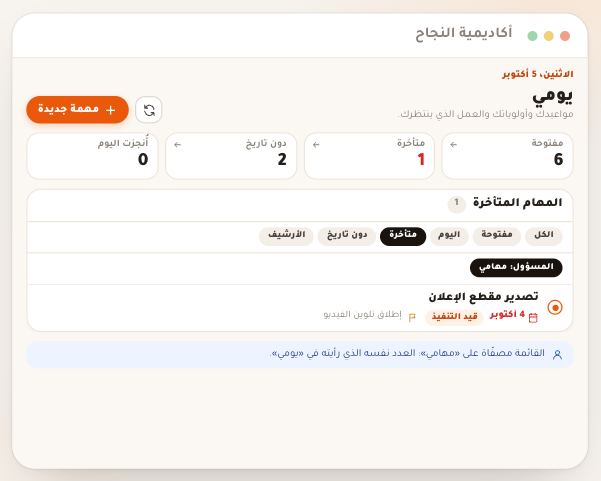
تحت تاريخ اليوم (مثل «الاثنين، 5 أكتوبر») والعنوان «يومي»: أربعة أرقام عن مهامك أنت — «مفتوحة» و«متأخرة» و«دون تاريخ» و«أُنجزت اليوم» — ثم حقل سريع «ما الذي تريد إنجازه؟»، ثم «أولوياتي اليوم»: ثلاث خانات لأهم ثلاث مهام، ثم «مهام اليوم»: ما أُسند إليك ليومك وما تأخّر. وفي الجانب «المواعيد القادمة»: أقرب خمسة مواعيد وحجوزات وحصص مباشرة خلال سبعة أيام. وفي الأعلى زرّ «تحديث» وزرّ «مهمة جديدة». صباح الاثنين ترى سارة: 6 مفتوحة، و1 متأخرة، وحجزاً مع رانيا الساعة 16:30، وحصة «تلوين الفيديو» المباشرة الخميس 18:00. لكل جزء من هذه الصفحة شرحه الكامل في درس «صفحة يومي».
ستجد على الشاشةيوميمفتوحةمتأخرةدون تاريخأُنجزت اليومما الذي تريد إنجازه؟أولوياتي اليوممهام اليومالمواعيد القادمةتحديثمهمة جديدةنصيحةالأرقام والقائمة لما أُسند إليك وحدك، حتى لو كنت المالك وترى مهام الجميع في «المهام». هكذا تبقى «يومي» قصيرة ويومك واضحاً.
انتبهالصفحة لا تتحدّث وحدها: ما يغيّره زميل يظهر بعد «تحديث» أو بعد أي حفظ منك.
- الخطوة 3 من 4
صفحات القسم السبع
«يومي»: يومك. «التقويم»: «الحجوزات والحصص ومواعيد العمل في جدول واحد.» — مواعيدك التنظيمية، ومهامك المؤرّخة، و«حجز فردي» و«حصة مباشرة» تأتي وحدها من صفحاتها، بعرض «قائمة» أو «يوم» أو «أسبوع» أو «شهر». «المهام»: كل مهمة تراها، بالبحث والتصفية والعروض المحفوظة و«لوحة الحالات». «خطط العمل»: «حوّل أهدافك إلى مهام بتواريخ مقترحة.» — خطة «إطلاق تلوين الفيديو» بمراحلها ومهامها وأعضائها. «الفريق والأحمال»: لكل عضو مهامه المفتوحة والمتأخرة ووقت التزاماته، دون كشف تفاصيله الخاصة. «التقارير»: «مهام مكتملة» و«الإنجاز في الموعد» و«الوقت المسجّل» لفترة تختارها. «إعدادات التنظيم»: تفضيلاتك أنت — «المنطقة الزمنية» و«بداية الأسبوع» و«التذكير الافتراضي» و«ساعات الهدوء» — لا تغيّر شيئاً لغيرك.
ستجد على الشاشةيوميالتقويمالمهامخطط العملالفريق والأحمالالتقاريرإعدادات التنظيملوحة الحالاتنصيحةقسّم العمل هكذا: الإطلاق خطة في «خطط العمل»، و«الرد على أسئلة المجتمع» كل أحد مهمة متكرّرة في «المهام»، والحصة المباشرة المبرمجة في «البث المباشر» تظهر وحدها في «التقويم» دون أن تنسخها.
انتبه«الفريق والأحمال» لا تظهر إلا بصلاحية «الاطلاع على الفريق والأحمال»، و«التقارير» بصلاحية «عرض تقارير التنظيم». وليس في القسم ربط بتقويم Google أو Apple، ولا دعوات لحضور المواعيد، ولا تذكير بالبريد.
- الخطوة 4 من 4
من يستطيع ماذا
في شبكة الصلاحيات (من «الإعدادات» ← «الطاقم») مجموعة «التنظيم» بسبع صلاحيات: «المهام» — دخول القسم، ومهامه ومواعيده وخططه الخاصة، وإعداداته الشخصية، والتعليق على ما يراه. «رؤية المهام المشتركة للجميع» — يرى كل مهمة «مشتركة» في المؤسسة ويعلّق عليها، دون أن يعدّلها. «إسناد المهام وإدارة أعضاء الخطط» — يُسند المهام لغيره، ويدير المهام المشتركة التي يراها، ويضيف أعضاء الخطط ويغيّر أدوارهم. «إنشاء وإدارة الخطط المشتركة» — ينشئ خططاً «مشتركة» ويعدّل الخطط المشتركة. «الاطلاع على الفريق والأحمال» — صفحة «الفريق والأحمال»، ومواعيد زملائه المشتركة يراها ويديرها. «عرض تقارير التنظيم» — صفحة «التقارير»، ووقت الجميع المسجّل على المهمة. «إدارة تكرارات الآخرين» — يعدّل سلاسل التكرار المشتركة التي أنشأها غيره. افتراضياً: المالك و«مدير» يملكون السبع، و«أستاذ» و«مساعد» يملكون «المهام» وحدها. مثال: يريد أمين أن يرى كريم مهام الفريق المشتركة؛ في «الطاقم» يضغط «إدارة» بجانب كريم، وفي «صلاحيات خاصة بهذا العضو» يفعّل «رؤية المهام المشتركة للجميع» فتظهر «مُضافة لهذا العضو»، ثم «حفظ».
ستجد على الشاشةالمهامرؤية المهام المشتركة للجميعإسناد المهام وإدارة أعضاء الخططإنشاء وإدارة الخطط المشتركةالاطلاع على الفريق والأحمالعرض تقارير التنظيمإدارة تكرارات الآخرينإدارةصلاحيات خاصة بهذا العضومُضافة لهذا العضونصيحة«خاصة» أو «مشتركة» في كل مهمة تقرّر من يراها: الخاصة لصاحبها والمسؤول عنها فقط، والمشتركة لمن يملك «رؤية المهام المشتركة للجميع» ولأعضاء خطتها. ضع مهام الإطلاق في خطتها فيراها فريقها.
انتبه«المهام» وحدها تكفي لعمل المدرّب اليومي، لكن خططه تبقى «خاصة» ولا يُسند لغيره: سارة لا تستطيع إسناد مهمة لكريم حتى يمنحها أمين «إسناد المهام وإدارة أعضاء الخطط».
بعد هذه الجولة
- رتّب يومكدرس «صفحة يومي»: الأرقام الأربعة، والأولويات الثلاث، والإضافة السريعة.
- أنشئ أول مهمة«مهمة جديدة» بموعد نهائي وتذكير، أو «مهمة مرتبطة» من صفحة دورة أو مساحة.
- اجمع مواعيدك«التقويم» يجمع حصصك المباشرة وحجوزاتك ومواعيدك في جدول واحد.
- خطّط لإطلاق«خطط العمل» تحوّل هدفاً مثل إطلاق دورة إلى مراحل ومهام بتواريخ.
أسئلة شائعة
هل يرى طلابي شيئاً من «التنظيم»؟
لا. القسم لفريقك وحده داخل لوحة التحكم. حتى المهمة المربوطة بدورة أو مساحة لا تظهر في الدورة ولا في المساحة: الربط يساعدك أنت على الرجوع إلى المصدر.
هل يمكن ربط التقويم بتقويم Google أو Apple؟
ليس اليوم: لا تصدير ولا استيراد ولا اشتراك بتقويم خارجي. لكن حصصك المباشرة وحجوزاتك تظهر في «التقويم» وحدها، دون أن تنسخها.
هل أستطيع دعوة طالب أو زميل إلى موعد؟
لا حضور ولا دعوات في المواعيد التنظيمية: الموعد لصاحبه، والموعد «مشتركة» يراه من يملك «الاطلاع على الفريق والأحمال» وأعضاء الخطة المرتبط بها. لحصة مع طلابك استعمل «البث المباشر» أو «الحجوزات».
هل تصلني التذكيرات على هاتفي؟
تظهر دائماً في «الإشعارات» داخل «الصندوق» في المنصة. ولتصلك على الهاتف أيضاً افتح «حسابي» ← «تطبيق الهاتف» ← «تفعيل على هذا الجهاز»: تصلك المهام المسندة إليك، وتذكيرات مهامك ومواعيدك، وتغييرات مواعيدك (مجموعة «المهام والمدرسة»). على iPhone اضغط «ثبّت التطبيق» أولاً وافتح دراسة+ من الشاشة الرئيسية. لا تُرسل التذكيرات بالبريد الإلكتروني.
لماذا لا يرى المدرّب «الفريق والأحمال» ولا «التقارير»؟
لأن دور «أستاذ» يملك «المهام» وحدها. امنحه «الاطلاع على الفريق والأحمال» أو «عرض تقارير التنظيم» من «صلاحيات خاصة بهذا العضو»، أو أنشئ دوراً خاصاً يضمّها.
هل في القسم لوحة أسحب فيها البطاقات بين الأعمدة؟
«لوحة الحالات» في «المهام» تعرض المهام في خمسة أعمدة حسب الحالة، لكن السحب غير متاح: افتح المهمة وغيّر «الحالة»، أو اضغط دائرتها لتكملها.
أعمل في مؤسستين، هل تختلط مهامي؟
لا. لكل مؤسسة تنظيمها: مهامها ومواعيدها وخططها، وإعداداتك الشخصية فيها. تنتقل بينها كما تنتقل في بقية اللوحة.
هل أستطيع حذف مهمة؟
لا حذف للمهام: «أرشفة» تُخرجها من كل القوائم إلى «الأرشيف»، و«استعادة» تعيدها كما كانت.