
كيف تنشئ حسابك ومدرستك على دراسة+ في دقائق
من الصفر إلى مدرسة باسمك وعنوانها الخاص: نموذج قصير، رمز يصل إلى بريدك، ثلاثة أسئلة، ثم صفحة ترحيب تأخذك إلى أول دورة. البناء مجاني، وتدفع حين تفتح أكاديميتك لطلابك. هنا كل حقل وكل رسالة ستراها، بمثال «أكاديمية النور للرياضيات».
- نحو 5 دقائق
- 6 خطوات
من يستطيع: أي شخص لديه بريد إلكتروني. صاحب الحساب الذي يُنشئ المدرسة يصبح مالكها.
ستتعلّم في 6 خطوات
- 1اكتب اسم أكاديميتك في الصفحة الرئيسية واضغط «ابدأ مجاناً»، ثم املأ «أنشئ أكاديميتك»: الاسم، البريد، الهاتف اختيارياً، وكلمة المرور.
- 2أكّد بريدك بالرمز المكوّن من 6 أرقام أو بزر الرسالة.
- 3«الاسم والعنوان»: اسم أكاديميتك وعنوانها. نقترح العنوان من الاسم، alnour-alriadiat لـ«أكاديمية النور للرياضيات»، فاختصره إن شئت، مثل nour-math.dirassaplus.com.
- 4«ما تدرّسه» (اختياري): المادة والمستوى، ومنهما الوصف الأول لموقعك.
قبل أن تبدأ
- بريد إلكتروني تفتحه الآن، على Gmail أو Outlook أو Yahoo أو غيرها.
- رقم واتساب تُجيب عليه: جزائري (05/06/07) أو دولي يبدأ بـ +.
- اسم لأكاديميتك، وعنوان قصير بالحروف اللاتينية تحبّ أن يكتبه طلابك.
- شعارك إن كان عندك (PNG أو JPG)، وإلا فتضيفه لاحقاً.
- الخطوة 1 من 6
نموذج «أنشئ أكاديميتك»
زر «ابدأ مجاناً» في dirassaplus.com يوصلك إلى صفحة «أنشئ أكاديميتك»، وتحت عنوانها: «ابدأ مجاناً: البناء مجاني، وتدفع حين تفتح أكاديميتك لطلابك.» إن كتبت اسم أكاديميتك في خانة «سمِّ أكاديميتك» أعلى الصفحة الرئيسية، فهو يصل معك في سطر «أكاديميتك:»، ونحفظه لإعداد أكاديميتك. على الحاسوب تعرض اللوحة الجانبية الطريق كله: «الحساب · تأكيد البريد · أكاديميتك»، وعلى الهاتف سطر «الخطوة 1 من 3 · الحساب». املأ «الاسم الكامل» (3 أحرف على الأقل)، و«البريد الإلكتروني» الذي سيصلك عليه رمز التأكيد، و«رقم الهاتف (اختياري)»: عليه نتواصل معك عبر واتساب لتفعيل أكاديميتك، رقم جزائري (05/06/07) أو دولي يبدأ بـ + ورمز البلد. ثم «كلمة المرور»: 8 أحرف على الأقل. المقياس تحتها يقول ما ينقصها، مثل «أضف 3 أحرف»، ثم «مقبولة» فـ«جيدة» فـ«قوية» كلما طالت، وزر العين يُظهرها. ضع علامة على «أوافق على شروط الاستخدام وسياسة الخصوصية»، واضغط «إنشاء الحساب».
ستجد على الشاشةابدأ مجاناًأنشئ أكاديميتكالاسم الكاملالبريد الإلكترونيرقم الهاتف (اختياري)كلمة المرورإظهار كلمة المرورإنشاء الحسابلديك حساب بالفعل؟نصيحةالهاتف اختياري هنا، لكنّ الإعداد سيطلبه بعد دقيقة كرقم واتساب، فاكتبه الآن تجده هناك مكتوباً. وإن كان لبريدك حساب من قبل، تحلّ بطاقة «هذا البريد له حساب من قبل» محلّ النموذج: «ادخل بهذا البريد»، أو «نسيت كلمة المرور؟»، أو «استعمل بريداً آخر» فيعود النموذج بما كتبته.
انتبهدون علامة الموافقة لا يُنشأ الحساب. السطر الصغير تحتها يقول صراحة ما تشمله: معالجة بياناتك وحفظها لدى مزوّدين خارج الجزائر لتقديم الخدمة، وموافقة وليّ الأمر لمن عمره أقل من 19 سنة.
- الخطوة 2 من 6
أكّد بريدك: رمز أو زر
بعد «إنشاء الحساب» تحلّ صفحة «أكّد بريدك» محلّ النموذج، وتتقدّم اللوحة الجانبية إلى «تأكيد البريد» (وعلى الهاتف «الخطوة 2 من 3»). تحت العنوان بريدك كما كتبته، وبجانبه «صحّحه» إن أخطأت فيه: يعود النموذج بما كتبته. وتصلك رسالة، وأيّ الطريقين أسبق يكفي: اكتب الرمز المكوّن من 6 أرقام في خانة «رمز التأكيد»، سواء كتبته 482913 أو ٤٨٢٩١٣، فيتأكّد وحده عند الرقم السادس؛ أو اضغط زر التأكيد داخل الرسالة. إن فتحتها على هاتفك أو في متصفح آخر، فهذه الصفحة تنتبه وتُدخلك: «تأكّد بريدك. ندخلك الآن…». ولبريد Gmail أو Outlook أو Yahoo زرّ «افتح Gmail» أو «افتح Outlook» أو «افتح Yahoo» يفتح صندوقك في نافذة جديدة.
ستجد على الشاشةأكّد بريدكصحّحهرمز التأكيدتأكيدافتح Gmailأعد إرسال الرسالةتسجيل الدخولنصيحةلم تصل الرسالة؟ انظر في الرسائل غير المرغوبة. «أعد إرسال الرسالة» يبدأ بعدّ تنازلي: «أعد الإرسال بعد 60 ث». والرمز يعمل في المتصفح الذي أنشأت منه الحساب؛ في غيره اضغط زر الرسالة.
انتبهأغلقت الصفحة قبل التأكيد؟ اضغط زر الرسالة: إن لم يُدخلك مباشرة، تصل إلى صفحة الدخول وفيها «أُكّد بريدك. ادخل لتكمل.»، فادخل بكلمة مرورك وتكمل إلى الأسئلة. وإن حاولت الدخول قبل أن تؤكّد، فصفحة الدخول تقول «لم تؤكّد بريدك بعد» وتعرض «أعد إرسال رسالة التأكيد».
- الخطوة 3 من 6
«الاسم والعنوان»: اسم أكاديميتك وعنوانها
بعد التأكيد تصل إلى الخطوة الثالثة، «أكاديميتك»، وفيها ثلاثة أسئلة تسمّيها أشرطة رفيعة أعلى الصفحة: «الاسم والعنوان · ما تدرّسه · الشكل والتواصل». على الحاسوب تكمل اللوحة الجانبية الطريق نفسه، «الحساب» و«تأكيد البريد» عليهما علامة، وتحته «معاينة أكاديميتك» ترسمها إجاباتك؛ وعلى الهاتف سطر «الخطوة 3 من 3 · أكاديميتك» فوق الأشرطة. إن كتبت اسم أكاديميتك في الصفحة الرئيسية فستجده في «اسم أكاديميتك»؛ وإلا فاكتبه كما سيراه طلابك، مثل «أكاديمية النور للرياضيات». ومنه نقترح «عنوان أكاديميتك» بالحروف اللاتينية كما يكتب الجزائريون أسماءهم، دون الكلمة العامة في أوله مثل «أكاديمية» أو «مدرسة»: «أكاديمية النور للرياضيات» تعطي alnour-alriadiat. يقبل الحروف اللاتينية الصغيرة والأرقام والشرطة، من 3 إلى 31 حرفاً، والمسافة تصير شرطة. ونتحقق منه وأنت تكتب: «نتحقق من التوفر…» ثم «العنوان متاح». اختصره إن شئت، مثل nour-math.dirassaplus.com، ثم اضغط «التالي» أو Enter.
ستجد على الشاشةالاسم والعنوانما اسم أكاديميتك؟اسم أكاديميتكعنوان أكاديميتكنتحقق من التوفر…العنوان متاحمعاينة أكاديميتكالتالينصيحةاختر عنواناً قصيراً بلا أرقام عشوائية، كما يقول السطر تحته: «اختره قصيراً: ستكتبه على منشوراتك ورسائلك.» وإن كتبت فيه حرفاً عربياً فلن يظهر، ويقول السطر: «العنوان بالحروف اللاتينية فقط، مثل nour-math.»
انتبهإن سبقك إليه غيرك تقرأ «سبقك إليه غيرك. جرّب عنواناً آخر.»، وبعض العناوين محجوزة للمنصة، مثل www وadmin وtest وdemo. وإن انقطع الاتصال أثناء التحقق فلا نقول إنه محجوز: «تعذّر التحقق الآن. نتحقق منه مرة أخرى عند الإنشاء.» ويمكنك تغييره لاحقاً من «الإعدادات › عام»، والقديم يحوّل إلى الجديد لمدة سنة.
- الخطوة 4 من 6
«ما تدرّسه»: المادة والمستوى، والوصف الأول
عنوان السؤال «ماذا تدرّس، ولمن؟ (اختياري)». اختر «المادة»: الرياضيات، الفيزياء، العلوم، العربية، الفرنسية، الإنجليزية، الفلسفة، أو «أخرى» لتكتب مادتك بنفسك. وإن كان اسم أكاديميتك يذكر مادتها فستجدها مختارة: «أكاديمية النور للرياضيات» تصل إلى هنا و«الرياضيات» مختارة. ثم «المستوى»: ابتدائي، متوسط · BEM، ثانوي · بكالوريا، جامعي، أو تكوين ومهارات. المختار بإطار داكن وعلامة، وضغطة ثانية عليه تلغيه. من الاثنين نكتب الوصف الأول لموقعك، وتراه في المعاينة فور اختيارك: «الرياضيات لطلاب الثانوي والبكالوريا، درساً بدرس.» تتبعها «دروس مصوّرة، تمارين محلولة، وامتحانات تجريبية.»؛ وبعد «تكوين ومهارات» تتبعها «دروس مصوّرة تتعلّمها خطوة بخطوة، في وقتك.»
ستجد على الشاشةما تدرّسهماذا تدرّس، ولمن؟(اختياري)المادةالمستوىأخرىرجوعالتالينصيحةالسؤال اختياري: إن تجاوزته أو اخترت المادة وحدها، فلا نكتب لموقعك وصفاً لم تختره، وتكتبه أنت متى شئت. وما نكتبه يصير وصف موقعك الأول، وكل كلمة فيه قابلة للتعديل.
- الخطوة 5 من 6
«الشكل والتواصل»: اللون والشعار ورقم واتساب
عنوان السؤال «لونها وشعارها، ورقمك»، وتحته: «لونها وشعارها يظهران في موقعها وتطبيق طلابك.» اختر «اللون» من ثمانية. ارفع «الشعار (اختياري)» بزر «ارفع شعارك» (PNG أو JPG أو WebP أو SVG)، أو تخطَّه كما يقول السطر تحته: «ليس جاهزاً؟ تخطَّه، وأضفه لاحقاً من الإعدادات.»، فيظهر مكانه الحرف الأول من الاسم على لونك: «ن» لـ«أكاديمية النور للرياضيات». ثم «رقم واتساب»، وهو مطلوب؛ إن كتبته عند التسجيل فستجده مكتوباً: «عليه نساعدك حين تفتح أكاديميتك. لا يراه طلابك.» كل اختيار يظهر فوراً في «معاينة أكاديميتك»، وعلى الهاتف في بطاقة صغيرة فوق الرقم. حين تنتهي اضغط «أنشئ أكاديميتي»، وتحته: «البناء مجاني — لا شيء يُدفع الآن.» يدور الزر حتى تُفتح صفحة الوصول.
ستجد على الشاشةالشكل والتواصللونها وشعارها، ورقمكاللونالشعار (اختياري)ارفع شعاركرقم واتسابرجوعأنشئ أكاديميتينصيحةأعدت تحميل الصفحة أو غيّرت اللغة في منتصف الأسئلة؟ إجاباتك محفوظة في هذه النافذة، فتعود إلى السؤال نفسه بالكلمات نفسها (إلا الشعار فترفعه من جديد)، وزر الرجوع في الهاتف يعود سؤالاً واحداً. وإن انقطع الاتصال عند الإنشاء: «انقطع الاتصال. إجاباتك محفوظة — أعد المحاولة حين يعود.»
انتبهضغطة ثانية على «أنشئ أكاديميتي»، أو نافذة ثانية، لا تُنشئ أكاديمية أخرى: تعود الأكاديمية نفسها. وإن تعذّر حفظ الشعار أو بعض الإجابات، فالأكاديمية تُنشأ رغم ذلك، وصفحة الوصول تقول «أُنشئت أكاديميتك، لكن لم يُحفظ كل شيء» مع رابط لكل ناقص.
- الخطوة 6 من 6
الوصول: أكاديميتك جاهزة للبناء
تصل إلى صفحة بلون أكاديميتك عنوانها «أكاديمية النور للرياضيات جاهزة للبناء»، وتحته: «ابدأ بأول دورة. البناء مجاني، ولا يراها طلابك حتى تفتحها حين تكون جاهزاً.» في بطاقة «عنوانها» عنوانك الحقيقي، nour-math.dirassaplus.com، وبجانبه «انسخ» ينسخ الرابط كاملاً لتلصقه في منشوراتك، فيصير «نُسخ». ثم زر واحد: «أنشئ أول دورة»، والعنوان وحده يكفي لتبدأ. وتحته رابطان: «عاينها كما سيراها طلابك» يفتحها في نافذة جديدة، و«ادخل إلى لوحتك» إلى الصفحة الرئيسية وقائمة «أكمل إعداد منصتك». على الحاسوب تكتمل الخطوات الثلاث في اللوحة الجانبية، وتحتها اسم أكاديميتك وعنوانها.
ستجد على الشاشةعنوانهاانسخأنشئ أول دورةعاينها كما سيراها طلابكادخل إلى لوحتكنصيحةليس كل من يصل إلى «أكاديميتك» يرى الأسئلة. من تنتظره دعوة فالدعوة هي الصفحة: من دعاه وإلى أي فريق، مثل «ياسين يدعوك إلى فريق أكاديمية الأمل»، وصفته وتاريخ انتهائها، وزر واحد «انضمّ»؛ وتأسيس أكاديميته باقٍ خلف «أو أنشئ أكاديمية خاصة بك». بعد الانضمام يصل إلى «أهلاً … — صرتَ من فريق …»: «ما تستطيع الوصول إليه»، و«ابدأ من هنا» بثلاث صفحات، ثم «ادخل إلى لوحتك». ومن له حساب طالب في أكاديمية تسأله الصفحة أولاً: «دوراتك في …» أو «أنا أستاذ — أنشئ أكاديميتي».
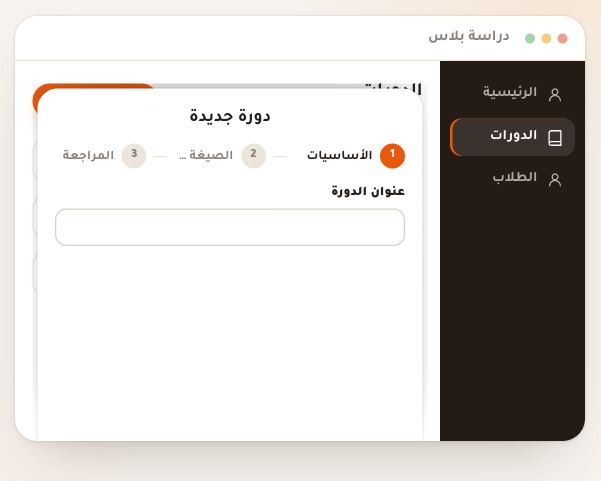
ما بعد إنشاء الحساب
- أنشئ أول دورةالعنوان يكفي للبدء؛ الوصف والسعر والغلاف متى شئت.
- أكمل قائمة الإعداد«أكمل إعداد منصتك» في الصفحة الرئيسية تقودك خطوة بخطوة.
- اضبط طرق الدفعكيف يدفع لك طلابك: CCP وBaridiMob والأكواد وغيرها.
- ادعُ فريقكأساتذة ومساعدون بأدوار وصلاحيات، من «الإعدادات › الطاقم».
أسئلة شائعة
لم يصلني بريد التأكيد، ماذا أفعل؟
انظر في الرسائل غير المرغوبة، ثم اضغط «أعد إرسال الرسالة» حين ينتهي العدّ (60 ثانية). إن كان البريد خاطئاً فاضغط «صحّحه» بجانبه. وإن كنت أنشأت حساباً بهذا البريد وأكّدته من قبل، فلا تصل رسالة: تظهر بطاقة «هذا البريد له حساب من قبل» مكان النموذج، ومنها تدخل بهذا البريد أو تسترجع كلمة المرور.
هل أستطيع تغيير عنوان أكاديميتي لاحقاً؟
نعم، من «الإعدادات › عام»، 3 مرات في الشهر على الأكثر. العنوان القديم يحوّل إلى الجديد لمدة سنة ويبقى محجوزاً لك، ثم يتوقف؛ فانشر الرابط الجديد قبل ذلك. والأسهل أن تختاره قصيراً من البداية، قبل أن تطبعه على ملصقاتك.
هل إنشاء المدرسة مجاني؟
نعم: البناء مجاني، وتدفع حين تفتح أكاديميتك لطلابك. إنشاء الحساب وبناء مدرستك ودوراتك لا يكلّف شيئاً؛ الاشتراك الشهري، من 1 500 دج، هو ما يُبقي مدرستك تعمل لطلابك، وتدفعه من «الباقة والاستهلاك» حين تكون جاهزاً. كل الميزات في كل الباقات، ودون عمولة على مبيعاتك.
رقم هاتفي من خارج الجزائر، هل يُقبل؟
نعم. اكتبه بالصيغة الدولية: + ثم رمز البلد ثم الرقم، مثل +33 6 12 34 56 78. الصفر المزدوج في البداية (00) يتحوّل إلى + تلقائياً.
أعدت تحميل الصفحة في منتصف الأسئلة، هل ضاعت إجاباتي؟
لا. إجاباتك محفوظة في هذه النافذة: بعد إعادة التحميل أو تغيير اللغة تعود إلى السؤال نفسه بالكلمات نفسها، إلا الشعار فترفعه من جديد. وتُمحى حين تُنشأ أكاديميتك. أما إن أغلقت النافذة فتبدأ الأسئلة من أولها، واسم أكاديميتك من الصفحة الرئيسية ما زال مكتوباً.
هل يمكن أن يكون لي أكثر من أكاديمية بحساب واحد؟
حسابك يمكن أن ينتمي إلى عدة أكاديميات: أكاديميتك، وأكاديميات دعتك إلى فريقها، وحينها يظهر المبدّل في اللوحة. أما التأسيس فمرة واحدة لكل حساب: صفحة «أكاديميتك» لا تفتح إلا لحساب ليس في أي أكاديمية بعد، وضغطة ثانية أو نافذة ثانية تعيد الأكاديمية نفسها بدل أن تُنشئ أخرى. والخادم يحرس ذلك أيضاً: لا أكاديمية ثانية من الحساب نفسه خلال 10 دقائق، ولا أكثر من 3 في المجموع، فتقرأ «أُنشئت أكاديميتك للتوّ — ادخل إلى لوحتك لتجدها.» أو «بلغ هذا الحساب حدّه من الأكاديميات. راسلنا إن احتجت أخرى.» لأكاديمية ثانية خاصة بك، أنشئ حساباً آخر ببريد آخر.
دعتني أكاديمية إلى فريقها، هل أُنشئ أكاديمية؟
لا. افتح رابط الدعوة الذي وصلك: إن لم يكن لديك حساب فاضغط «أنشئ حساباً وانضمّ»، وبعد التأكيد تعود إلى الدعوة ثم «انضمّ الآن». وإن وصلت إلى «أكاديميتك» فالدعوة هي الصفحة نفسها: من دعاك، وبأي صفة، ومتى تنتهي، وزر «انضمّ». وإن فتحت الأسئلة من «أو أنشئ أكاديمية خاصة بك»، فسطر «تنتظرك دعوة إلى فريق …» مع «اعرضها» يعيدك إليها.
نسيت كلمة المرور، كيف أستعيدها؟
من صفحة الدخول اضغط «نسيت كلمة المرور؟»، اكتب بريدك ثم «أرسل رابط الاسترجاع». تظهر «تحقّق من بريدك» مع زر يفتح صندوقك و«أعد الإرسال». افتح الرابط في المتصفح نفسه، واكتب «كلمة المرور الجديدة» ثم «حفظ كلمة المرور»: تُحفظ، وتُغلق جلساتك على الأجهزة الأخرى. الرابط يعمل مرة واحدة ولمدة محدودة؛ إن انتهى، اضغط «اطلب رابطاً جديداً».
صفحة الدخول تقول «أوقفنا الدخول مؤقتاً لحماية حسابك»، لماذا؟
بعد محاولات كثيرة بكلمة مرور خاطئة نوقف الدخول إلى هذا البريد بضع دقائق، والرسالة تقول كم بقي، مثل «أعد المحاولة بعد 12 دقيقة، أو استرجع كلمة المرور الآن.» زر الدخول ينتظر حتى تنتهي المدة، أما «استرجع كلمة المرور الآن» فيعمل فوراً.
كيف أحذف حسابي؟
لا يوجد زر حذف داخل اللوحة. راسل الدعم على contact@dirassaplus.com من بريد حسابك، ونتولّى الحذف معك.