
محرّر الشهادة: الحقول والختم والتوقيع، ونقطة تراجعها
المحرّر ورقة بمقاسها الحقيقي (A4 أو Letter، بالمليمتر)، عليها كلمات القالب وحقول تُملأ وحدها عند الإصدار: اسم الطالب، الدورة، المدة، العلامة، الرقم ورمز التحقق. لا تكتب اسم أحد بيدك. في هذا الدرس يكمل مراد شهادة «الخط العربي»: يغيّر جملة، يضع ختمه وتوقيعه، يطلب من نقطة عموداً فرنسياً، يعاينها باسم أطول طالب عنده، ثم يعتمدها.
- نحو 8 دقائق
- 6 خطوات
من يستطيع: يحتاج صلاحية «إدارة الشهادات». من لا يملكها يفتح المحرّر للقراءة فقط.
ستتعلّم في 6 خطوات
- 1افتح المحرّر من «عدّل التصميم»: الورقة في الوسط، وعلى الجانب خمسة أبواب.
- 2انقر مرتين على نص لكتابته، و«/» تدرج حقلاً يُملأ وحده، بالمذكّر والمؤنّث.
- 3من «أضف»: ختم، توقيع، رمز التحقق، شعار، صفّ بيانات؛ وكل عنصر يُضبط من «الخصائص».
- 4التوقيع والختم والترقيم من صفحة «التوقيع والختم» مرّة واحدة، لكل شهاداتك، بكلمة مرورك.
قبل أن تبدأ
- أنشئ الشهادة أولاً (درس «أول شهادة»): المحرّر يفتح على القالب الذي اخترته.
- جهّز توقيعك على ورقة بيضاء بقلم أسود إن أردت تصويره، وختم أكاديميتك صورة PNG إن كان لك ختم حقيقي.
- الخطوة 1 من 6
الورقة وأبواب المحرّر
الورقة بمقاسها الحقيقي في الوسط، وخمسة أبواب على الجانب، وشريط علوي للمعاينة والاعتماد.
- خمسة أبواب«القوالب»، «أضف»، «الطبقات»، «الهوية»، و«نقطة».
- الحقول أو البيانات«طريقة العرض»: «الحقول» تُظهر أسماءها، و«بيانات حقيقية» تملؤها.
- يُحفظ وحده«كل شيء محفوظ»؛ و«تراجع» و«إعادة» لكل خطوة.
نصيحة«القوالب» تغيّر التخطيط وتُبقي كلماتك: جرّب ثلاثة قوالب في دقيقة، و«تراجع» يعيدك.
كلّ التفاصيل
من صفحة الشهادة اضغط «عدّل التصميم». في الوسط الورقة: A4 أو Letter، «أفقي» أو «عمودي»، بالمليمتر. على الجانب «أبواب المحرّر»: «القوالب» («كلماتك تبقى، والتخطيط يتغيّر»)، «أضف»، «الطبقات» (أظهر/أخفِ، اقفل)، «الهوية»، و«نقطة». اختر عنصراً على الورقة فيظهر شريطه، وخصائصه في «الخصائص». أسفل الورقة «طريقة العرض»: «الحقول» أو «بيانات حقيقية»، و«هوامش الطباعة»، و«على قدر الشاشة». كل تعديل يُحفظ وحده («كل شيء محفوظ»)، و«تراجع» يعيد أيّ خطوة. وعلى الهاتف يعمل المحرّر نفسه بأزرار «النص» و«الخصائص» أسفل الشاشة.
ستجد على الشاشةعدّل التصميمأفقيعموديأبواب المحرّرالقوالبأضفالطبقاتالهويةنقطةالخصائصطريقة العرضالحقولبيانات حقيقيةهوامش الطباعةعلى قدر الشاشةكل شيء محفوظتراجع - الخطوة 2 من 6
النص والحقول التي تُملأ وحدها
اكتب الجملة مرّة واحدة، وضع فيها حقولاً: تُملأ لكل طالب، بصيغته.
- «/» لإدراج حقلاسم الطالب، الدورة، المدة، التاريخ، العلامة، المعدّل، الترتيب، الدرجة…
- المذكّر والمؤنّث«أتمّ / أتمّت» في الجملة نفسها، حسب ما أكّده الطالب.
- جزء اختياري«يُحذف إن غاب حقله»: «بتقدير جيد» لا تظهر لمن لا تقدير له.
نصيحةاكتب الجملة كما تقولها لطالب واحد: «أتمّ «اسم الطالب» دورة «الدورة» بنجاح». الحقول تجعلها صحيحة للجميع.
كلّ التفاصيل
انقر مرتين على أيّ نص فتكتب فيه: «اكتب، و«/» لإدراج حقل». تفتح «/» قائمة «حقول»: اسم الطالب، الاسم اللاتيني، الشهادة، الدورة، المدة، التاريخ، الرقم، وما يعطيه المصدر — العلامة والتقدير لامتحان، و«المعدّل» و«الترتيب» و«درجة الشهادة» لشهادة بالمعدّل. «المذكّر والمؤنّث» يكتب «أتمّ» للطالب و«أتمّت» للطالبة. «جزء اختياري» («يُحذف إن غاب حقله»): ضع «بتقدير «التقدير»» بين قوسيه، فلا يبقى فراغ عند من لا تقدير له. ⌘B للإبراز. و«يتكيّف مع الاسم» في خصائص اسم الطالب: يصغر الاسم الطويل حتى الحدّ الأدنى ثم ينزل إلى سطر ثانٍ؛ و«اختبار الأسماء» يجرّبه على أطول أسماء طلابك الحقيقيين.
ستجد على الشاشةاكتب، و«/» لإدراج حقلحقولالمذكّر والمؤنّثجزء اختيارييُحذف إن غاب حقلهيتكيّف مع الاسماختبار الأسماءاسم الطالبالاسم اللاتينيانتبهحقل لا يعطيه المصدر (علامة في شهادة حضور) يظهر في «قبل التفعيل»: «حقل لا مصدر له». احذفه أو ضعه في جزء اختياري.
- الخطوة 3 من 6
الختم والتوقيع ورمز التحقق
من «أضف» تسحب ما تريد إلى الورقة، ومن «الخصائص» تضبطه بالمليمتر.
- ثمانية أختامرسمي دائري، حبر، إداري، شمعي، ذهبي مذهّب، وسام، خطوط أمان، عصري.
- رمز التحققيفتح صفحة التحقق على نطاقك؛ 15 مم على الأقل ليُمسح بأيّ هاتف.
- الطبقاتالأعلى فوق، ⌥↑↓ للترتيب، واقفل ما لا تريد أن يتحرّك.
نصيحةشهادة لصغار؟ «وسام» أو «عصري» بلون القالب. شهادة تكوين مهني؟ «رسمي دائري» أو «إداري» بلون الحبر.
كلّ التفاصيل
«أضف» فيه «حقول تُملأ تلقائياً» و«عناصر»: «نص»، «شعارك»، «توقيع»، «ختم»، «رمز التحقق»، «فاصل»، «إطار»، «زخرفة»، «صفّ بيانات» (المدة، التاريخ، الرقم في خانات)، «محاور» (أسماء أجزاء الدورة)، و«لغة ثانية». انقر أو اسحب إلى الورقة. اختر الختم فترى «شكل الختم»: «ختم الهوية» أو أحد الثمانية، مع «النص حول الختم» و«في الوسط» و«حول الأسفل». التوقيع: «من يوقّع» من موقّعي الهوية. ورمز التحقق: «15 مم على الأقل ليُمسح بسهولة». في «الخصائص» أيضاً: «الموضع والحجم» بالمليمتر، «ألوان الشهادة» («كل العناصر تأخذ منها») مع «لون أكاديميتك» و«أعد ألوان القالب»، و«لغة الورقة».
ستجد على الشاشةحقول تُملأ تلقائياًعناصرشعاركتوقيعختمرمز التحققصفّ بياناتمحاورلغة ثانيةشكل الختمختم الهويةالنص حول الختممن يوقّعالموضع والحجمألوان الشهادةلون أكاديميتكأعد ألوان القالبلغة الورقة - الخطوة 4 من 6
«التوقيع والختم»: مرّة واحدة لكل شهاداتك
الموقّعون والختم والترقيم وصفحة التحقق واسم الأكاديمية على الورق: صفحة واحدة، بمعاينة حيّة وحفظ واحد.
- موقّع بتوقيعه«ارسم» أو «صوّر الورقة» فتُزال الخلفية. لا يُحفظ موقّع بلا توقيع.
- الختمثمانية أشكال تُصنع من اسم أكاديميتك، أو «ختمي»: صورة ختمك الحقيقي.
- حفظ بكلمة المروريُسجَّل كل حفظ ويصل مالكَ الأكاديمية إشعار. وما صدر يبقى كما صدر.
نصيحة«صوّر الورقة» يعطي توقيعك الحقيقي بحبره: أجمل من توقيع مرسوم بالفأرة.
كلّ التفاصيل
باب «الهوية» في المحرّر يعرض «الموقّعون» و«الختم» و«الأكاديمية على الورق»، و«عدّل الهوية» يفتح في لسان جديد صفحة «التوقيع والختم» (وتصلها أيضاً من رابطها في رأس «الشهادات»). بجانب الصفحة «المعاينة»: إحدى شهاداتك بما تغيّره الآن، أو «بأسماء تجريبية» قبل أول شهادة. أولاً «من يوقّع» (حتى 3، والأول «افتراضي» يُطبع على كل تصميم): «أضف موقّعاً» يفتح نافذة «موقّع جديد» في وسط الشاشة: «الاسم كما يُطبع» و«الصفة»، ثم التوقيع: «ارسم» (بالفأرة أو بإصبعك فوق الخط) أو «صوّر الورقة» («وقّع بقلم أسود على ورقة بيضاء، ثم صوّرها. تُزال الخلفية وحدها.»؛ وتقبل أيضاً صورة محفوظة على جهازك)، ثم «احفظ الموقّع». بلا توقيع لا يُحفظ: «ارسم التوقيع أو صوّره: لا يُحفظ موقّع بلا توقيع.»؛ وإن أغلقت النافذة وفيها ما لم يُحفظ تسألك: «تتخلّى عن هذا الموقّع؟». ثم «الختم»: ثمانية أشكال مرسومة على ورقها — «رسمي دائري»، «حبر»، «إداري»، «شمعي»، «ذهبي مذهّب»، «وسام»، «خطوط أمان»، «عصري» — أو «ختمي» لصورة ختمك الحقيقي، ومعها «النص حول الختم» و«في الوسط» و«النص أسفل الختم». ثم «الترقيم» بمثال حيّ («DQ-2026-0001») و«طريقة العدّ»: «تسلسل واحد للأكاديمية (يُنصح به)» (كل شهادة تأخذ الرقم التالي أياً كانت الدورة، فلا رقم يتكرّر ولا يُقفز) أو «تسلسل لكل شهادة ببادئتها»، و«البادئة» و«عدد الخانات». وتحتها «صفحة التحقق» و«الأكاديمية على الورق». كل تغيير يظهر في شريط أسفل الصفحة («لم يُحفظ بعد: الموقّعون») مع «تراجع» و«احفظ»؛ و«احفظ» يطلب كلمة مرورك في نافذة «تأكيد هويتك» (ولا يسألك مجدداً لعشر دقائق)، ثم «حُفظ التوقيع والختم».
ستجد على الشاشةالموقّعونالأكاديمية على الورقعدّل الهويةالتوقيع والختمالمعاينةبأسماء تجريبيةمن يوقّعافتراضيأضف موقّعاًموقّع جديدالاسم كما يُطبعالصفةارسمصوّر الورقةاحفظ الموقّعالختمختميالنص حول الختمالنص أسفل الختمالترقيمتسلسل واحد للأكاديمية (يُنصح به)تسلسل لكل شهادة ببادئتهاالبادئةعدد الخاناتصفحة التحققتراجعاحفظتأكيد هويتكحُفظ التوقيع والختمانتبهما صدر يبقى كما صدر: تغيير الموقّع أو الختم لا يغيّر شهادة صدرت، ويظهر على ما يصدر بعده فقط. والشريط يذكّرك بذلك: «الـ19 شهادة الصادرة تبقى كما صدرت.».
- الخطوة 5 من 6
«نقطة» في المحرّر
اطلب بجملة، أو اقرأ ما تقترحه هي؛ وكل شيء يُرسم على الورقة قبل أن تقبله.
- «اطلب»«اجعلها أفخم»، «أضف الفرنسية»، «بلون أخضر»، «أضف ختماً».
- «تقترح نقطة»من شهادتك ومصدرها: قالب أنسب، ختم، رمز تحقق أكبر، نصّ أوضح.
- «راجعتها نقطة»قبل أن تصل إلى الطالب: ما ينقصها وما قد يُقصّ.
نصيحةاختر عنصراً ثم اضغط زرّ نقطة في شريطه: تقترح لهذا العنصر وحده.
كلّ التفاصيل
افتح باب «نقطة». اكتب في «اطلب» ما تريد: «اجعلها أفخم، وأضف الفرنسية». تُرسم الاقتراحات على الورقة فوراً، وأسفلها شريط بعددها وأسمائها (قالب «تاج»، عمود فرنسي، ختم…) مع «تجاهل» (Esc) و«قبول الكل» (↵). القبول خطوة «تراجع» واحدة. تحت ذلك «تقترح نقطة» («من شهادتك ومصدرها»): لكل اقتراح سببه، و«اعرضها على الورقة» و«طبّقها». ثم «راجعتها نقطة» («قبل أن تصل إلى الطالب»). والوعد مكتوب في الباب: «نقطة لا تكتب رقماً لم تقرأه (مدة، علامة، عدد حصص)، ولا تعد بما ليس في الدورة». العمود الفرنسي يأخذ الاسم اللاتيني الذي أكّده الطالب، ولا تخترع نقطة اسماً لاتينياً.
ستجد على الشاشةنقطةاطلباجعلها أفخمأضف الفرنسيةبلون أخضرأضف ختماًتجاهلقبول الكلتقترح نقطةاعرضها على الورقةطبّقهاراجعتها نقطة - الخطوة 6 من 6
عاين، اقرأ «قبل التفعيل»، ثم اعتمد
معاينة بأسماء طلابك الحقيقيين، وقائمة فحص قبل أن يصدر شيء.
- «معاينة باسم:»«طلاب يمكنهم كسبها» بعلاماتهم، أو «أسماء للتجربة» مذكّرة ومؤنّثة.
- «قبل التفعيل»الحقول، الاسم، أطول اسم، رمز التحقق، الهوامش، التباين، التوقيعات.
- النسخكل اعتماد نسخة جديدة؛ وما صدر بالنسخ السابقة يبقى كما هو.
نصيحةعاين باسم أطول طالب وبطالبة: إن صحّت الجملة والاسم لهما، صحّت للجميع.
كلّ التفاصيل
في الشريط العلوي «معاينة باسم:»: اختر من «طلاب يمكنهم كسبها» (بنسبة نتيجتهم) أو «أسماء للتجربة»، فتتبدّل الورقة كلها: الاسم والصيغة والعلامة. «معاينة» تعرضها كاملة وتتنقّل بين الطلاب. ثم الزرّ الأساسي: «فعّل الشهادة» لأول مرة (أو «فعّل وامنحها لـ3» إن كان بين طلابك من يستحقّها اليوم)، أو «اعتمد التصميم» بعد تعديل شهادة مفعّلة. يفتح «قبل التفعيل»: كل الحقول لها مصدر، اسم الطالب موجود، أطول اسم يتّسع، رمز التحقق يُمسح، كل شيء داخل الهوامش، التباين كافٍ، التوقيعات جاهزة؛ ومع المعدّل: الترتيب والدرجة. بجانب كل ملاحظة «اعرضه» يحدّد العنصر على الورقة. وما يمنع التفعيل يقرأ «ينقصها ما يمنع التفعيل». «تُحفظ نسخة جديدة. ما صدر بالنسخ السابقة يبقى كما هو.» بعد الاعتماد «افتح صفحة الشهادة».
ستجد على الشاشةمعاينة باسم:طلاب يمكنهم كسبهاأسماء للتجربةمعاينةفعّل الشهادةاعتمد التصميمقبل التفعيلاعرضهينقصها ما يمنع التفعيلافتح صفحة الشهادةانتبهتعديل التصميم لا يمسّ شيئاً حتى تضغط «اعتمد التصميم»: إلى ذلك الحين تقول صفحة الشهادة «في التصميم تعديلات لم تُعتمد بعد.»، ويعتمده تبويب «التصميم» فيها أيضاً بـ«اعتمد التصميم الجديد».
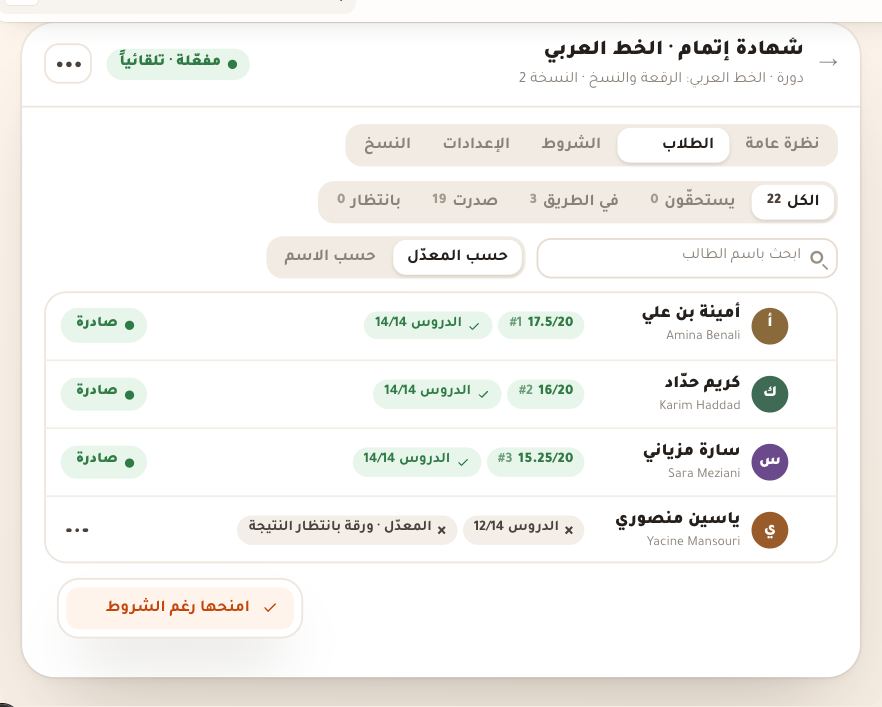
بعد اعتماد التصميم
أسئلة شائعة
هل أستطيع رفع تصميم جاهز من Canva؟
لا كصورة خلفية كاملة: الشهادة تُبنى من عناصر حتى تُملأ الحقول وتُطبع بدقّة. اختر أقرب قالب وغيّر ألوانه وكلماته، أو اطلب من نقطة.
كيف أضع شعاري؟
«أضف» ← «شعارك»: يأخذ شعار أكاديميتك، أو حرفاً، أو درعاً، من خصائصه.
الاسم الطويل يخرج من السطر
فعّل «يتكيّف مع الاسم» في خصائص اسم الطالب، وجرّبه بـ«اختبار الأسماء» على طلابك الحقيقيين.
هل أستطيع شهادة بالعربية والفرنسية معاً؟
نعم: «لغة ثانية» من «أضف»، أو اطلب من نقطة «أضف الفرنسية». العمود الثاني يأخذ الاسم اللاتيني الذي أكّده الطالب.
عدّلت التصميم بعد إصدار شهادات، ماذا يحدث لها؟
لا شيء: كل شهادة تحفظ نسختها. ومن صفحة الشهادة، تبويب «التصميم» ← «النسخ: ما صدر لا يتغيّر»، تعيد إصدار القديمة بالنسخة الحالية إن أردت.
هل تُطبع الألوان كما أراها؟
الشهادة تُصدر PDF بمقاس الورقة الحقيقي. ابقِ العناصر داخل «هوامش الطباعة» حتى لا تقصّها الطابعة.