
كيف تراجع الدفعات وتقبل الوصولات وتدير أكواد التفعيل في دراسة+
كل طالب يدفع بتحويل CCP أو بريدي موب يرسل وصلاً، وكل وصل يصلك في «الوارد» من «المبيعات»، تحت «وصولات للمراجعة»، بزرّ واحد «راجع الوصل». ووراءه «سجلّ المدفوعات»: كل طلبية في سطر، وفي أعلاه ما حصّلته هذا الشهر وما ينتظرك، وكل سطر يقول ما يطلبه منك. تفتح الطلبية في نافذة — هي نفسها من «الوارد» أو من السجلّ — فترى الوصل نفسه بجانب المبلغ المستحق، وتقبل أو ترفض بسبب يقرؤه الطالب، ولك خمس ثوانٍ للتراجع. ومن صفحة «البطاقات» تبيع بطاقة تفعيل لمشترٍ واحد يصله كودها على واتساب، وتتابع من فعّل بطاقته ومن ينتهي وصوله فتجدّد له، وتطبع دفعات بطاقات للمكتبات، وتبحث عن كود يقول طالب إنه لا يعمل، وتتابع البطاقات المرسلة بالتوصيل حتى يصلك مالها. كل زر مشروح، مع ما يصل طالبك.
- نحو 13 دقيقة
- 9 خطوات
من يستطيع: «سجلّ المدفوعات» والحسابات تحتاج «عرض المدفوعات»، والقبول والرفض وتسوية مال التوصيل «تأكيد الدفعات»، وصفحة «البطاقات» «أكواد التفعيل» (وقسم «تجديدات» يحتاج معها «عرض الطلاب»)، والشحن «الطلبيات والشحن». المالك والمدير يملكونها كلها؛ ودور الأستاذ الافتراضي لا يملك أيّاً منها.
 دع نقطة تشرح لك
ستتعلّم في 9 خطوات
- 1الوصولات تصلك في «الوارد» تحت «وصولات للمراجعة»؛ وكل طلبية في «سجلّ المدفوعات» (من «⋯» في «الوارد»): الأرقام، و«تحتاجك»، وكل سطر يقول ما يطلبه منك.
- 2انقر الطلبية فتُفتح في نافذة: الوصل بالتكبير، والمبلغ المستحق، والحساب، والمشتري.
- 3اقبل، أو ارفض بسبب يقرؤه الطالب؛ ولك «تراجع» خمس ثوانٍ قبل أن يُرسل القرار.
- 4من «البطاقات» في «المبيعات» بِع بطاقة لمشترٍ واحد: «بيع بطاقة»، ورقمه على واتساب، و«أنشئ البطاقة»، ثم «أرسل على واتساب» برسالة فيها الكود والرابط.
عرض الكلّ
- 5تابع «المبيعات»: من فعّل بطاقته ومتى، ومن لم يفعّلها بعد؛ وجدّد لمن ينتهي وصوله من «تجديدات» بـ«جدّد له».
- 6للمكتبات والتوصيل: «دفعة للطباعة» بسعرها، واطبع بطاقاتها من صفحة الدفعة؛ و«أوقِف» أي كود لم يُستعمل عند الحاجة.
- 7طالب يقول إن كوده لا يعمل: «ابحث عن كود» يقول لك حاله ولماذا.
- 8تابع بطاقات التوصيل في «الشحن والطباعة» حتى التسليم، ثم أكّد استلام المال من شركة التوصيل.
- 9راجع «الحسابات والمستحقات» وسعّر دفعات الأكواد التي بلا سعر.
قبل أن تبدأ
- وسيلة دفع جاهزة في «طرق الدفع» من «المبيعات»: CCP أو بريدي موب أو الدفع عند الاستلام أو كود تفعيل — التفاصيل في درس «وسائل الدفع».
- دورة منشورة بسعر؛ الدورة المسودة لا تُشترى ولا تُباع بطاقتها.
- الصلاحيات المناسبة في دورك: «عرض المدفوعات»، «تأكيد الدفعات»، «أكواد التفعيل»، «الطلبيات والشحن».
- الوصول إلى حسابك البريدي أو تطبيق بريدي موب، لتتحقق أن المال وصل فعلاً قبل أن تقبل.
- الخطوة 1 من 9
«سجلّ المدفوعات»: كل طلبية وما تطلبه منك
الوصل يصلك أولاً في «الوارد» («المبيعات» ← «الوارد»): في «ينتظرك» تحت «وصولات للمراجعة»، ولكل سطر زرّ واحد «راجع الوصل» يفتح النافذة نفسها الموصوفة في الخطوة التالية — التفاصيل في درس «الوارد». أما كل طلب تسجيل أو شراء، بما انتهى منه، ففي «سجلّ المدفوعات»: افتحه من «⋯» في رأس «الوارد» ← «سجلّ المدفوعات والتصدير»، أو اكتب اسمه في البحث ⌘K. تحت العنوان سطر مثل «24 طلبية · 4 طلبيات تنتظرك»، وبجانبه أزرار الصفحة: «حلّل مبيعاتي» يطلب من نقطة أن تقارن مبيعات هذا الشهر بالشهر الماضي، و«تصدير»، و«حسابات وطرق الدفع»، و«الشحن والطباعة»؛ وما دام وصل ينتظرك يظهر زرّ برتقالي واحد مثل «راجع الوصولات (3)» يفتح أول وصل. تحتها تبويبان: «سجل العمليات» و«الحسابات والمستحقات». ثم بطاقة الأرقام: «المحصّل · هذا الشهر» صافياً بعد ما أُعيد، و«غير محصّل» مقسوماً إلى «عند التوصيل» و«بلا وصل»، ثم رقمان تضغطهما: «بانتظار مراجعتك» و«للشحن»، فلا يبقى في القائمة إلا أصحابهما، وضغطة ثانية تلغي ذلك. تحتها أربع حالات في صفّ: «تحتاجك» ما ينتظر قرارك أو شحنك، و«بانتظار الدفع» ما ينتظر المشتري، و«مكتملة»، و«الكل»؛ والسجلّ يفتح على «تحتاجك» ما دام فيها شيء. وكل سطر يقول ما يطلبه منك بزرّ: «راجع الوصل»، أو «راجع الطلبية» لطلبية دفع عند الاستلام، أو «اشحن»، أو «سجّل التحصيل» حين يكون المال عند الموصّل ولم تسجّله بعد؛ وإن كان ينتظر غيرك قالها بكلمة هادئة مثل «بانتظار الوصل» أو «عند الموصّل».
ستجد على الشاشةالواردوصولات للمراجعةراجع الوصلسجلّ المدفوعات والتصديرسجلّ المدفوعاتحلّل مبيعاتيتصديرحسابات وطرق الدفعالشحن والطباعةراجع الوصولات (3)سجل العملياتالحسابات والمستحقاتالمحصّل · هذا الشهرغير محصّلبانتظار مراجعتكللشحنتحتاجكبانتظار الدفعمكتملةالكلاشحنسجّل التحصيلنصيحةحالة كل طلبية واحدة من خمس: «بانتظار المراجعة» (وصل ينتظر قراراً)، و«بانتظار الدفع» (لم يكتمل الدفع بعد، كوصل لم يُرسل أو بطاقة في الطريق)، و«مدفوعة»، و«مرفوضة»، و«ملغاة»؛ والمرفوضة والملغاة تجدها في «فلاتر أخرى» ← «حالات أخرى». ابحث بـ«ابحث بالاسم أو الهاتف أو المنتج أو رقم الطلب…»، وضيّق بـ«الفترة» و«النوع» و«طريقة الدفع»، وفي «فلاتر أخرى» «المشتري» و«الوصل» («بلا وصل» أو «بوصل مرفق»). اختيار «الفترة» يغيّر الرقم معه، مثل «المحصّل · آخر 7 أيام». و«تصدير» ينزّل ما تراه ملفّ CSV يقرؤه Excel بالعربية.
انتبهفي الصفحة الرئيسية تقول بطاقة «ينتظرك» مثل «3 وصولات تنتظر مراجعتك»، وزرّها «راجِع» يفتح «الوارد» على «ينتظرك». وكل تبويب يظهر لمن يملك صلاحيته فقط، و«حسابات وطرق الدفع» لمن يملك «إعدادات الدفع». وفي مدرسة لا يظهر «الحسابات والمستحقات»: حسابات الأساتذة في «العقود والعمولات» و«الكشوف والدفعات».
- الخطوة 2 من 9
افتح الطلبية: الوصل وما تتحقق منه
انقر أي سطر أو زرّه فتُفتح الطلبية في نافذة وسط الشاشة، في رأسها اسم الدورة ورقم الطلب وتاريخه. في جهة منها صورة الوصل نفسه: كبّرها بـ«تكبير» أو بنقرتين ثم حرّكها بالسحب، و«تدوير» لصورة مقلوبة، و«الحجم الكامل» يفتحها في نافذة، و«تنزيل» يحفظها. وفي الجهة الأخرى ما تتحقق منه: «المبلغ المستحق»، مثل 4 500 دج في طلب ياسين بن علي، وتحته ما كتبه المشتري: «صرّح المشتري بـ 4 500 دج»، وإن اختلفا ظهرت شارة حمراء مثل «ينقص 500 دج»؛ ثم منذ متى وصلت، مثل «وصلت قبل 3 ساعات». ثم «طريقة الدفع» والحساب الذي يجب أن يصله المال: «إلى حسابك 0012345678 · المفتاح 90». وإن كان للطالب وصول قائم لهذه الدورة يظهر «وصوله الحالي»، مثل «لديه وصول عبر كود تفعيل منذ …». ثم «المشتري»: اسمه وشارة «طالب» أو «زائر»، و«ملف الطالب»، وهاتفه، و«واتساب»، وبريده، ثم «طلباته السابقة» أو «أول طلبية له عندك.».
ستجد على الشاشةتكبيرتدويرالحجم الكاملتنزيلالمبلغ المستحقصرّح المشتري بـ 4 500 دجينقص 500 دجطريقة الدفعإلى حسابكوصوله الحاليالمشتريملف الطالبواتسابطلباته السابقةنصيحةطلبية CCP أو بريدي موب أو تحويل بنكي بلا وصل تقول «لا وصل مرفق»: «لا يوجد وصل مرفق مع هذه الطلبية — تأكّد من وصول المبلغ قبل القبول.»، ولا تُقبل حتى يُرفق وصلها. وإن أُرسل الوصل نفسه مع طلبية أخرى تنبّهك النافذة: «هذا الوصل نفسه أُرسل مع طلبية أخرى. تأكّد أنه دفعٌ جديد قبل القبول.» وفي أسفلها «على هذا السجل»: من قرّر فيها ومتى.
انتبهالوصل صورة يرفعها الطالب، لا دليل في ذاته: قارن المبلغ والتاريخ بما ظهر فعلاً في حسابك البريدي أو في تطبيق بريدي موب، لا بالصورة وحدها.
- الخطوة 3 من 9
«قبول» أو «رفض»، ثم «تراجع» خمس ثوانٍ
فوق الأزرار جملة تقول ما سيفعله القبول قبل أن تضغط: «القبول يسجّل الطالب في الدورة فوراً.»، أو في دورة باشتراك «القبول يمنح الطالب وصولاً لمدة … من الآن.». «قبول» يفتح الدورة للطالب، ويصله إشعار «تم اعتماد دفع الدورة» — وعلى هاتفه أيضاً إن ثبّت تطبيق مدرستك، ومعه بريد بالقرار لطلبية دورة أو مساحة دُفعت بتحويل — وتصير صفحة الدفع عنده «لديك وصول إلى هذه الدورة» مع «ادخل إلى الدورة». «رفض» يفتح أسباباً سريعة، وهي لطلبية بوصل:«المبلغ ناقص»، و«الوصل غير واضح»، و«وصل مستعمل»، و«لم يصل المبلغ»، وخانة «سبب الرفض للطالب (اختياري)»، ثم «تأكيد الرفض» أو «إلغاء». يصله «وصل الدفع يحتاج إلى مراجعة» مع السبب (وبريد فيه سببك)، ويقرأ في صفحة الدفع «رفض الأستاذ الوصل»، ثمّ «سبب الرفض كما كتبه الأستاذ» بكلماتك، ثمّ «أرسل وصلاً صحيحاً لنفس الطلب — لا تدفع مرة أخرى.» بعد كل قرار يبقى شريط مثل «قُبلت طلبية ياسين بن علي» مع «تراجع» خمس ثوانٍ قبل أن يُرسل، وتنتقل النافذة وحدها إلى الطلبية التالية: «2 من 5» مع «التالي». وإن كان للطالب وصول قائم لهذه الدورة يصير الزرّ «قبول وتمديد»، فيُضاف هذا الدفع إلى وصوله.
ستجد على الشاشةقبولرفضالمبلغ ناقصالوصل غير واضحوصل مستعمللم يصل المبلغسبب الرفض للطالب (اختياري)تأكيد الرفضإلغاءتراجع2 من 5التاليقبول وتمديدنصيحةعلى الحاسوب: A للقبول، وR للرفض، وJ وK للتنقّل، وZ للتراجع. ولعدة وصولات معاً حدّدها بمربعاتها (على الهاتف بزرّ «تحديد») فيظهر شريط مثل «3 طلبيات محدَّدة»: «اقبل 3 وصولات» تفتح نافذة «قرار في الطلبيات المحدّدة» بصورة كل وصل و«المجموع» قبل التنفيذ، والقبول الجماعي يأخذ الوصولات المرفقة وحدها. والرفض الجماعي لا يُنفَّذ قبل أن تكتب «سبب الرفض — يقرؤه المشتري».
انتبهبعد الثواني الخمس، أو حين تغلق النافذة، يُرسل القرار ولا رجوع عنه من النافذة، والمنصة لا تُرجع المال: إن قبلت خطأً فأوقف تسجيل الطالب من تبويب «الطلاب» في الدورة (الحالة «موقوف»)، وسوِّ المال معه، وسجّل ما أعدته في قسم «الاسترجاع» من نافذة الطلبية. أما الدفع بالذهبية أو CIB عبر شارجيلي، وVisa / Mastercard وPayPal، فلا يمرّ بك: يُؤكَّد وحده ويظهر «مدفوعة».
- الخطوة 4 من 9
«بيع بطاقة»: بطاقة لمشترٍ واحد، كودها على واتساب
صفحة «البطاقات» («المبيعات» ← «البطاقات») مبنيّة لعمل يتكرّر كل مساء: طالب راسلك على واتساب ودفع، فتبيعه بطاقة يصله كودها في رسالة واحدة. في أعلى الصفحة سطر «أماكن الطلاب»، مثل «44 من 150 · 106 متبقٍ · 3 محجوز»، لأن «كل بطاقة تحجز مكاناً حتى تُستعمل أو تُوقَف.»؛ ويصير بطاقة بشريط حين تقترب باقتك من حدّها. تحته الزرّ البرتقالي «بيع بطاقة» — بعرض الشاشة على الهاتف — وبجانبه «ابحث عن كود» و«دفعة للطباعة». «بيع بطاقة» نافذة قصيرة، في أعلاها سطر واحد مثل «الرياضيات — بكالوريا 2026 · شهر واحد · 1 500 دج»: دورة آخر بطاقة بعتها ومدتها وسعرها، وإلا أول دورة منشورة وسعر أول مدة فيها؛ و«تغيير» يفتح «الدورة» و«مدة الوصول بالبطاقة» و«السعر (دج)». ثم «رقم المشتري على واتساب (اختياري)» و«اسمه (اختياري)»، و«أنشئ البطاقة». وتظهر النتيجة في النافذة نفسها، «البطاقة جاهزة»: الكود كبيراً — اضغطه فيُنسخ، «نُسخ الكود» — وشارة «جاهزة · لم تُفعَّل بعد»، ثم الزرّ البرتقالي «أرسل على واتساب إلى 0555 12 34 56» يفتح محادثة المشتري نفسه والرسالة مكتوبة فيها (وبلا رقم يفتح واتساب لتختار المحادثة)، و«انسخ الرسالة»، و«بطاقة أخرى» للمشتري التالي بالدورة والمدة والسعر نفسها، و«تم».
ستجد على الشاشةالبطاقاتأماكن الطلاببيع بطاقةابحث عن كوددفعة للطباعةتغييرالدورةمدة الوصول بالبطاقةالسعر (دج)رقم المشتري على واتساب (اختياري)اسمه (اختياري)أنشئ البطاقةالبطاقة جاهزةجاهزة · لم تُفعَّل بعدأرسل على واتساب إلىانسخ الرسالةبطاقة أخرىتمنصيحةالرسالة بلغة لوحتك، وهي نفسها أينما أرسلتها: «السلام عليكم ياسين بن علي،» ثم «بطاقتك لدورة «الرياضيات — بكالوريا 2026» جاهزة — شهر واحد.» ثم «الكود: …» ثم «افتح الرابط وأنشئ حسابك إن لم يكن لديك، وتُفتح الدورة وحدها:» والرابط وحده في سطره — يفتح «فعّل بطاقتك» في أكاديميتك والكود فيه — ثم اسم أكاديميتك. وتجد «بيع بطاقة» أيضاً في رأس «الوارد»، وفي قائمة «+» من التنقّل، وفي البحث ⌘K، وبضغطة مطوّلة على أيقونة تطبيق لوحتك في هاتف أندرويد.
انتبهالدورة المسودة تظهر في القائمة بعلامة «مسودة» ولا تُختار، لأن بطاقتها لا تفتح شيئاً حتى تنشرها؛ وإن لم تكن لك دورة منشورة قالت النافذة «لا دورة منشورة بعد: البطاقة تفتح دورة منشورة.» ومعها «افتح الدورات». ودورة منشورة ليس فيها درس منشور تُختار، لكن النافذة تنبّهك: «لا درس منشوراً في هذه الدورة بعد: من يفعّل بطاقته يدخل دورة فارغة. انشر درساً واحداً على الأقل قبل أن توزّع البطاقات.» ومعها «افتح المنهج». والرقم الذي لا يصلح لواتساب يُردّ قبل الإنشاء: «هذا الرقم لا يصلح لواتساب.». وإن امتلأت أماكن باقتك لا تُنشأ بطاقة، وتقترح النافذة «زيادة الحد». وضغطتان على «أنشئ البطاقة» — أو إعادة بعد انقطاع الشبكة — تعطيان البطاقة نفسها، لا بطاقتين.
- الخطوة 5 من 9
«المبيعات» و«تجديدات»: من فعّل، ومن ينتظر، ومن ينتهي وصوله
تحت الأزرار سجلّ «المبيعات»: في رأسه سطر الشهر، مثل «هذا الشهر: 8 بطاقات · 12 000 دج · فُعّلت 6»، وخانة «ابحث بالكود أو الاسم أو الرقم». البيوع مجموعة بالأيام بتوقيت الجزائر — «اليوم» و«أمس» ثم التاريخ — ثلاثون في كل مرة، ثم «المزيد». في كل سطر اسم المشتري، أو رقمه، أو «بلا اسم — أضف اسماً» تضغطه لتكتبه، ثم الدورة والمدة والسعر والساعة، وحال البطاقة: «فُعّلت بعد 6 د» (ومعها اسم من فعّلها إن لم يكن المشتري)، أو «لم تُرسل بعد»، أو «أُرسلت · لم تُفعَّل» — وتصير «أُرسلت» حين تضغط الإرسال أو تنسخ الكود أو الرسالة —، أو «موقوفة». وبعد يوم كامل بلا تفعيل يصير الحال برتقالياً: «لم تُفعَّل منذ يومين — راسله». وما دامت البطاقة صالحة ففي آخر سطرها زرّ واتساب يعيد الرسالة نفسها وزرّ ينسخ الكود. والسطر نفسه يفتح البطاقة: الكود والإرسال، و«عدّل» للمشتري، و«أوقِف البطاقة». وفوق المبيعات قسم «تجديدات» إن كان لك من ينتهي وصوله: مثل «3 ينتهي وصولهم هذا الأسبوع · 4 انتهى وصولهم»، ولكل طالب «ينتهي بعد يومين» أو «انتهى منذ 3 أيام» ودورته، وزرّ واحد «جدّد له» يفتح «بيع بطاقة» معبّأً: اسمه ورقمه والدورة نفسها، والمدة وسعرها كآخر بطاقة فعّلها، ورسالته تقول «جدّد وصولك لدورة «…» بهذه البطاقة». و«ذكّره فقط» يفتح واتساب بتذكير، بلا بطاقة.
ستجد على الشاشةالمبيعاتابحث بالكود أو الاسم أو الرقماليومأمسالمزيدأضف اسماًلم تُرسل بعدأُرسلت · لم تُفعَّلموقوفةعدّلأوقِف البطاقةتجديداتجدّد لهذكّره فقطنصيحةسطر «هذا الشهر» يجمع أسعار البطاقات التي بعتها هذا الشهر: مبيعات، لا أرباح. أما «الحسابات والمستحقات» و«المبيعات المؤكَّدة» في التحليلات فتحسب مال البطاقة يوم تُفعَّل، بسعرها؛ فبطاقة بيعت ولم تُفعَّل لا تدخلها بعد. وبطاقة لم ترسلها بعد يوم كامل تصير «لم تُرسل بعد» برتقالية هي أيضاً.
انتبهفي «تجديدات» يقول سطر من معه بطاقة مبيعة لم يفعّلها «لديه بطاقة لم يفعّلها بعد»، ويصير زرّه «أعد إرسالها» فيفتح تلك البطاقة، فلا تبيعه ثانية. وإن كانت مدرستك تخفي هواتف الطلاب عنك صار «ذكّره فقط» «انسخ التذكير». ويظهر القسم لمن يملك «عرض الطلاب» مع «أكواد التفعيل»، ويعدّ من ينتهي وصوله في الأسبوعين القادمين أو انتهى في الأسبوعين الماضيين، ستة أولاً ثم «عرض الكل». وإن كانت لك بطاقات نشطة على دورة غير منشورة قال سطر تحت الأزرار مثل «40 بطاقة نشطة على «العلوم الطبيعية — بكالوريا 2026»، وهي دورة غير منشورة: لا تُفتح لأحد حتى تنشرها.» ومعه «افتح الدورة»؛ فطالب يحملها يقرأ «هذه الدورة غير مفتوحة للتسجيل بعد، ولم نستعمل بطاقتك. راسل الأستاذ.».
- الخطوة 6 من 9
«دفعة للطباعة» وصفحة الدفعة: بطاقات للمكتبات والتوصيل
للمكتبات والتوصيل تطبع دفعة. «دفعة للطباعة» نافذة تقول أولاً كم مكاناً بقي في باقتك، ثم: «الدورة» — والمسودة تُقبل هنا بعلامتها، مع سطر «هذه الدورة مسودة: بطاقاتها لن تعمل حتى تنشرها.» و«انشر الدورة»، والمنشورة التي لا درس منشوراً فيها تنبّهك «لا درس منشوراً في هذه الدورة بعد: من يفعّل بطاقته يدخل دورة فارغة…» مع «افتح المنهج» —؛ و«مدة الوصول بالبطاقة» في دورة باشتراك — «تبدأ عند التفعيل. التجديد يضيف المدة إلى الأيام المتبقية.» —؛ و«العدد» من 1 إلى 500 (20 في البداية)؛ و«سعر الكود (دج)»، وهو إلزامي: يبدأ بسعر الدورة أو المدة المختارة، فاكتب ما يُباع به الكود فعلاً، و0 لبطاقات مجانية؛ و«اسم الدفعة» اختياري، مثل «مكتبة الأمل — أكتوبر». والزرّ يقول ما سيحدث، مثل «توليد 100 كود»، وينقلك إلى صفحة الدفعة: اسمها، ثم سطر مثل «الرياضيات — بكالوريا 2026 · 98 بطاقة متاحة · اثنتان مستعملتان · من أصل 100 · 4 500 دج للبطاقة · أُنشئت …»، و«طباعة البطاقات» ما دام فيها ما يُطبع. الطباعة ورقة جاهزة للقص، بطاقتان في كل صف، بالأكواد المتاحة فقط: كل «بطاقة تفعيل» تحمل عنوان أكاديميتك (نطاقك الخاص إن ربطته، لا اسم المنصّة)، واسم الدورة ومدة الوصول والكود، ورمز QR يفتح على هاتف الطالب «فعّل بطاقتك» والكود فيه، ثم ثلاث خطوات: امسح الرمز أو افتح عنوانك متبوعاً بـ/join، ثم أنشئ حسابك أو ادخل إليه، ثم اضغط «فعّل البطاقة». وتحت ذلك كل كود في سطر بحاله: «متاح»، أو «مستعمل» مع اسم الطالب الذي فعّله وتاريخه، أو «موقوف»، أو «في طرد»؛ ولكود متاح زرّ ينسخه و«أرسل على واتساب» برسالة البيع نفسها، تختار أنت المحادثة. «أوقِف» يوقف كوداً لم يُستعمل — فيقرأ من يُدخله «أوقف الأستاذ هذه البطاقة — راسله ليبدّلها.» — و«أعِد تشغيلها» يعيده.
ستجد على الشاشةدفعة للطباعةالدورةانشر الدورةافتح المنهجمدة الوصول بالبطاقةالعددسعر الكود (دج)اسم الدفعةتوليد 100 كودطباعة البطاقاتبطاقة تفعيلمتاحمستعملموقوففي طردأرسل على واتسابأوقِفأعِد تشغيلهاحذف الدفعةنصيحةفي صفحة «البطاقات» تجد دفعاتك تحت «الدفعات المطبوعة» — مطويّة ما دامت لك مبيعات —، ولكل دفعة دورتها وتاريخها ومثل «28 متاحاً · 12 مستعملاً» بشريط رفيع. السطر يفتح الدفعة، وقائمته فيها «طباعة البطاقات» (تفتح الصفحة ونافذة الطباعة معاً) و«سعّر الدفعة» لدفعة بلا سعر. ولا تصدير للأكواد في ملف CSV: نافذة طباعة المتصفّح تحفظها PDF إن أردت إرسالها إلى مطبعة.
انتبهإن ظهر «دفعة واحدة بلا سعر — الدفتر لا يحسب تفعيلاتها، وهي تحجب إقفال الشهر.» فاضغط «سعّرها»: لكل دفعة استُعمل منها كود ولا سعر لها خانة «سعر الكود» ثم «حفظ»، أو «استعمل سعر الدورة اليوم». و«حذف الدفعة» يظهر ما دام لم يُستعمل منها كود ولم يخرج منها كود في طرد، ويسألك قبل أن يحذف؛ وإن كان فيها ما بعته أو أرسلته قال ذلك: «… — من دفع ثمنها سيحمل كوداً لا يعمل. لا تحذفها إلا إن أعدت له ماله.». وبعد أول تفعيل تبقى الدفعة، لأن تاريخها جزء من حساباتك: أوقِف ما لم يُبع بدل الحذف.
- الخطوة 7 من 9
«ابحث عن كود»: حين يقول طالب إن كوده لا يعمل
طالب يقول لك: «الكود لا يعمل» — بالهاتف، أو من «راسل الأستاذ على واتساب» تحت الرفض الذي قرأه، برسالة جاهزة فيها آخر أربعة أحرف من بطاقته، مثل «بطاقتي لـ«الرياضيات — بكالوريا 2026» لا تعمل (آخرها H4TP)». اضغط «ابحث عن كود» في صفحة «البطاقات» (على الهاتف: أيقونة البحث بجانب «بيع بطاقة»)، واكتب في «الكود» ما يقرؤه لك كما هو — بحروف صغيرة، أو بمسافات، أو بلا شرطات، أو جزءاً منه من 4 حروف على الأقل، كالأربعة التي في رسالته — ثم «ابحث». تظهر بطاقة الكود: الكود كاملاً بزرّ ينسخه، وحاله — «متاح» أو «مستعمل» أو «موقوف» أو «منتهي الصلاحية» أو «في طرد» — وجملة تقول لماذا يقبله الموقع أو يرفضه، ثم «الدفعة» — أو «المشتري» لبطاقة بعتها — و«الدورة»، ولكود مستعمل «استعمله» باسم الطالب ووقت التفعيل. ومن البطاقة نفسها: «أعد الإرسال على واتساب» لكود متاح — إلى رقم مشتريه إن بعته لرقم —، و«أوقِف» أو «أعِد تشغيلها»، و«افتح الدفعة»، أو «افتح البيع» لبطاقة مبيعة.
ستجد على الشاشةابحث عن كودالكودابحثمتاحمستعملموقوفمنتهي الصلاحيةالدفعةالمشتريالدورةاستعملهأعد الإرسال على واتسابأوقِفأعِد تشغيلهاافتح الدفعةافتح البيعنصيحةالطالب أيضاً يكتب كوده كيفما كان: الحروف الصغيرة والمسافات والشرطات والأرقام العربية لا تهمّ، فـ«k7qf ٢٩xm h4tp» هو «K7QF-29XM-H4TP»، ويلصق رسالتك على واتساب كما هي فيُلتقط الكود منها. ولا يحتوي أي كود 0 ولا O ولا 1 ولا I ولا L: يقول له الحقل ذلك قبل أن يرسل — «الكود لا يحوي 0 ولا O ولا 1 ولا I ولا L — قارنه بالبطاقة حرفاً حرفاً.» —، وكذلك الحروف غير اللاتينية والكود الناقص («الكود 12 حرفاً ورقماً، كتبت 11.»). وإن كتبت أنت أحدها هنا قالت النافذة إن حرفاً قُرئ مكان آخر، فراجع الكود مع الطالب حرفاً حرفاً.
انتبهلا يظهر هنا إلا كود من أكوادك: بطاقة من أستاذ آخر تقول «لا يوجد في أكوادك كود بهذا النص.». و«أعِد تشغيلها» لكود موقوف تحجز له مكاناً من جديد. وبعد عشر محاولات مرفوضة في ربع ساعة يتوقّف التفعيل على حساب الطالب قليلاً: «محاولات كثيرة — أعد بعد 9 دقائق. لم نستعمل بطاقتك.»؛ فابحث عن كوده هنا قبل أن يجرّب من جديد.
- الخطوة 8 من 9
بطاقات التوصيل: من الطلب إلى المال
حين يختار طالب «طلب بطاقة بالتوصيل» يُحجز له كود من أكواد الدورة، وتظهر طلبيته في «الوارد» تحت «طرود للشحن» بزرّ «اشحن»، والشحنة نفسها في صفحة «الشحن والطباعة»: افتحها من «⋯» في رأس «الوارد» ← «الشحن والطباعة»، أو بالبحث ⌘K، أو نافذتها من رأس «سجلّ المدفوعات». وفي «سجل العمليات» تقول طلبيتها «اشحن» ما دامت في محلّك، ويعدّها رقم «للشحن». تمرّ الشحنة بحالات: «قيد التحضير» ثم «تم الإرسال» (مع «رقم التتبع» وشركة التوصيل: ياليدين، ZR Express أو يدوي)، ثم «تم التسليم» أو «إرجاع». حدّد الشحنات واطبع «بطاقات الأكواد» — بطاقة A5 شخصية فيها «مرحبًا يوسف» والكود ورمز «امسح للتفعيل» ورسالتك — أو «طباعة التتبع» كشفاً لشركة التوصيل. عند «تم التسليم» يكون المال عند شركة التوصيل: «دفع الطالب؛ المبلغ لدى شركة التوصيل»، وتنتقل الطلبية في «الوارد» إلى «مال عند شركة التوصيل» بزرّ «سجّل التحصيل». وحين يصلك المال فعلاً اضغط «تأكيد استلام المبلغ من شركة التوصيل» في نافذة الطلبية.
ستجد على الشاشةطرود للشحناشحنالشحن والطباعةشحنة جديدةقيد التحضيرتم الإرسالتم التسليمإرجاعرقم التتبعبطاقات الأكواد (1)طباعة التتبع (1)مال عند شركة التوصيلسجّل التحصيلتأكيد استلام المبلغ من شركة التوصيلنصيحةالكود هو الذي يفتح الدورة لا التسليم: يدخله الطالب من «استلمت البطاقة؟ أدخل كودها». ولطالب طلب بالهاتف أنشئ الشحنة بنفسك بـ«شحنة جديدة» فيُحجز له كود متاح — لا كود بعته أو أرسلته أو نسخته، فذاك صار لصاحبه. وحالة الاتصال — «جديد»، «مؤكَّد»، «لا يرد»، «مؤجَّل»، «مرفوض» — تساعدك على تأكيد الطلب بالمكالمة قبل الإرسال.
انتبه«إرجاع» شحنة لم تُسلَّم يلغي طلبيتها. ولا تُنشأ شحنة دون أكواد متاحة: «لا توجد أكواد متاحة لهذه الدورة — ولّد دفعة أكواد أولاً.» وتأكيد استلام المال يحتاج «تأكيد الدفعات».
- الخطوة 9 من 9
«الحسابات والمستحقات»: إيراد الشهر وما لم يُسوَّ
تبويب «الحسابات والمستحقات» في «سجلّ المدفوعات» — وهو نفسه ما تفتحه «الحسابات» في «المبيعات» — دفتر مشتقّ من السجلات نفسها، لا يكتبه أحد بيده. في أعلاه ثلاثة أرقام للشهر: «إيراد الشهر»؛ و«غير مُسوّى» — ما يستحقه الأساتذة ولم يُدفع لهم بعد —؛ و«أكواد غير مسعّرة»: تفعيلات من دفعات بلا سعر، «تحجب الإقفال». تحتها «دفعات أكواد بلا سعر»، ولكل دفعة «استُعمل 12 من 40»: اكتب «سعر الكود» ثم «حفظ» فتدخل تفعيلاتها الكشف. وبعدها بطاقة لكل أستاذ: «هذا الشهر» و«مشتركون» و«مستحَق»، تفتح كشفه وقاعدة تحاسبه.
ستجد على الشاشةالحسابات والمستحقاتالحساباتإيراد الشهرغير مُسوّىأكواد غير مسعّرةدفعات أكواد بلا سعرسعر الكودحفظهذا الشهرمشتركونمستحَقنصيحةالدفعات المولّدة قديماً من تبويب «الطلاب» في الدورة أُنشئت بلا سعر، فتظهر هنا حتى تسعّرها، أو تسعّرها من «سعّرها» في صفحة «البطاقات». أمّا اليوم فـ«أكواد تفعيل» هناك تفتح «دفعة للطباعة» نفسها، وسعر الكود مطلوب فيها.
انتبهفي مدرسة لا يظهر هذا التبويب: عقود الأساتذة وكشوفهم في «العقود والعمولات» و«الكشوف والدفعات»، وتسعير الدفعات من «البطاقات».
ما بعد السجلّ والبطاقات
- تابع طلابكمن دخل وبأي وسيلة، ومن ينتهي وصوله قريباً، في دليل «الطلاب».
- اضبط وسائل الدفعما يراه الطالب في صفحة الدفع، للمدرسة كلها أو لكل دورة.
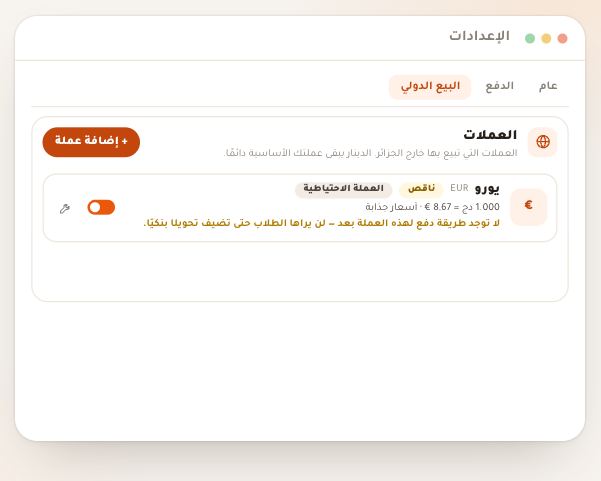
- بِع خارج الجزائرعملات وأسعار مشتقّة وتحويل بنكي وPayPal في «البيع الدولي».
- اقرأ كشوف الأساتذةقاعدة كل أستاذ وكشفه الشهري من بطاقته في الحسابات.
أسئلة شائعة
كيف أقبل وصل الدفع الذي أرسله الطالب؟
افتح «الوارد» من «المبيعات»: الوصل في «ينتظرك» تحت «وصولات للمراجعة»، فاضغط «راجع الوصل» في سطره (أو «راجع الوصولات (3)» في «سجلّ المدفوعات»). قارن صورة الوصل و«المبلغ المستحق» بما وصل فعلاً إلى حسابك، ثم «قبول»: يُفتح للطالب ما دفع ثمنه ويصله إشعار. ولك «تراجع» خمس ثوانٍ قبل أن يُرسل القرار.
كيف أعرف أن وصلاً جديداً وصل؟
يصلك جرس يفتح «الوارد»، و«الوارد» في «المبيعات» يحمل رقم ما ينتظرك. ويظهر الوصل في «الصندوق» تحت «وصولات للمراجعة»، وفي الصفحة الرئيسية تذكر بطاقة «ينتظرك» عدد الوصولات التي تنتظر مراجعتك، بزرّ «راجِع» يفتح «الوارد». وفي «سجلّ المدفوعات» يظهر زرّ «راجع الوصولات (3)» ما دام وصل ينتظرك، والرقم «بانتظار مراجعتك» في بطاقة الأرقام يعرضها وحدها.
قبلت دفعة بالخطأ، هل أستطيع التراجع؟
خلال خمس ثوانٍ نعم: اضغط «تراجع» في الشريط تحت الأزرار (أو Z على الحاسوب) قبل أن يُرسل القرار. بعدها لا زرّ للتراجع، لأن القبول فتح الدورة: أوقف وصول الطالب من تبويب «الطلاب» في الدورة (الحالة «موقوف») أو من ملفه في دليل الطلاب، وسوِّ المال معه مباشرة، وسجّل ما أعدته في «الاسترجاع» من نافذة الطلبية. المنصة لا تُرجع المبالغ بنفسها.
الطالب دفع جزءاً من المبلغ فقط، ماذا أفعل؟
النافذة تضع «المبلغ المستحق» بجانب ما صرّح به المشتري، وتقول مثل «ينقص 500 دج». لا يوجد قبول جزئي: ارفض مع السبب «المبلغ ناقص» فيقرؤه الطالب ويرسل وصلاً صحيحاً لنفس الطلب، أو تواصل معه من «واتساب» ليكمل التحويل ثم اقبل حين يصل المبلغ كاملاً. وإن أردت أن يدفع على مراحل فاجعل تسعير الدورة «أقساط».
للطالب وصول قائم للدورة، ماذا يحدث حين أقبل دفعه الجديد؟
تعرض النافذة «وصوله الحالي»، ويصير زرّ القبول «قبول وتمديد»: يُضاف هذا الدفع إلى وصوله القائم. وإن كان وصوله موقوفاً فأعد تفعيله من ملفه قبل القبول.
طالب يقول إن كوده لا يعمل، ماذا أفعل؟
شاشته قالت له ما يفعل قبل أن يتصل بك، مثل «لم نجد هذا الكود لدى …. قارنه بالبطاقة حرفاً حرفاً»، ومعها «راسل الأستاذ على واتساب» برسالة فيها آخر أربعة أحرف من البطاقة. اضغط «ابحث عن كود» في «البطاقات» واكتب الكود كما يقرؤه لك، أو تلك الأحرف الأربعة. تقول بطاقته إن كان «متاحاً» أو «مستعملاً» (ومن استعمله ومتى) أو «موقوفاً» أو «منتهي الصلاحية»، ولماذا يرفضه الموقع. وإن كان موقوفاً فاضغط «أعِد تشغيلها» في البطاقة نفسها.
هل يمكن استعمال الكود نفسه مرتين؟
لا. الكود يُفعَّل مرة واحدة، ومن يُدخله بعدها يقرأ «فُعّلت هذه البطاقة يوم …. إن كنت أنت فادخل بذلك الحساب؛ وإلا راسل الأستاذ ومعك صورة البطاقة.»، دون اسم من فعّلها. أمّا صفحة الدفعة و«ابحث عن كود» فتعرضان لك بجانب كل كود مستعمل اسم الطالب الذي فعّله وتاريخ التفعيل.
ضاعت بطاقة طالب، ماذا أفعل؟
إن لم تُستعمل بعد فابحث عن كودها بـ«ابحث عن كود» أو افتح صفحة دفعتها (أو سطرها في «المبيعات»)، واضغط «أوقِف»، فيقرأ من يجدها «أوقف الأستاذ هذه البطاقة — راسله ليبدّلها.»، ثم أعطِ الطالب كوداً «متاحاً» آخر أو بطاقة جديدة من «بيع بطاقة». وإن كان قد فعّلها فلا خسارة: الوصول مربوط بحسابه لا بالبطاقة.
كيف أعرف أن طالباً فعّل بطاقته؟
يصلك جرس واحد باسمه ودورته، مثل «ياسين بن علي فعّل بطاقته لـ«الرياضيات — بكالوريا 2026»» و«وصوله حتى 03/11/2026.» (أو «وصول دائم.»)، يفتح تبويب «الطلاب» في تلك الدورة؛ ولا يصلك معه «طالب جديد» عن الطالب نفسه؛ ولبطاقة بعتها يصير سطرها في «المبيعات» «فُعّلت». وإن رُدّ صاحب بطاقة لأنّ الأماكن امتلأت أو لأنّ الأكاديمية مغلقة يصلك «طالب معه بطاقة لم يدخل: امتلأت الأماكن» (أو «… الأكاديمية مغلقة») باسمه ودورته و«بطاقته سليمة ولم تُستعمل.»، ولا يتكرّر في اليوم نفسه ما دمت لم تقرأه.
كيف أبيع بطاقة لطالب على واتساب، أو أكواداً في مكتبة؟
لطالب واحد: «بيع بطاقة» في «البطاقات» (أو في رأس «الوارد»)، اكتب رقمه في «رقم المشتري على واتساب (اختياري)» واضغط «أنشئ البطاقة»، ثم «أرسل على واتساب إلى …»: يصله الكود ورابط التفعيل في رسالة واحدة، ويظهر البيع في «المبيعات» بسعره. ولمكتبة أو محل: «دفعة للطباعة» لكل نقطة بيع باسمها، مثل «مكتبة الأمل — أكتوبر»، وبسعر بيع الكود فيها، ثم اطبع البطاقات وسلّمها؛ صفحة الدفعة تخبرك كم استُعمل منها. و«الحسابات والمستحقات» تحسب كل تفعيلة بسعر بطاقتها، يوم تُفعَّل. أما الحساب مع المكتبة نفسها فيتم بينكما خارج المنصة.
بعت بطاقة على واتساب، كيف أتابعها؟
في سجلّ «المبيعات» من صفحة «البطاقات»: سطرها يقول «لم تُرسل بعد» حتى تضغط الإرسال أو تنسخ الكود أو الرسالة، ثم «أُرسلت · لم تُفعَّل»، ثم «فُعّلت بعد 6 د» حين يفعّلها — ويصلك جرس باسمه. وبعد يوم كامل بلا تفعيل يصير برتقالياً: «لم تُفعَّل منذ يوم — راسله»، وزرّ واتساب في آخر السطر يعيد إليه الرسالة نفسها. وإن أرسلتها لغير صاحبها أو لم يدفع فافتح السطر واضغط «أوقِف البطاقة»: يرفضها الموقع حتى تضغط «أعِد تشغيلها». وتجدها أيضاً بخانة «ابحث بالكود أو الاسم أو الرقم».
كيف أعرف من يجب أن يجدّد، وكيف أجدّد له؟
قسم «تجديدات» فوق «المبيعات» يعدّ من ينتهي وصوله في الأسبوعين القادمين ومن انتهى في الأسبوعين الماضيين، الأقرب أولاً، مثل «ينتهي بعد يومين» أو «انتهى منذ 3 أيام». «جدّد له» يفتح «بيع بطاقة» باسمه ورقمه ودورته، والمدة وسعرها كآخر بطاقة فعّلها، ورسالته تقول «جدّد وصولك لدورة «…» بهذه البطاقة»: حين يفعّلها من حسابه تُضاف المدة إلى ما بقي له. ومن معه بطاقة لم يفعّلها يُعرض له «أعد إرسالها» بدل بطاقة ثانية. و«ذكّره فقط» يفتح واتساب برسالة تذكير بلا بطاقة، يردّ عليها إن أراد التجديد. ويحتاج القسم «عرض الطلاب» مع «أكواد التفعيل».
من يستطيع قبول الدفعات؟
من يملك «تأكيد الدفعات» في دوره: المالك والمدير دائماً، وكل عضو تمنحه إياها. «عرض المدفوعات» وحدها تُظهر السجل دون أزرار القرار، ودور الأستاذ الافتراضي لا يملك أيّاً منهما. وإن سبقك زميل يظهر: «قرَّر أحدٌ في هذه الطلبية قبلك — حدِّث الصفحة لترى القرار.»
ولّدت أكواداً من تبويب «الطلاب» في الدورة، أين أجدها؟
في «البطاقات» من «المبيعات»، تحت «الدفعات المطبوعة» (افتحها إن كانت مطويّة)، وتصل إلى صفحتها مباشرة بعد التوليد. «أكواد تفعيل» في الدورة تفتح «دفعة للطباعة» وسعر الكود مطلوب فيها؛ ودفعة قديمة وُلّدت من هناك بلا سعر سعّرها من «سعّرها» في «البطاقات» أو من «دفعات أكواد بلا سعر» في «الحسابات والمستحقات»، لتدخل تفعيلاتها الحسابات.