
الصور والفيديو والحركة: وسائط تبيع ولا تثقل الصفحة
الصورة الجيدة تقول في ثانية ما يقوله قسم كامل. في الواجهة ترفع صورك كما هي ونصغّرها لك لتفتح بسرعة على الهاتف، وتختار أهمّ جزء فيها فلا يُقصّ أبداً، وتضع فيديو من يوتيوب أو فيميو، أو مقطعاً قصيراً صامتاً يتحرّك حين يصل إليه الزائر. مثالنا أمين، مدرّب التصوير بالهاتف، يجهّز صفحة دورته.
- نحو 5 دقائق
- 6 خطوات
من يستطيع: من يملك «تحرير الواجهات».
 دع نقطة تشرح لك
ستتعلّم في 6 خطوات
- 1اختر قسماً ثم «المحتوى»، واضغط «اختر صورة» أو اسحبها: نصغّرها لتفتح بسرعة على الهاتف.
- 2اضغط أهمّ جزء في الصورة ليبقى ظاهراً، وراقب قصّة «الهاتف» و«الحاسوب»، أو اجعل للهاتف تركيزاً خاصاً.
- 3اكتب «وصف الصورة» بكل لغة في صفحتك: يسمعه من لا يرى، وتقرؤه محرّكات البحث.
- 4الصق رابط يوتيوب أو فيميو، واختر «اتجاه الفيديو» إن عُرض عليك.
قبل أن تبدأ
- واجهة مفتوحة في المحرّر، وقسم فيه صورة أو فيديو: «الافتتاحية» و«صاحب العرض» و«طريقة العمل» و«المنهج» و«نتائج بالفيديو» مثلاً.
- صورك بصيغة JPG أو PNG أو WebP، كل واحدة أقلّ من 15 ميغا. لا تصغّرها بنفسك.
- فيديو الترويج منشور على يوتيوب أو فيميو. فيديوهات دروسك على المنصة محميّة ولا تُعرض في صفحة عامة.
- للمقاطع المتحرّكة: تسجيل شاشة أو لقطة قصيرة بلا صوت، حتى 30 ثانية و12 ميغا.
- الخطوة 1 من 6
ارفع الصورة: نحن نصغّرها
ترفع صورة هاتفك كما هي، وتصل إلى الصفحة خفيفة تفتح بسرعة على الهاتف.
- ما الحجم؟حتى 15 ميغا. يصغّرها المتصفّح قبل الرفع إلى 1 600 بكسل ونحو 350 كيلوبايت.
- ندمت على الصورة؟كلّ رفع ملف جديد، فـ«تراجع» يعيد السابقة. والصفحة المنشورة تحتفظ بصورتها حتى تنشر.
- أيّ صيغة؟JPG أو PNG أو WebP. صورة HEIC من آيفون صدّرها JPG أوّلاً.
نصيحةفي «الافتتاحية» بلا صورة نستعمل غلاف الدورة، والزرّ لا يُوضع فوق الصورة أبداً، فلا تخف على وضوحه.
كلّ التفاصيل
اختر القسم في الصفحة، ثم تبويب «المحتوى» في «الخصائص» على الحاسوب، أو «تعديل» في الشريط السفلي على الهاتف. في حقل الصورة اضغط «اختر صورة» أو اسحبها إلى المربّع («أو اسحبها إلى هنا. نصغّرها لتفتح بسرعة على الهاتف.»). نقبل صورة حتى 15 ميغا، ويصغّرها المتصفّح قبل الرفع إلى 1 600 بكسل على الأطول ونحو 350 كيلوبايت، فصورة هاتف من 4 ميغا تصل خفيفة. ترى التقدّم «يرفع الصورة… N%»، ثم الصورة مكانها. بعدها «استبدل الصورة» أو «احذف الصورة» إن لم يكن الحقل مطلوباً. كل رفع يُحفظ في ملف جديد، فـ«تراجع» يعيد الصورة السابقة، والصفحة المنشورة تحتفظ بصورتها حتى تنشر من جديد.
ستجد على الشاشةالمحتوىالخصائصتعديلاختر صورةأو اسحبها إلى هنا. نصغّرها لتفتح بسرعة على الهاتف.استبدل الصورةاحذف الصورةانتبهإن ظهرت «هذا الملف ليس صورة. اختر JPG أو PNG أو WebP.» فالملف بصيغة أخرى (HEIC من آيفون مثلاً): افتحه وصدّره JPG ثم ارفعه.
- الخطوة 2 من 6
نقطة التركيز: أهمّ ما في الصورة لا يُقصّ
تضغط أهمّ ما في الصورة، وجهاً أو يداً أو طبقاً، فيبقى ظاهراً مهما قُصّت على كلّ شاشة.
- كيف تتأكّد؟معاينتا «الهاتف» و«الحاسوب» تحت الصورة تتحدّثان فوراً مع كلّ حركة للنقطة.
- تركيز للهاتف وحدهلأوّل صورة في القسم: «النقطة المهمّة على» ← «الهاتف فقط»، و«إرجاع» يلغيه.
- والنصّ؟لا يختلف بين الأجهزة. الصورة وحدها تُقصّ بشكل مختلف.
نصيحةفي الأقسام التي تضع الصورة بجانب النصّ، تبويب «الشكل» فيه «على الهاتف: الصورة بعد النصّ» لتقرأ الزائرة العنوان أوّلاً على شاشة صغيرة.
كلّ التفاصيل
الصورة الواحدة تُقصّ بأشكال مختلفة: طولية على الهاتف، عرضية على الحاسوب. «اضغط على أهمّ جزء في الصورة. يبقى ظاهراً مهما قُصّت.»: وجه، يد تمسك الكاميرا، طبق في الضوء. تظهر نقطة مكان ضغطتك، ويمكنك سحبها أو تحريكها بالأسهم (خطوة 5%، ومع Shift خطوة 1%). تحت الصورة معاينتان تتحدّثان فوراً: «الهاتف» و«الحاسوب». ولأوّل صورة في القسم خيار إضافي، «النقطة المهمّة على»: «كل الشاشات» أو «الهاتف فقط»، ليأخذ الهاتف تركيزاً خاصاً به، فيظهر «مختلف على الهاتف ·» مع «إرجاع» لإلغائه. النصّ لا يختلف بين الأجهزة، الصورة فقط.
ستجد على الشاشةاضغط على أهمّ جزء في الصورة. يبقى ظاهراً مهما قُصّت.الهاتفالحاسوبالنقطة المهمّة علىكل الشاشاتالهاتف فقطمختلف على الهاتف ·إرجاع - الخطوة 3 من 6
«وصف الصورة»: بكل لغة
جملة تصف الصورة يسمعها من لا يراها وتقرؤها محرّكات البحث، بكلّ لغة من لغات صفحتك.
- ماذا تكتب؟ما في الصورة، لا ما تبيعه: «طالبة تصوّر طبق حلويات قرب النافذة بهاتفها». نحو 125 حرفاً تكفي.
- لكلّ لغةالوصف للغة التي تعدّلها الآن. بدّل «لغة المحتوى» واكتبه بالأخرى أيضاً.
- إن نسيت؟تقترح «جاهزة؟» «أضف الوصف». اقتراح لا يمنع النشر.
نصيحةصورة زخرفية بحتة؟ لا داعي لوصفها. الوصف للصور التي تحمل معنى: وجهك، عمل طالب، المنتج.
كلّ التفاصيل
تحت الصورة حقل «وصف الصورة» («يسمعه من لا يرى الصورة، وتقرؤه محرّكات البحث.»). صف ما في الصورة بجملة، لا ما تريد بيعه: «طالبة تصوّر طبق حلويات قرب النافذة بهاتفها». الوصف يُكتب للغة التي تعدّلها الآن: إن كانت صفحتك بالعربية والفرنسية فبدّل «لغة المحتوى» في الأعلى واكتبه بالفرنسية أيضاً. يظهر عدّاد حين تكتب: نحو 125 حرفاً تكفي، و200 هي الحدّ. وإن نسيت، تقول لك «جاهزة؟» «صور بلا وصف في قسم «…» (N).» مع «أضف الوصف»، وهذا اقتراح لا يمنع النشر.
ستجد على الشاشةوصف الصورةيسمعه من لا يرى الصورة، وتقرؤه محرّكات البحث.لغة المحتوىجاهزة؟أضف الوصف - الخطوة 4 من 6
فيديو من يوتيوب أو فيميو
تلصق رابط فيديو الترويج من يوتيوب أو فيميو، ويبقى صورةً حتى يضغطه الزائر فتظلّ الصفحة سريعة.
- أيّ رابط؟رابط المشاهدة، أو المشاركة القصير، أو Shorts، أو البثّ، أو صفحة فيميو. يُقبل فور لصقه.
- أفقي أم عمودي؟Shorts يُقرأ عمودياً وحده، وحيث يقبل الحقل الشكلين تختار «اتجاه الفيديو».
- فيديو دروسك؟يُرفض: هو محميّ لطلابك ولن يعمل للزوّار. ضع رابط يوتيوب أو فيميو مكانه.
نصيحةفيديو الترويج غير فيديو الدرس: دقيقة إلى دقيقتين، وجهك، ولمحة ممّا سيتعلّمه المشتري. ارفعه على قناتك ولو «غير مُدرج».
كلّ التفاصيل
في حقل الفيديو (مثل «فيديو تعريفي» في «الافتتاحية») «الصق رابط يوتيوب أو فيميو»: رابط المشاهدة، أو رابط المشاركة القصير، أو Shorts، أو رابط البثّ، أو صفحة فيميو. يُقبل الرابط فور لصقه، وتظهر صورته واسم المنصّة. رابط Shorts يُقرأ عمودياً تلقائياً، وحيث يقبل الحقل الشكلين يظهر «اتجاه الفيديو»: «أفقي» أو «عمودي»؛ والفيديو العمودي يُعرض كاملاً في شكل «منقسم». أضف «عنوان الفيديو» (حتى 120 حرفاً). في الصفحة «يظهر الفيديو صورةً حتى يضغط الزائر، فتبقى الصفحة سريعة.» لتغييره «غيّر الفيديو»، أو احذفه بزرّ السلّة («احذف الفيديو»).
ستجد على الشاشةفيديو تعريفيالصق رابط يوتيوب أو فيميواتجاه الفيديوأفقيعموديعنوان الفيديوغيّر الفيديواحذف الفيديوانتبهرابط فيديو من دروسك على المنصة يُرفض عند اللصق: هذه الفيديوهات محميّة لطلابك ولن تعمل للزوار. وإن بقي في الصفحة فيديو قديم من هذا النوع، تعدّه «جاهزة؟» للإصلاح قبل النشر. ضع رابط يوتيوب أو فيميو مكانه.
- الخطوة 5 من 6
الحركة: GIF أو فيديو قصير صامت
شاشة تتحرّك بدل الصورة في بعض الأقسام، تُري الزائر الخطوة وهي تحدث.
- ماذا ترفع؟فيديو MP4 أو WebM صامت حتى 30 ثانية، أو GIF، حتى 12 ميغا. MP4 أخفّ بكثير.
- متى يتحرّك؟حين يصل إليه الزائر، ويتوقّف حين يتجاوزه. ولكلّ مقطع زرّ «أوقف الحركة».
- على الهواتف الموفّرةالتي تطلب تقليل الحركة أو توفير البيانات، يبقى صورة ثابتة حتى يشغّله صاحبه.
نصيحةMP4 أخفّ بكثير من GIF بنفس الطول. سجّل شاشتك وأنت تعدّل صورة 15 ثانية، صدّرها بلا صوت، وستعمل حتى على الشبكات البطيئة.
كلّ التفاصيل
بعض الأقسام تقبل شاشة تتحرّك بدل الصورة: «شاشة متحرّكة (GIF أو فيديو قصير)» لكل خطوة في «طريقة العمل» (في شكل «مراحل»)، و«تسجيل متحرّك (GIF أو فيديو قصير)» لكل فصل في «المنهج» (في شكل «جولة»)، ومقاطع «نتائج بالفيديو». اضغط «اختر GIF أو فيديو قصيراً»: فيديو MP4 أو WebM صامت حتى 30 ثانية، أو GIF، حتى 12 ميغا. يُرفع الملف كما هو بعد صورة أولى تُستخرج منه، وتراه يتكرّر في الحقل مع «فيديو متكرّر · N ث». اكتب «وصف قصير». في الصفحة تظهر الصورة الأولى، ثم يتحرّك حين يصل إليه الزائر ويتوقّف حين يتجاوزه، ولكل مقطع زرّ «أوقف الحركة» و«شغّل الحركة». وعلى الهواتف التي تطلب تقليل الحركة أو توفير البيانات يبقى صورة ثابتة حتى يشغّله صاحبه بنفسه.
ستجد على الشاشةشاشة متحرّكة (GIF أو فيديو قصير)تسجيل متحرّك (GIF أو فيديو قصير)اختر GIF أو فيديو قصيراًفيديو MP4 صامت حتى 30 ثانية (الأخفّ) أو GIF، حتى 12 ميغا.وصف قصيريتحرّك حين يصل إليه الزائر، ويبقى صورة ثابتة على الهواتف التي توقف الحركة أو توفّر البيانات.استبدلاحذفانتبه«المقطع أطول من 30 ثانية. اختصره ليتكرّر بخفّة.» أو «الملف أكبر من 12 ميغا. اختصره أو صدّره بجودة أقلّ.» تعني أنّ شيئاً لم يُرفع: قصّ المقطع في برنامجك وأعد المحاولة.
- الخطوة 6 من 6
«نتائج بالفيديو»: بموافقة أصحابها فقط
مقاطع طولية قصيرة صامتة لما صنعه طلابك، ولا يظهر مقطع إلا بموافقة صاحبه.
- ماذا تضيف؟حتى 12 مقطعاً، لكلّ مقطع «الاسم الأوّل» و«ماذا صنع».
- الموافقةالمقطع مخفيّ حتى تشغّل «وافق الطالب على النشر». للقاصرين، الموافقة من وليّ الأمر.
- متى يظهر القسم؟حين يوجد مقطع واحد موافَق عليه على الأقلّ. قبل ذلك يبقى مخفياً كلّه.
الأشكال الستّة
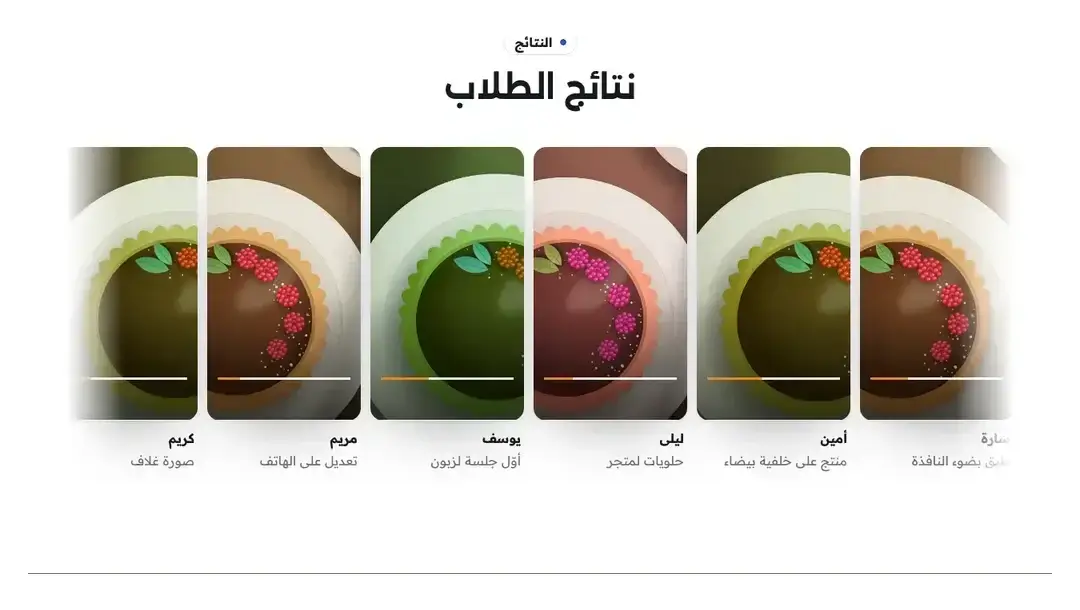
شريط متحرّكشريط يتحرّك ويقف تحت المؤشّر. نصيحةالشريط المتحرّك يبدو أجمل بأربعة مقاطع أو أكثر. بمقطعين أو ثلاثة اختر «هواتف» أو «بطل».
كلّ التفاصيل
قسم «نتائج بالفيديو» يعرض مقاطع طولية قصيرة صامتة لما صنعه طلابك. لكل مقطع في «المقاطع» (حتى 12): «المقطع»، و«الاسم الأوّل»، و«ماذا صنع»، ومفتاح «وافق الطالب على النشر». المقطع لا يظهر للزوار حتى تشغّل هذا المفتاح، والقسم كله يبقى مخفياً حتى يوجد مقطع واحد موافَق عليه؛ و«جاهزة؟» تذكّرك: «مقاطع لن تظهر حتى تؤكّد أنّ أصحابها وافقوا على النشر.» مع «أكّد الموافقة». في «الشكل» ستة أشكال: «شريط متحرّك» (يقف حين يمرّ عليه المؤشّر أو التركيز، و«السرعة» «هادئة» أو «عادية»)، «سكّة»، «شبكة»، «بطل»، «هواتف»، و«قصص» (دوائر قصص فوق مشغّل كبير واحد، لمسة على دائرة تبدّل المقطع، بلا أيّ برنامج). و«التعليقات» يُظهر الأسماء أو يخفيها.
ستجد على الشاشةنتائج بالفيديوالمقاطعالمقطعالاسم الأوّلماذا صنعوافق الطالب على النشرأكّد الموافقةالسرعةالتعليقاتانتبهاطلب الموافقة قبل النشر، كتابةً في محادثة مثلاً، واكتب الاسم الأوّل فقط. للقاصرين، الموافقة من وليّ الأمر.
بعد الوسائط
أسئلة شائعة
هل تفقد صوري جودتها حين تُصغَّر؟
لا يلاحظ الزائر فرقاً: الصورة تبقى حتى 1 600 بكسل على الأطول، وهو أكثر ممّا تعرضه شاشة هاتف. التصغير يجعلها تفتح بسرعة على شبكة الهاتف، وهو ما يقرّر هل يبقى الزائر.
لماذا لا أستطيع وضع فيديو من دروسي؟
لأنّ فيديوهات الدروس محميّة: روابطها موقّعة لطلابك وتنتهي بعد ساعات، ولا تعمل في صفحة عامة. ارفع مقطع الترويج على يوتيوب أو فيميو والصق رابطه.
هل الفيديو يبطئ الصفحة؟
لا. فيديو يوتيوب أو فيميو يظهر صورةً حتى يضغطه الزائر، ولا يُحمّل قبل ذلك. والمقاطع المتحرّكة تبدأ صورة ولا تُحمّل إلا حين يصل إليها الزائر.
هل يمكن وضع فيديو بصوت يشتغل وحده؟
لا. المقاطع المتحرّكة صامتة دائماً، وفيديو يوتيوب أو فيميو لا يشتغل إلا بضغطة الزائر. هكذا لا يُفاجأ أحد بصوت في مكان عام.
ما الفرق بين GIF وMP4؟
كلاهما يتكرّر بلا صوت. MP4 أو WebM أخفّ بكثير لنفس الطول، وهو المقترح. GIF مناسب للحركات القصيرة جداً. الحدّ في الحالتين 12 ميغا، و30 ثانية للفيديو.
هل أكتب الوصف بكل اللغات؟
نعم، الوصف يُكتب للغة التي تعدّلها. بدّل «لغة المحتوى» في أعلى المحرّر واكتبه لكل لغة مفعّلة في صفحتك.
من يرى مقطع طالب لم أؤكّد موافقته؟
لا أحد من الزوار. يبقى في المسودة وفي المحرّر فقط، والقسم كله مخفي حتى يوجد مقطع واحد موافَق عليه.