Toutes les parties
Leçons
Écrire des leçons avec texte, vidéo et fichiers.
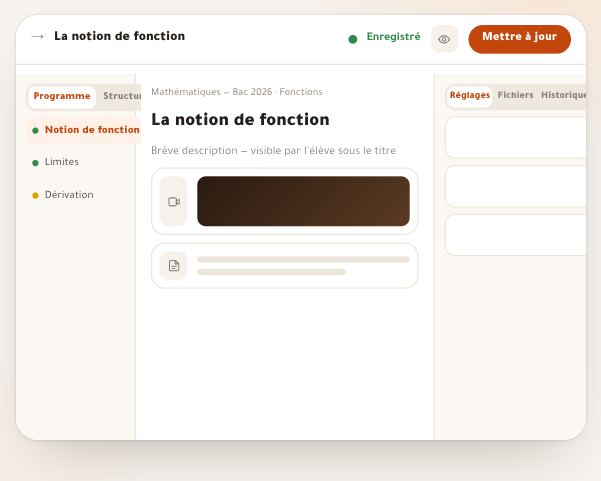
- L’éditeur de leçonUne leçon est une page de blocs que vous voyez comme votre élève : vidéo, texte avec formules, exercice dont la solution s’ouvre pas à pas, résumé, tableau, page interactive… — treize blocs, avec les questions de la leçon à la fin. Votre travail s’enregistre tout seul ; publier fige une version pour les élèves et votre brouillon reste libre. Chaque bouton de l’éditeur est expliqué ici, sur ordinateur et sur téléphone, avec ce que voit votre élève.14 étapes · 15 minutes
- Ajouter et organiser les blocsUne leçon est une page de blocs : vidéo, texte, exercice, résumé, tableau… et leur ordre est l’ordre de l’explication pour votre élève. Cette leçon montre comment placer chaque bloc exactement où vous voulez, savoir ce qui lui manque, le déplacer entre sections, le copier vers une autre leçon ou le garder pour toutes vos formations — à la souris ou au clavier.6 étapes · 6 minutes
- Noqta sur un blocChaque bloc qui contient des mots a un petit bouton Noqta : simplifier un paragraphe difficile, raccourcir une longue explication, corriger l’orthographe, traduire, résumer en points, ou en faire un exercice avec sa solution pas à pas. Vous voyez son travail tel que le verra l’élève, et rien n’entre dans la leçon avant « Utiliser ».5 étapes · 4 minutes
- Le mode leçon côté élèveQuand votre élève ouvre une leçon, les menus de son portail s’effacent et la leçon reste seule : une barre avec le cours et sa position, la vidéo d’abord sur téléphone, puis l’explication bloc par bloc, et à côté le programme, ses notes et ses questions. À la fin, « Après la leçon » : questions, fichiers, avis, puis « Terminer et passer à la suivante ». Cette leçon montre la page telle qu’il la voit, pour la lui expliquer et savoir quels réglages la changent.5 étapes · 5 minutes