Toutes les parties
Démarrer
Configurer votre école, votre compte et vos premiers pas.
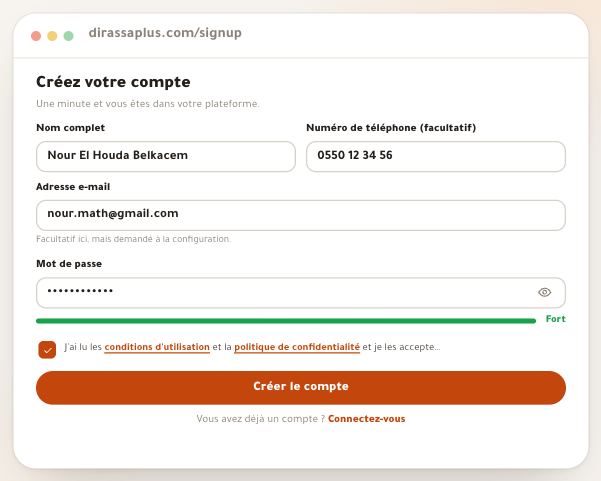
- Créer votre compte et votre écoleDe zéro à une école à votre nom, avec sa propre adresse : un court formulaire, un code dans votre boîte mail, trois questions, puis une page d’accueil qui vous mène au premier cours. Construire est gratuit ; vous payez quand vous ouvrez l’académie à vos élèves. Chaque champ et chaque message que vous verrez sont ici, avec l’exemple « أكاديمية النور للرياضيات ».6 étapes · 5 minutes
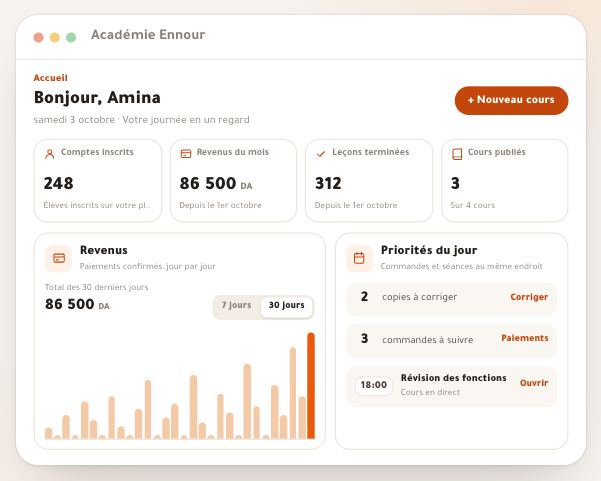
- Votre tableau de bordAprès la création de votre académie, vous arrivez sur « Accueil » : une page qui indique l’étape suivante pendant les premiers jours, puis devient le tableau de bord de votre journée : ce qui vous attend d’abord, puis les chiffres du mois. Chaque partie est expliquée ici, avec la colonne des sections et le panneau de leurs pages, la ligne « Vous êtes ici » et la recherche, le téléphone, le menu du compte, la page « Mon compte » et Noqta. Le cadre est le même pour un professeur de soutien, un formateur en photo qui vend ses cours ou un centre de formation avec toute son équipe.8 étapes · 7 minutes
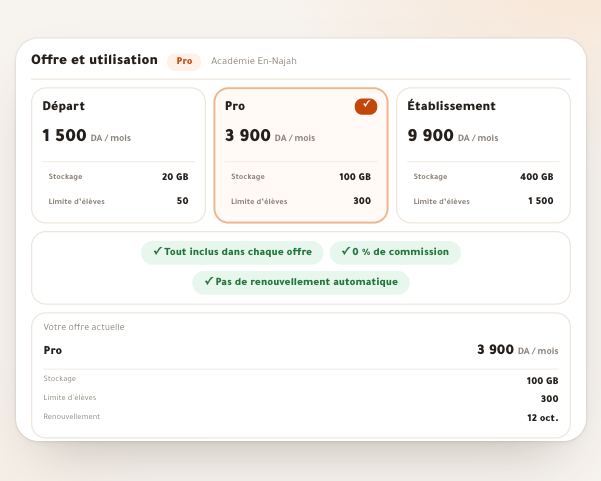
- Offre et utilisationDirassa Plus a trois offres qui ne diffèrent que sur deux points : le nombre d’élèves et le stockage. Toutes les fonctionnalités sont dans chaque offre, sans commission sur vos ventes. La page « Offre et utilisation » vous dit où en est votre abonnement, quelle est la prochaine étape, et ce que vous avez consommé en places et en stockage. Vous payez ou renouvelez sur la page Abonnement par virement CCP ou BaridiMob avec la photo du reçu, et passez à une offre supérieure pendant un mois payé en ne payant que la différence des jours restants. Jamais de prélèvement automatique : c’est vous qui payez chaque période.5 étapes · 5 minutes
- Application mobileVotre espace Dirassa+ s’installe sur votre téléphone comme une application : une icône sur l’écran d’accueil qui ouvre votre espace en un geste, et une notification à chaque vente, reçu et question, même application fermée. Ni store ni téléchargement : elle s’installe depuis le navigateur en quelques secondes et se met à jour seule. Tout se trouve sur la page « Application mobile » (« Mon compte » → « Application mobile ») : l’application est-elle installée sur cet appareil, ses notifications, ce qui vous arrive, et quand. L’exemple : Sara Makhloufi, formatrice en montage à l’« Académie En-Nadjah », veut que son téléphone sonne à chaque vente, et son assistant Karim Haddad à chaque question d’élève. Même chemin pour un coach sportif qui vend ses programmes, ou une professeure de maths qui suit les copies de sa classe.5 étapes · 3 minutes
- La BoîteLa « Boîte » réunit dans une fenêtre ce qui attend une décision de votre part dans tout votre espace : un reçu à accepter, la question d’un élève, une copie à corriger, une demande d’adhésion à un espace, le message d’un visiteur du site. Chaque ligne porte le nom de la personne, et se règle sur place sans ouvrir sa page. Son second onglet, « Actualités », rassemble vos notifications : réservations, lives, ventes, réponses et alertes de sécurité.5 étapes · 4 minutes
- ApplicationsVotre académie — formations, élèves, argent et site — fonctionne seule. Tout le reste est une application que vous ajoutez quand vous en avez besoin : communauté, réservations, lives, boutique, partenaires, école, Dirassa Studio et organisation. Une application ajoutée ouvre sa section dans votre espace, et au besoin un onglet chez vos élèves et des pages sur votre site ; vous la masquez quand vous voulez, et rien n’est jamais supprimé.4 étapes · 3 minutes