Toutes les parties
Site de l’école
Le Designer : le site de votre école, ses pages et son identité, ses campagnes et son blog, et son domaine.
- Le Designer en brefLe « Designer » est l’endroit où se fait le site de votre académie : ses pages, son identité (couleurs, polices, formes), son menu et son pied de page, ses campagnes qui vendent et son blog. Tout ce que vous modifiez reste un brouillon invisible des visiteurs jusqu’à ce que vous publiiez — et l’accueil vous dit combien de changements attendent, comment va le site cette semaine et ce qui lui manque.7 étapes · 6 minutes
- Pages et éditeurChaque page de votre site — l’accueil, les formations, « À propos », « Contact » — se trouve dans « Pages » du Designer, rangée comme la voit le visiteur : ce qui est dans le menu, ce qui est en dehors, et les designs qui s’appliquent à chaque formation ou produit. De là s’ouvre l’éditeur : les sections d’un côté, la page au centre, les propriétés de la section choisie de l’autre.7 étapes · 8 minutes
- Campagnes du DesignerUne campagne du Designer est une page d’atterrissage aux couleurs de votre site qui vend une seule offre : une formation, un lancement à prix réduit, un livre payé à la livraison, ou un live gratuit pour rassembler une audience. Elle commence par une question — quel objectif ? — puis un modèle qui organise tout le parcours (la page, la commande, le merci…), reliée à une offre qui porte le prix et les moyens de paiement.5 étapes · 6 minutes
- Le blogUn article qui répond à une question que vos élèves tapent dans Google peut vous amener des élèves chaque mois. Le blog du Designer l’écrit avec vous : Noqta transforme une de vos leçons en brouillon, ou vous l’écrivez avec les blocs de vos leçons, avec la carte de votre formation ou un fichier gratuit contre un numéro. Après publication, vous voyez pour chaque article qui l’a lu jusqu’au bout, qui a cliqué la formation, et qui a acheté.5 étapes · 7 minutes
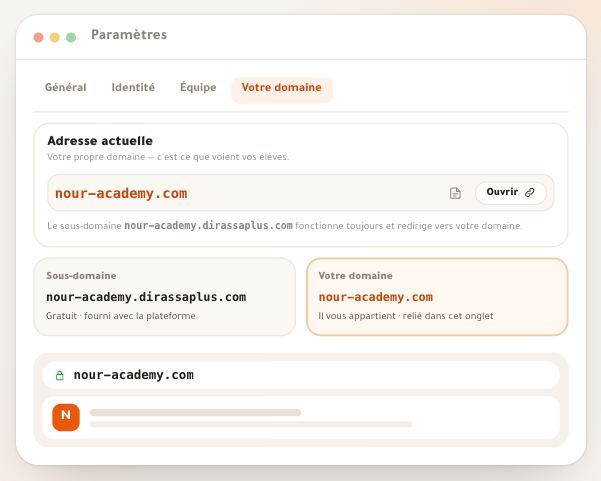
- Votre domaineVotre plateforme fonctionne dès le premier jour sur un sous-domaine gratuit, comme nour-academy.dirassaplus.com. Si vous possédez un domaine, comme nour-academy.com, reliez-le pour qu’il devienne l’adresse que voient vos élèves. Chaque étape de l’onglet « Votre domaine » est expliquée ici : ce que vous saisissez, les enregistrements à ajouter chez votre registrar, et la vérification jusqu’à ce que tout fonctionne.4 étapes · 10 minutes, puis la propagation DNS